TiviDeck
Menú
English
Android TV · Google TV · Fire TV · teléfonos Android

El reproductor que tu
proveedor merece.

Misma suscripción. Una televisión completamente distinta. TiviDeck convierte una lista en una guía que de verdad usas, ocho partidos en una sola pantalla, un Sports Hub que sabe el marcador antes de que preguntes y una casa donde los niños tienen su propia televisión y tú tienes el mando.

Desde $9.99 una vez, para siempre. Sin suscripción. Hasta 5 dispositivos con Familiar, 2 con Personal — televisores y teléfonos Tu proveedor, tu acceso, tu equipo

15 idiomasEnglishEspañolFrançaisDeutschPortuguês (Brasil)ItalianoNederlandsPolskiČeštinaMagyarRomânăΕλληνικάTürkçeРусскийالعربية

NuevoAyuda familiar: configura la TV de un familiar desde tu teléfono, aunque viva en otro país.Mira cómo funciona

Muy prontoTiviDeck para iPhone está en camino a la App Store. iPad, Apple TV, Mac y Windows están en desarrollo.Avísame cuando esté listo

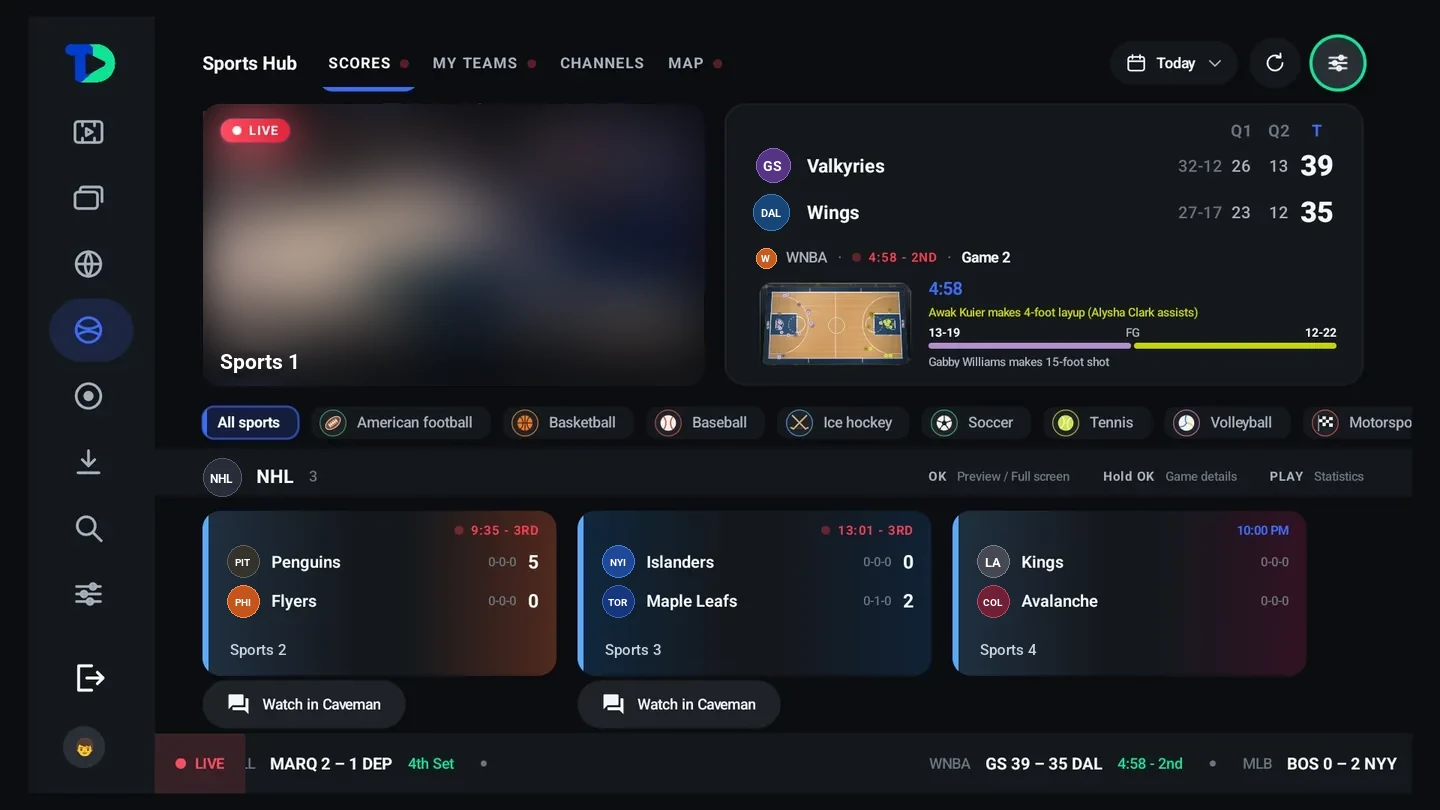
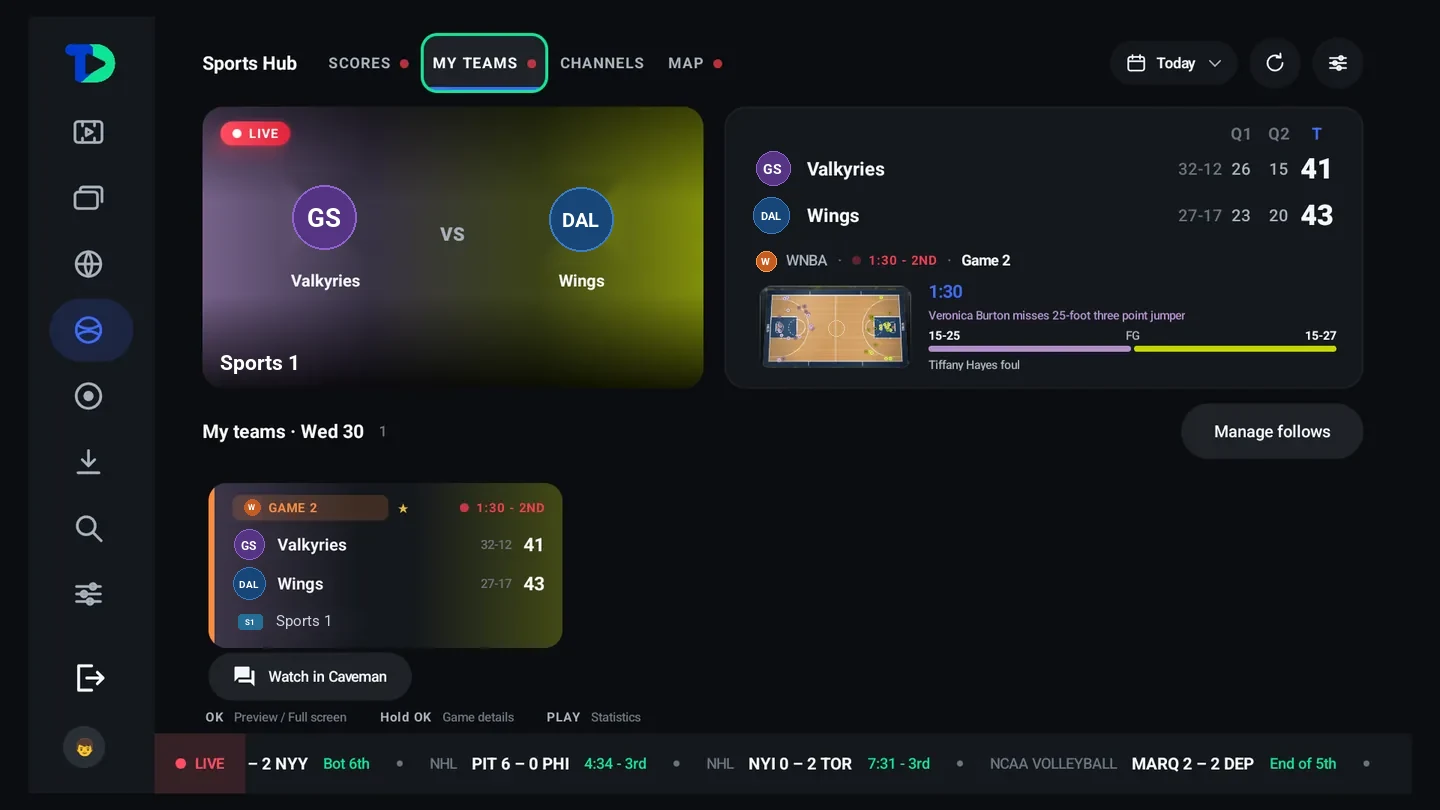
El Sports Hub de TiviDeck en un televisor: un partido de la WNBA en vivo con el marcador por cuarto y la última jugada, junto a una fila de marcadores en vivo de voleibol universitario y una cinta con partidos de la NHL.
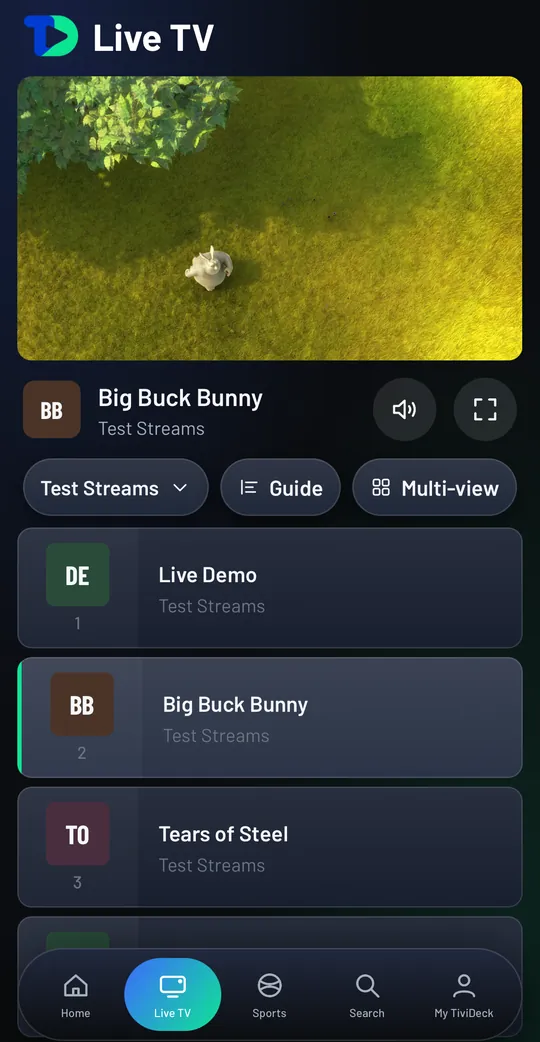
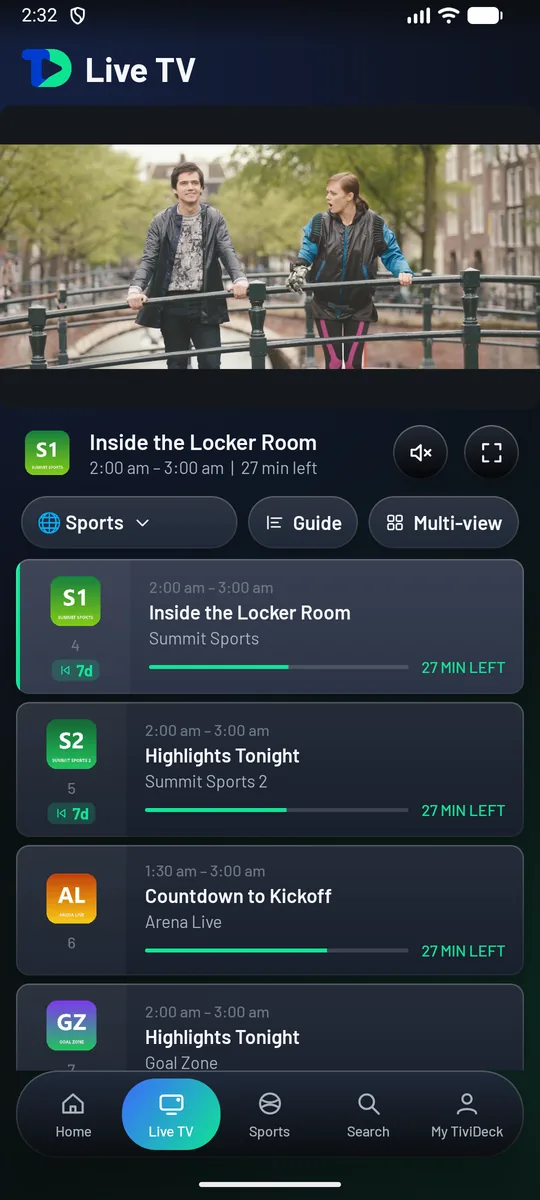
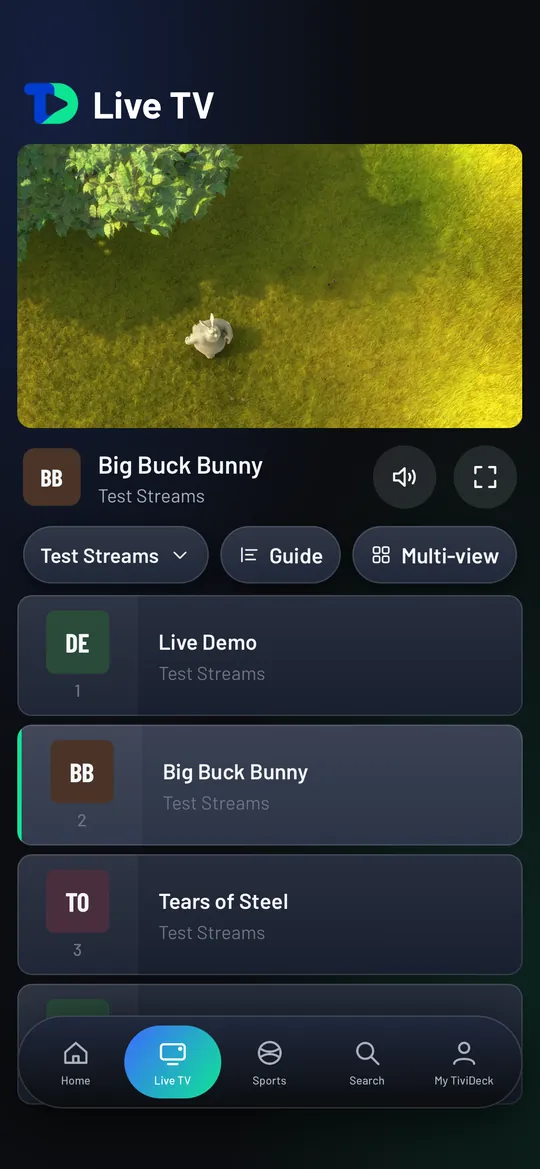
TiviDeck en un iPhone: TV en directo con el canal reproduciéndose arriba, los botones Guía y Multivista, la lista de canales y la barra de pestañas abajo.
7 días gratistodas las funciones Premium, sin tarjeta
8 a la vezmultivista, con el sonido del que estés mirando
16 deportesmarcadores en vivo, canchas y campos, y un mapa del mundo
$9.99 una vezsin suscripción, nunca — Familia cuesta $14.99 para cinco dispositivos
NuevoAyuda familiar

Cuida la TV de mamá desde tu teléfono, aunque viva en otro país.

Tu madre vive en el extranjero y su lista volvió a dejar de funcionar. Con Ayuda familiar, su TV muestra un código corto, tú lo escribes en tu teléfono, y ves sus perfiles, eliges qué proveedor usa cada uno y le envías el acceso a un proveedor nuevo. Su TV lo aplica sola. Nadie tiene que guiarla con el control remoto por teléfono.

  1. 1La TV de María, en su casa

    Ella muestra un código

    En su TV, Ajustes › Cuenta y perfiles, y luego Obtener un código: seis caracteres, válido 30 minutos y para una sola persona. Su teléfono también puede generarlo.

  2. 2El teléfono de Mike, donde esté

    Tú lo configuras

    En la app del teléfono, Ajustes › Ayuda familiar, escribe su código. Ves sus perfiles, eliges qué proveedores usa cada uno y le agregas un proveedor: un acceso Xtream Codes o una lista M3U.

  3. 3De vuelta en la TV de María

    Su TV hace el resto

    El acceso se cierra en tu teléfono solo para sus dispositivos. Su TV lo abre y aplica el cambio en unos dos minutos desde que está encendida, y sus canales, guía, películas y series lo siguen.

Cifrado de extremo a extremo

Cada acceso de proveedor se sella en tu teléfono con las claves públicas de sus propios dispositivos (ECDH y AES‑GCM). Los servidores de TiviDeck lo transportan, pero no pueden leerlo.

Su TV, su decisión

Tú sigues en tu propio hogar y nunca cuentas como uno de sus dispositivos. Su TV muestra quién ayuda a su hogar, y ella puede quitar a un ayudante cuando quiera.

Lo que no hace

Un ayudante no crea, renombra ni elimina sus perfiles, y no cambia sus reglas parentales. Ayuda familiar configura proveedores, y qué proveedor usa cada perfil.

Cómo funciona Ayuda familiar → Hoy en Android TV, Google TV, Fire TV y la app para teléfonos Android, y en la app de iPhone cuando llegue.
Por qué este

Los demás reproductores te dan una lista. Este te da la noche resuelta.

Deportes, control familiar y estilo personal se unen en una sola experiencia de televisión.

01

Un centro deportivo, no una fila de deportes

Marcadores en vivo, el panel completo de estadísticas, la probabilidad de victoria cuando la liga la publica, la racha reciente, cuál de tus canales lo transmite, una sala para charlar mientras miras y un mapa del mundo que se enciende en cuanto empieza un partido en cualquier lugar del planeta.

02

Los niños tienen su propia televisión

No es la lista de los adultos con cosas quitadas. El perfil de un niño abre otra app: sus películas y sus canales como animales, bajo un cielo que elige él. Los padres tienen horarios de dormir, tiempo diario, un gráfico de la semana de cada niño y un PIN que funciona en todas las TV y teléfonos de la casa.

03

Se convierte en tu televisión

Nueve temas, cualquier color de acento de la rueda, texto y espaciado en porcentaje, densidad de la guía, fondos, tus propias imágenes de canal, tus propios nombres de categoría — y aun así se ve diseñado, porque cada elección sale de un solo sistema y no de un montón de ajustes.

04

Se paga solo

Un negocio local compra un anuncio corto en tivideck.com/advertise en unos dos minutos — sin agencia de medios y sin llamadas de ventas. Eso es lo que mantiene gratis el nivel gratuito. Con cualquier plan Premium, tu televisor nunca vuelve a mostrar publicidad.

Quince idiomas

Habla tu idioma.

Las apps de TV y de teléfono están traducidas por completo al inglés, español, francés, alemán, portugués (Brasil), italiano, neerlandés, polaco, checo, húngaro, rumano, griego, turco, ruso y árabe, y en árabe todo el diseño pasa de derecha a izquierda. Elige uno en Ajustes › Idioma, o deja que TiviDeck siga al televisor o al teléfono. Los nombres de los canales y los textos de la guía vienen de tu proveedor y se quedan como están.

  • EnglishEnglish
  • EspañolSpanish
  • FrançaisFrench
  • DeutschGerman
  • Português (Brasil)Portuguese (Brazil)
  • ItalianoItalian
  • NederlandsDutch
  • PolskiPolish
  • ČeštinaCzech
  • MagyarHungarian
  • RomânăRomanian
  • ΕλληνικάGreek
  • TürkçeTurkish
  • РусскийRussian
  • العربيةArabic · right to left
Basic o Premium

Mira gratis. O ten la televisión completa.

Cada hogar nuevo recibe siete días de Premium con todo activado. Después, Basic sigue reproduciendo tu proveedor gratis — y Premium conserva todo lo demás.

 Basic · gratisPremium
TV en directo, películas, series y búsquedaSíSí
ProveedoresUno — el principalTodos los que tengas, a la vez
Guía de programaciónLa de tu proveedorLa de tu proveedor, más tu propia guía XMLTV
PerfilesUnoUno para cada persona de la casa
Proveedores elegidos para cada perfil—Sí: cada perfil ve solo los proveedores que le das
El Sports Hub: marcadores en vivo de 16 deportes, páginas de partido, el mapa del mundo, avisos antes del inicio, pronósticos, la Caveman Room—Todo
Pausar, retroceder y ver de nuevo la TV en directo—Sí
Grabaciones y reglas de series—Sí
Multivista—Hasta 8 canales, en cuadrícula o flotando
El mundo infantil: su propia TV, horarios de dormir, tiempo diario, un gráfico de la semana de cada niño—Sí, con un PIN parental
Películas guardadas en el aparato para el viaje—Sí
Todo sincronizado entre tus TV y teléfonos—Perfiles, favoritos, listas, Seguir viendo, ajustes
Tus propias imágenes de canal—Sí
PublicidadAnuncios locales cortosNinguna, nunca
Precio$0$9.99 o $14.99 una vez, para siempre

TiviDeck no vende, aloja ni revende televisión. Tú traes el proveedor que ya pagas. En Basic tus otros proveedores quedan guardados y vuelven en cuanto eliges un plan.

TiviDeck frente a TiviMate, TIVRA, IPTV Smarters Pro, iMPlayer e IPTV Deck →

Cada pantalla, una por una

Capturas reales de un equipo real.

Nada de lo que ves abajo es una maqueta. Son capturas de pantalla de un televisor con TiviDeck conectado a un proveedor real — las capturas de Ajustes usan una lista de canales de prueba; tu contenido depende de tu proveedor. Haz clic en cualquiera para verla a tamaño completo.

Lee el manual completo — cada pantalla, explicada →

Inicio

La noche, ya organizada

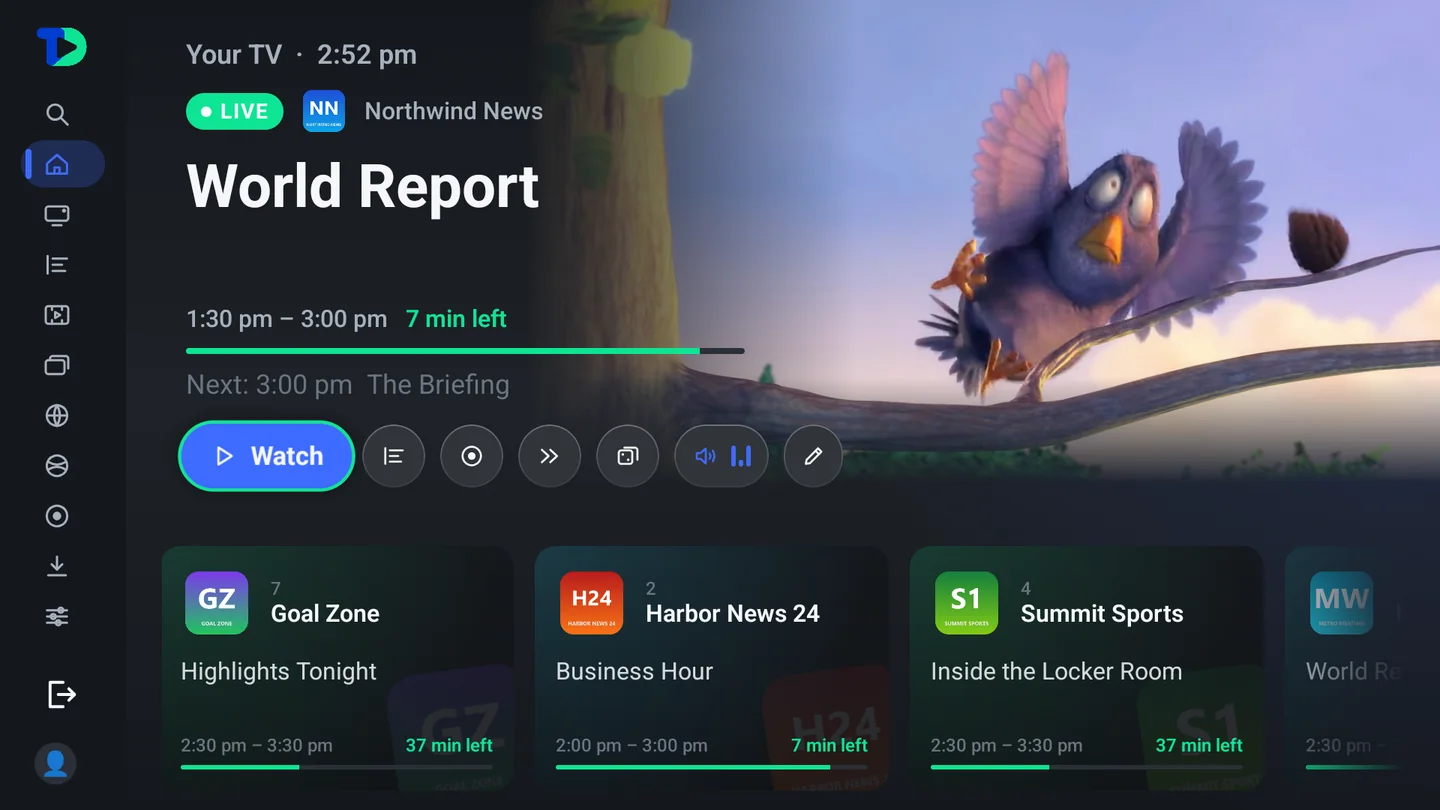
Una fila con los canales que este hogar ve de verdad y, debajo, una tarjeta grande con lo que se emite ahora mismo — el programa, el tiempo que queda, una barra de progreso y las cinco cosas que cualquiera quiere hacer con él.

  • Ver, Guía, Grabar, Siguiente y Sorpréndeme en una sola fila, sin menús
  • Seguir viendo recuerda películas y episodios al segundo, entre tus televisores y teléfonos
  • Personalizar Inicio reordena cada fila, o la quita
  • Los avisos de la prueba viven aquí como una franja discreta, nunca como una ventana emergente sobre lo que estás viendo
Pantalla Inicio: mosaicos de canales con el programa de cada uno y su avance, y el canal resaltado en una vista previa grande junto a los botones Ver, Guía y Grabar.
Inicio
TV en directo

Cincuenta mil canales, y aun así encuentras los tuyos

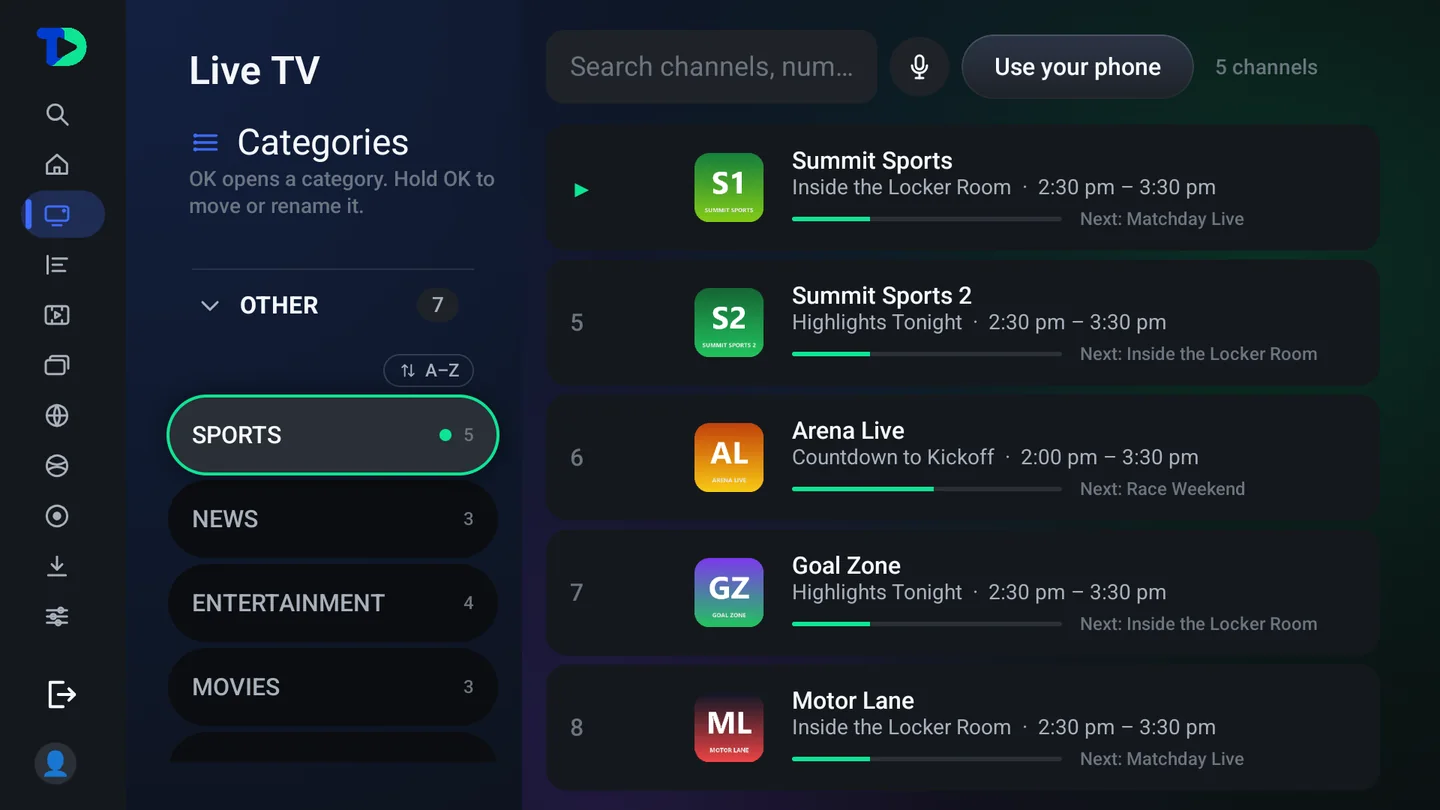
La columna de la izquierda sigue el orden de tu hogar: recientes, favoritos, las listas que hiciste tú y después las categorías que envió cada proveedor. Mantén OK sobre cualquiera para moverla, renombrarla o bloquearla con el PIN.

Los botones de arriba cambian de proveedor sin salir de la página, y el contador de la derecha siempre dice con honestidad cuántos canales muestra el filtro actual.

  • Busca por nombre, número o lo que se está emitiendo — o díctalo, o escríbelo desde tu teléfono
  • Renombra una categoría, o recupera el nombre del proveedor, cuando quieras
  • Favoritos en tu propio orden: mantén OK sobre un favorito y muévelo con Arriba y Abajo — también tus propias listas
  • Abajo al final vuelve al principio: en el último canal o categoría, una pulsación más te lleva al primero
  • Tus propias listas van por encima de las del proveedor, porque importan más
  • Cada fila muestra el número del canal, su logo y el programa que se emite ahora
  • Cambia el nombre de un canal y dale tu propio número: las teclas numéricas lo sintonizan, en cada TV del hogar
  • Tu lineup pone las cadenas que tienes en los números que esperas — las locales desde el 2, las noticias en los 100, los deportes en los 200 — con una sola pulsación, en Ajustes › Guía de TV › Tu lineup
TV en directo: una columna de Categorías con Recientes, Favoritos y listas personalizadas, botones de proveedor en la parte superior y filas de canales con números, logotipos y los programas actuales.
TV en directo
Guía

Una guía que se comporta como una guía

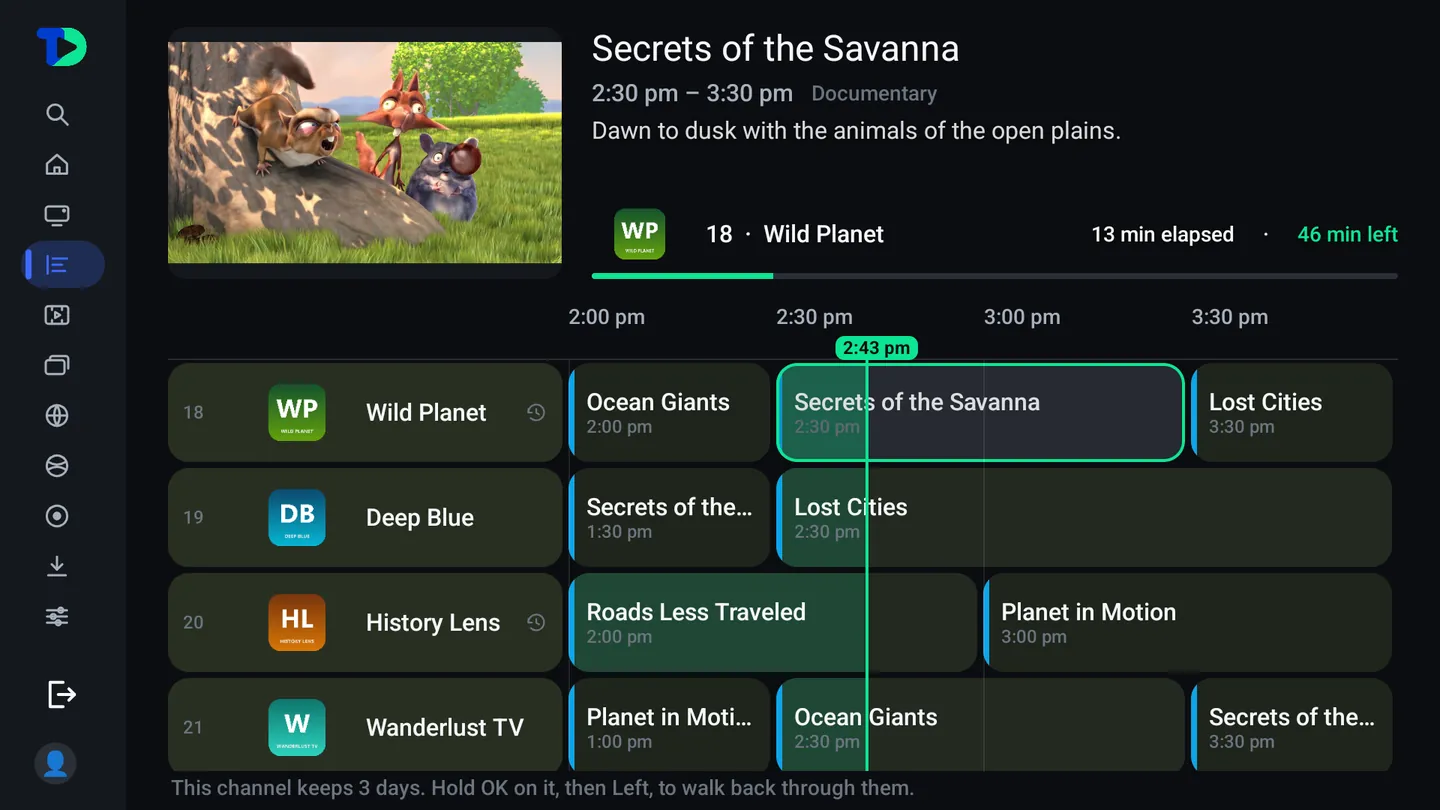
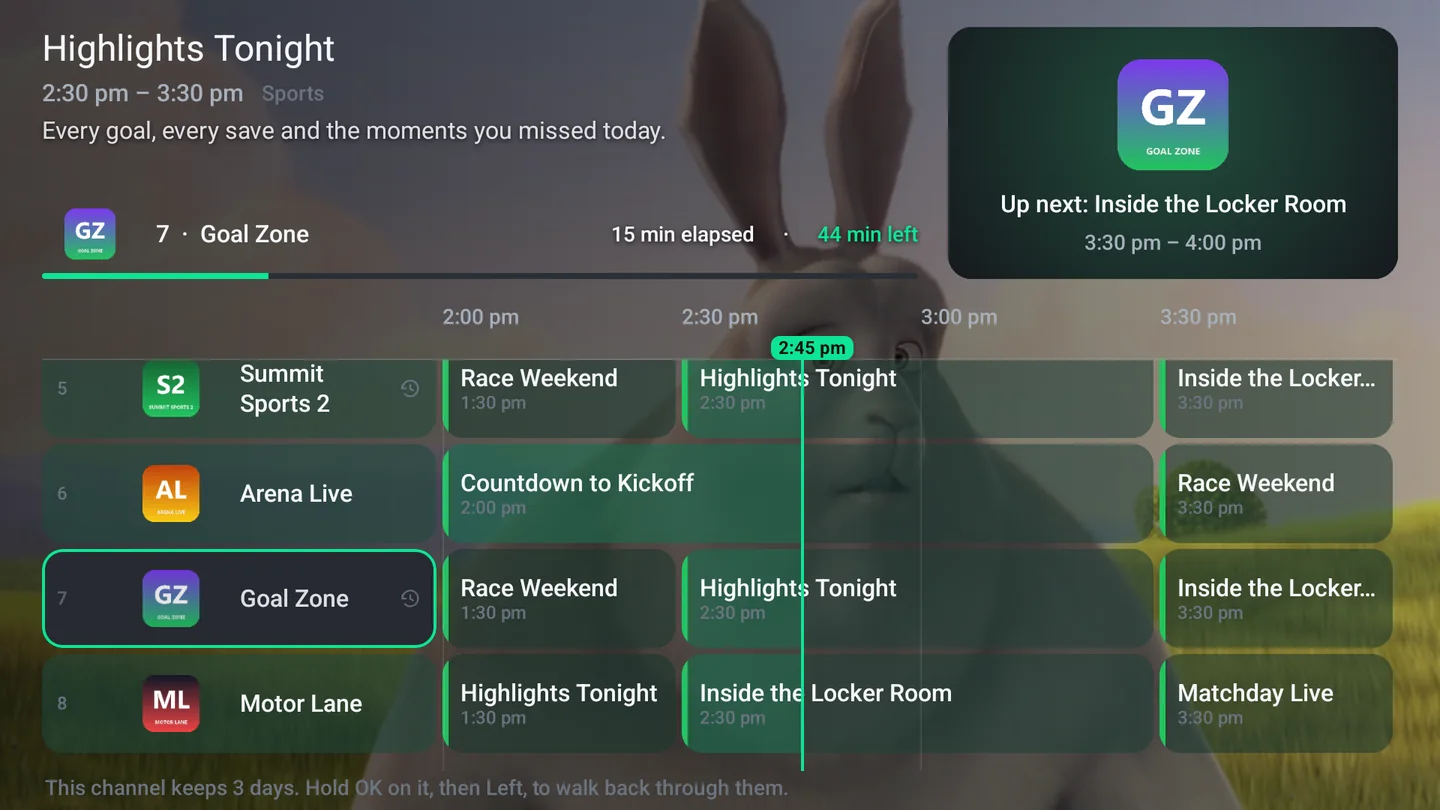
Lo de ahora y lo siguiente en todos los canales, con una línea verde que recorre la hora y una vista previa de lo que esté bajo la selección — imagen, sinopsis y cuánto ha pasado ya.

Donde tu proveedor guarda catch‑up, la guía lo dice con palabras claras: este canal guarda 3 días — mantén OK sobre él y luego Izquierda para recorrerlos hacia atrás.

  • Catch‑up y volver al principio desde la misma cuadrícula, en los canales que lo ofrecen — hasta donde llegue el archivo de tu proveedor
  • Graba un programa, o todas sus emisiones, desde la selección
  • Salta por día, por categoría o por proveedor sin perder tu sitio
  • La guía puede llenarse desde tu proveedor, desde un archivo XMLTV propio, o desde ambos
La guía de programación: filas de canales con logotipos y nombres completos, una regla de horas, la línea de la hora actual y un panel de vista previa del programa resaltado.
Guía
El reproductor

Controles que no estorban la imagen

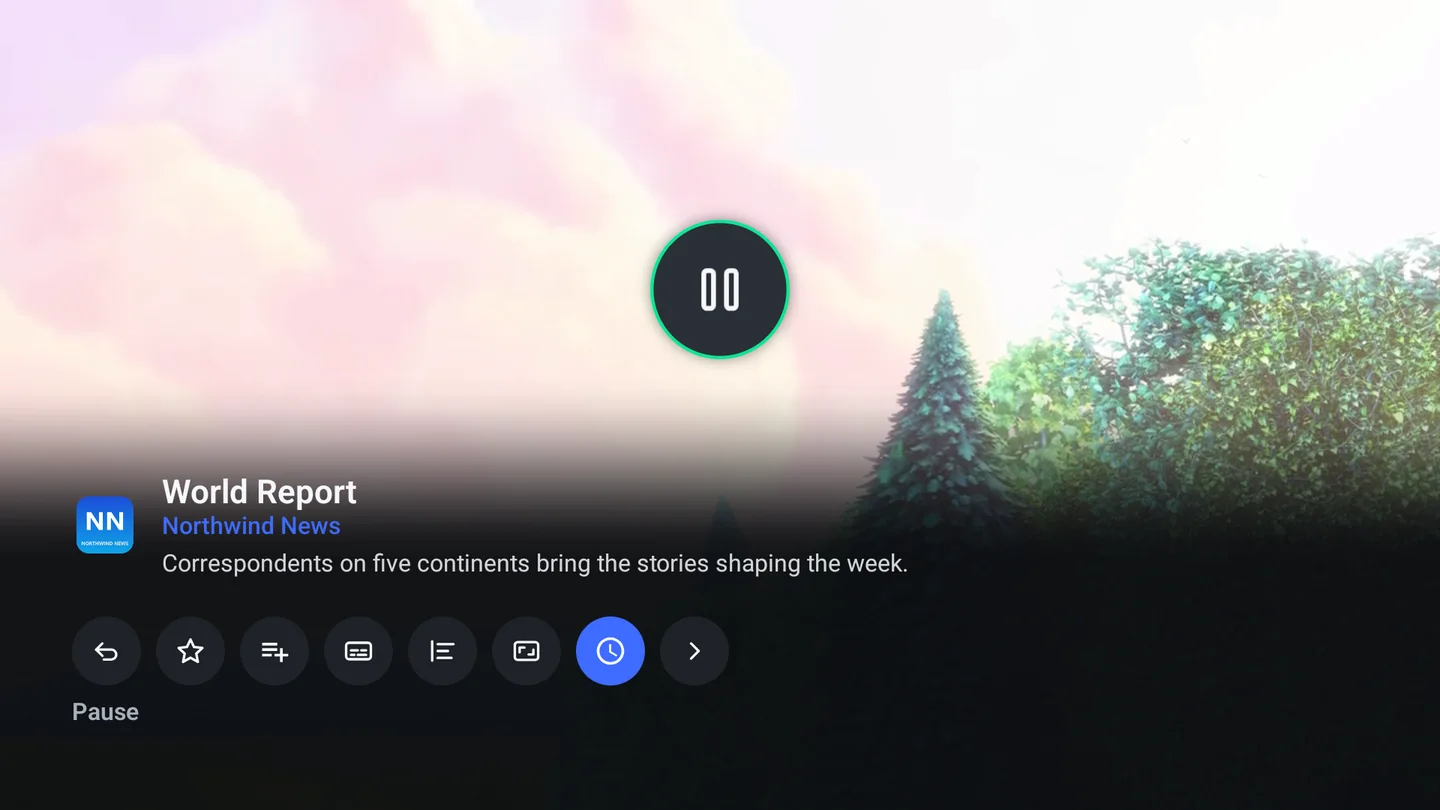
Una pulsación muestra los controles: rebobinar, pausa, avance rápido, el búfer dibujado como una línea que puedes ver y una fila con lo que más usas — grabar, canal previo, favorito, añadir a una lista, subtítulos, guía, imagen en imagen. Una pulsación más hacia abajo abre todo lo demás.

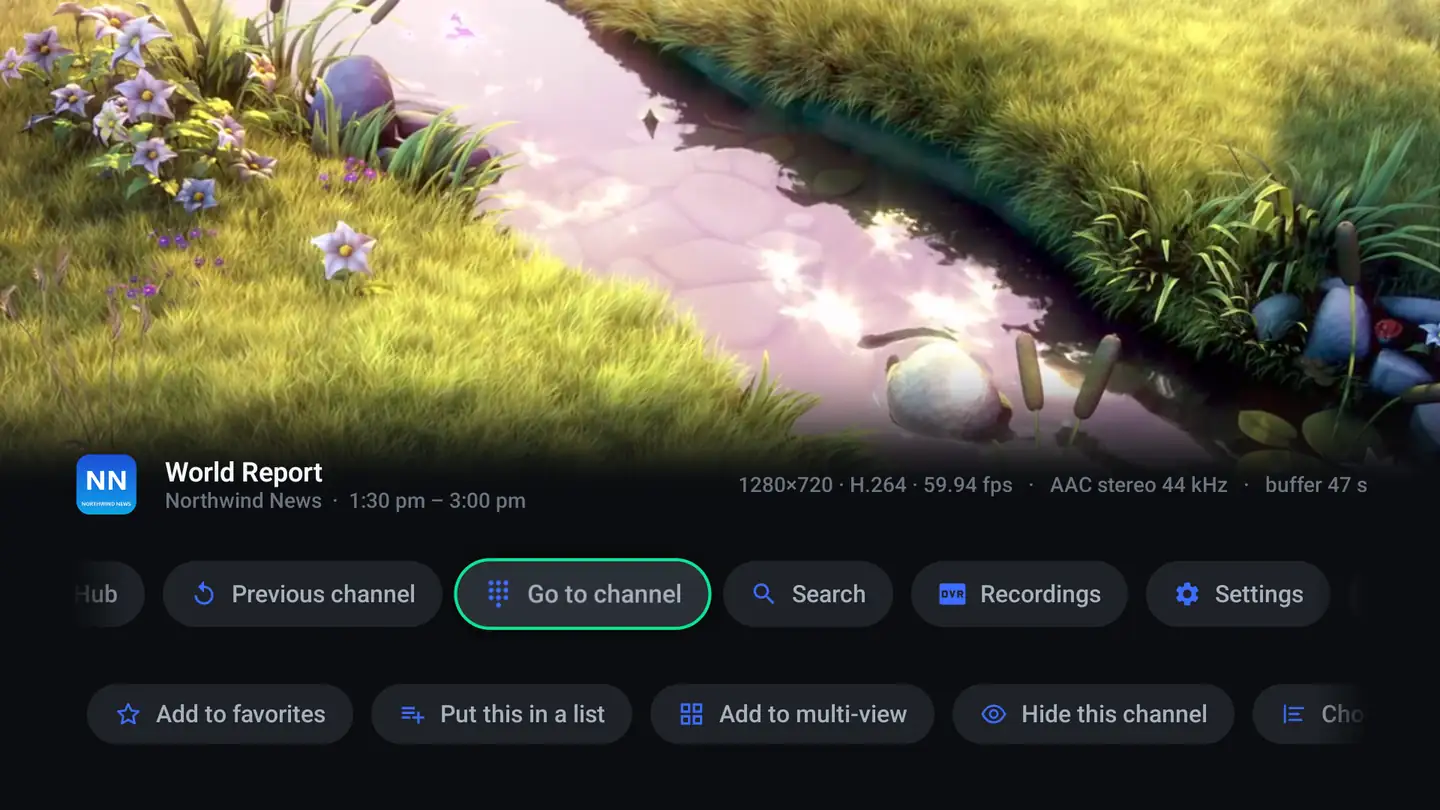
Izquierda abre una miniguía sobre lo que se está viendo, e Izquierda otra vez abre sus categorías, con Favoritos y tus propias listas. Derecha abre el muro de opciones. Canal arriba y abajo funcionan como desde 1985.

  • Pestañas Audio, Subtítulos e Imagen: pistas, retardo, estilo de subtítulos, formato y zoom
  • Datos muestra la resolución, el códec, el audio y el búfer actual — útil cuando una emisión falla
  • Seguir en el móvil pasa la emisión a un teléfono en el segundo exacto
  • Imagen en imagen deja la película en una esquina cuando pulsas Inicio
  • Canal anterior vuelve al instante y muestra tus últimos seis canales en la parte de abajo
  • Un reloj y los marcadores en vivo de tus equipos sobre la imagen, que se encienden o apagan desde la barra del reproductor

Rebobinar, avance rápido, grabar y la línea de desplazamiento aparecen en los canales que tu proveedor sirve como una emisión continua, que TiviDeck puede retener en el equipo. Un canal que llega solo como lista no guarda nada a lo que volver, y el reproductor te lo dice en lugar de mostrarte botones que no hacen nada.

Controles del reproductor sobre la imagen: un botón grande de pausa y una fila de iconos para canal anterior, favorito, añadir a una lista, guía, formato de imagen y más.
Controles del reproductor
La guía transparente sobre la película que se reproduce, para no perder nunca la imagen.
Izquierda — la miniguía sobre la reproducción, para que nunca pierdas la imagen mientras navegas.
El panel de opciones sobre el canal que se reproduce: Abrir Sports Hub, Ir al canal, Buscar, Grabaciones, Ajustes y Ver en tu teléfono, y una segunda fila para añadir a favoritos, ponerlo en una lista, añadir a la multivista, ocultar el canal y elegir su guía.
Derecha — todo lo demás, incluido usar mi propio logo y elegir su guía.
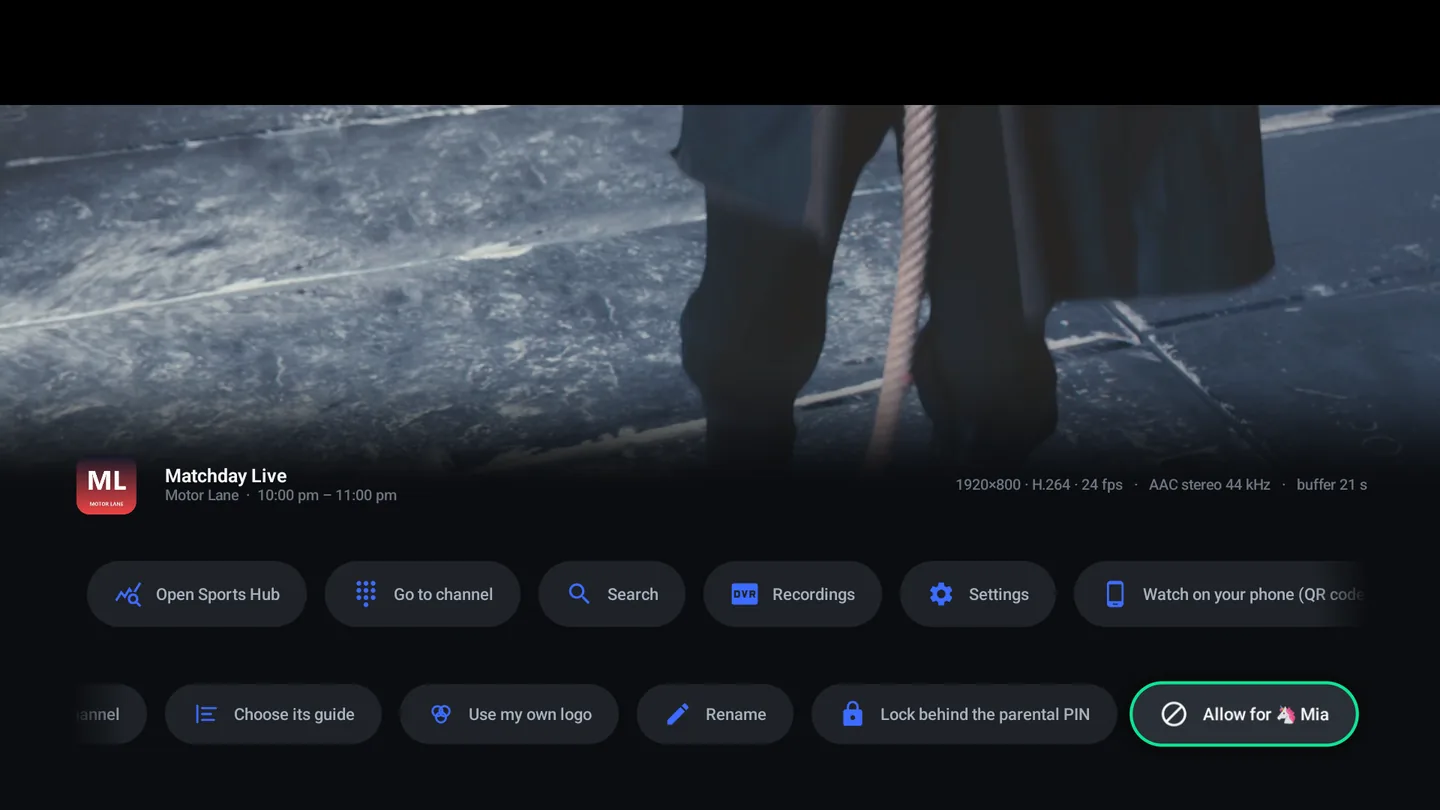
La segunda fila de opciones del reproductor, más adelante: elegir su guía, usar mi propio logo, cambiar el nombre, bloquear con el PIN parental y permitir en un perfil infantil.
Su guía, tu propio logo, otro nombre, el PIN parental, un perfil infantil.
Películas

Una biblioteca, no una lista de archivos

El catálogo de películas de tu proveedor llega con carteles, logos, valoraciones, reparto y un fondo que reproduce su tráiler — ordenado por lo nuevo, lo mejor valorado, lo premiado y lo que está en 4K.

  • Guardar en este equipo descarga una película para un viaje, con Premium
  • Las etiquetas técnicas son honestas: resolución, códec, formato de audio, tasa de bits
  • Las filas de Reparto son personas con su foto que puedes buscar, no texto
  • Filas Top 10 con lo que más vale la pena ver primero
  • Mi lista y las marcas de visto son por perfil, y se sincronizan
  • Complementos, en la edición Enhanced: catálogos de Cinemeta y complementos compatibles con Stremio que agregas tú mismo, con tu propia cuenta de debrid si tienes una, su clave guardada en el equipo, cifrada
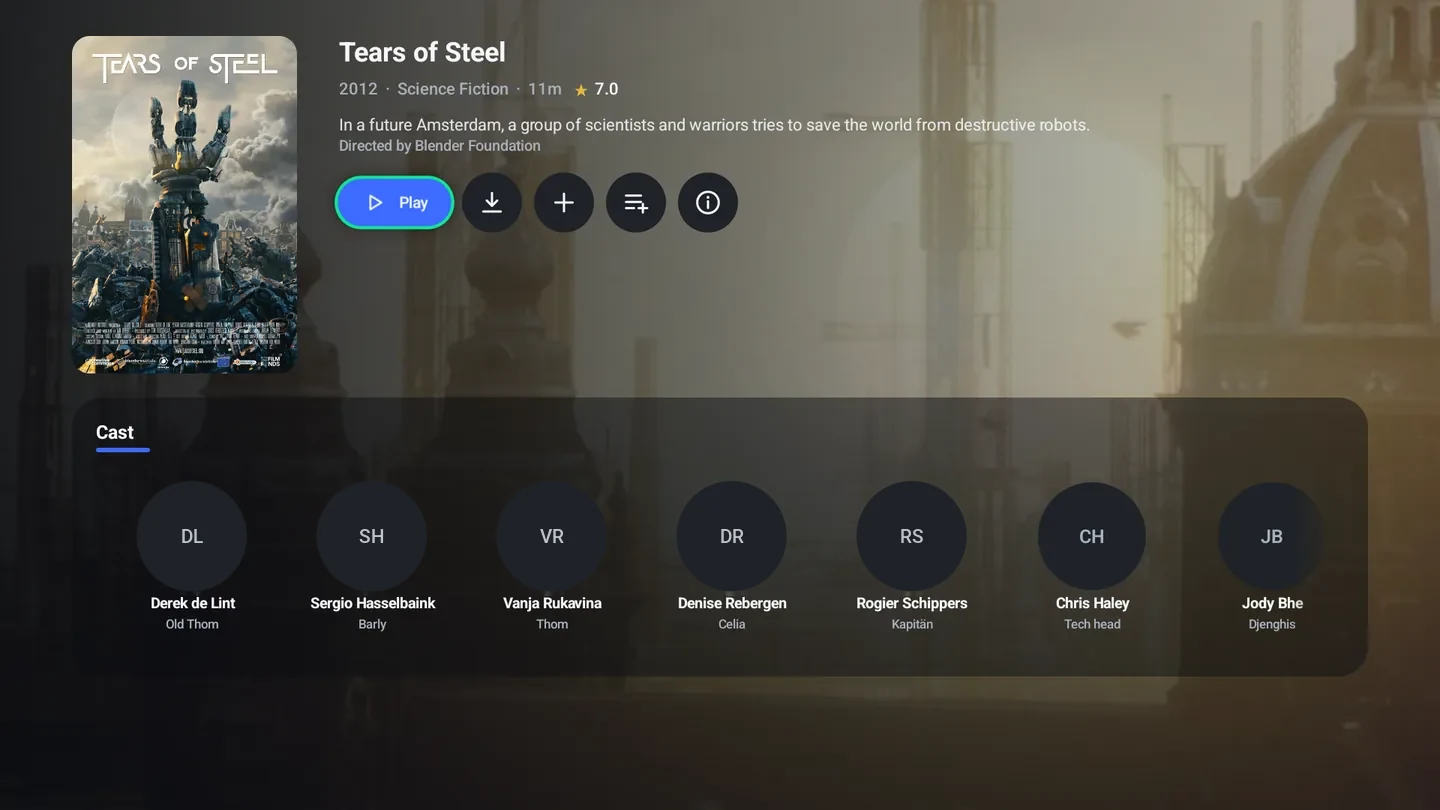
La página de la película Tears of Steel (2012): póster, botones para reproducir, guardar en este equipo y añadir a una lista, y una fila del reparto con sus caras.
Página de la película
Series

Episodios que saben dónde te quedaste

Temporadas, imágenes de episodios, duraciones y sinopsis, con el siguiente episodio sin ver ya en el botón. Empieza una serie en la tele y termínala en la app del teléfono; la marca viaja con el hogar, no con el equipo.

  • Episodios, Reparto y Más como esto como pestañas, no como páginas aparte
  • Reglas de grabación de series: guarda los últimos n, o todos los episodios
  • El progreso y Mi lista se comparten entre todos los televisores y teléfonos del hogar
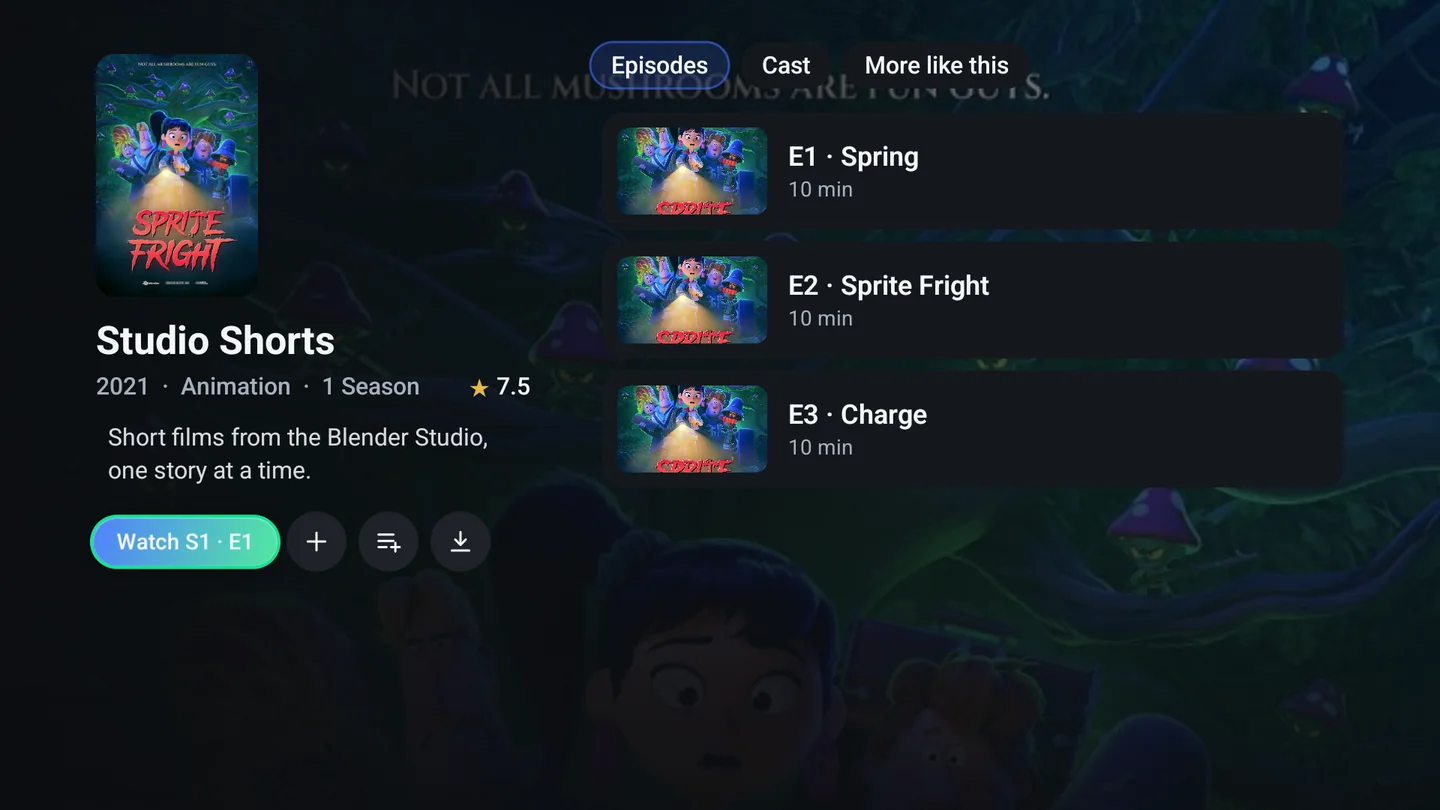
La página de la serie Studio Shorts: póster, botón Ver T1 E1, pestañas Episodios / Reparto / Más como esto, y filas de episodios con fotogramas y duración.
Series
Multivista

Dos, cuatro, seis, ocho — en una sola pantalla

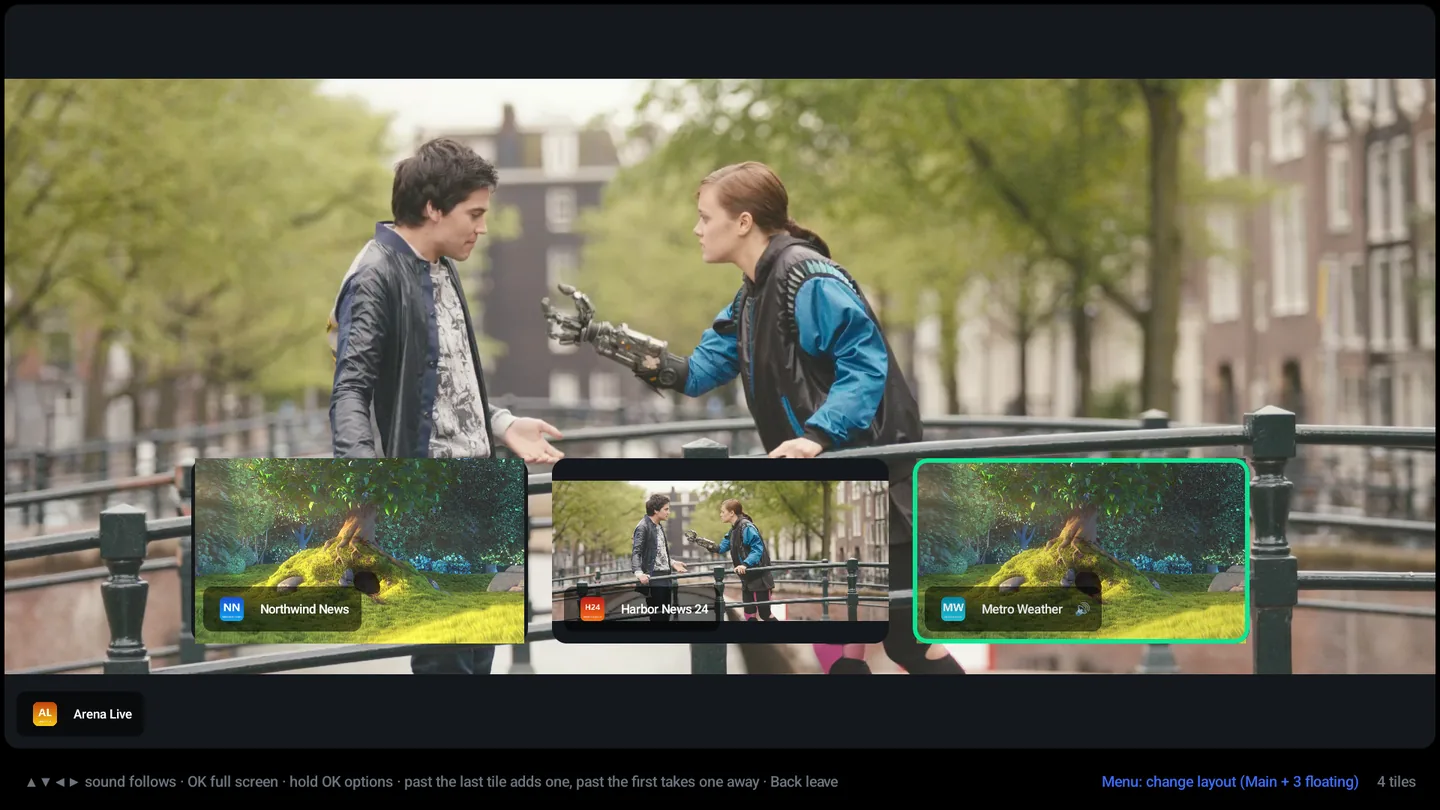
El sonido sigue a la selección. OK pone un recuadro a pantalla completa y Atrás devuelve la cuadrícula al instante. Pulsar Derecha después del último recuadro añade uno; pulsar Izquierda antes del primero quita uno. Esa es toda la interacción.

  • Diseños desde dos en paralelo hasta ocho a la vez, con un solo botón
  • Mantén OK sobre un recuadro para cambiarle el canal, moverlo, quitarlo o añadir otro
  • Ábrela desde el menú del canal, desde el reproductor o con la tecla propia de tu mando
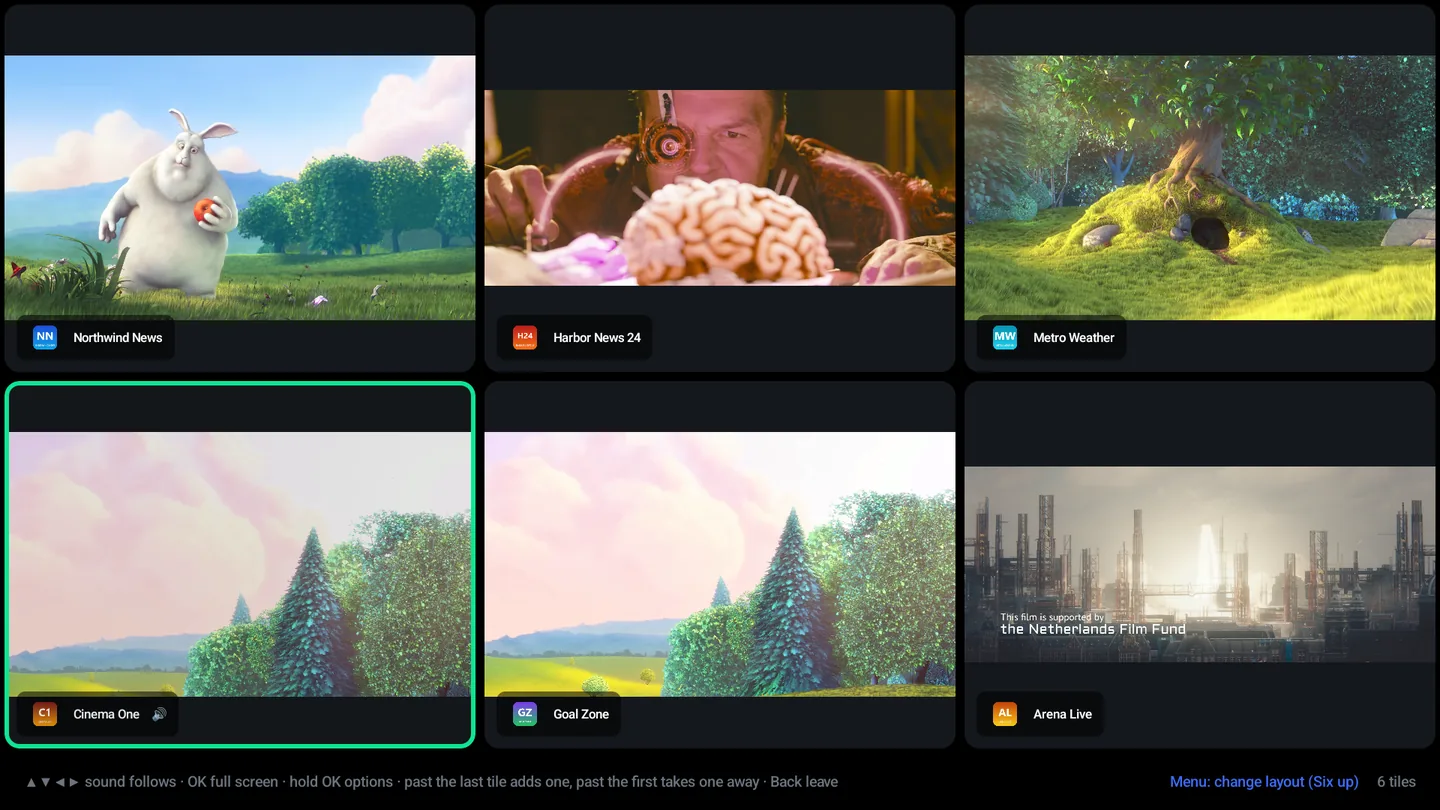
Multivista con seis canales a la vez en una cuadrícula de tres por dos, cada recuadro con el nombre de su canal.
Multivista, seis a la vez — todos los recuadros en directo
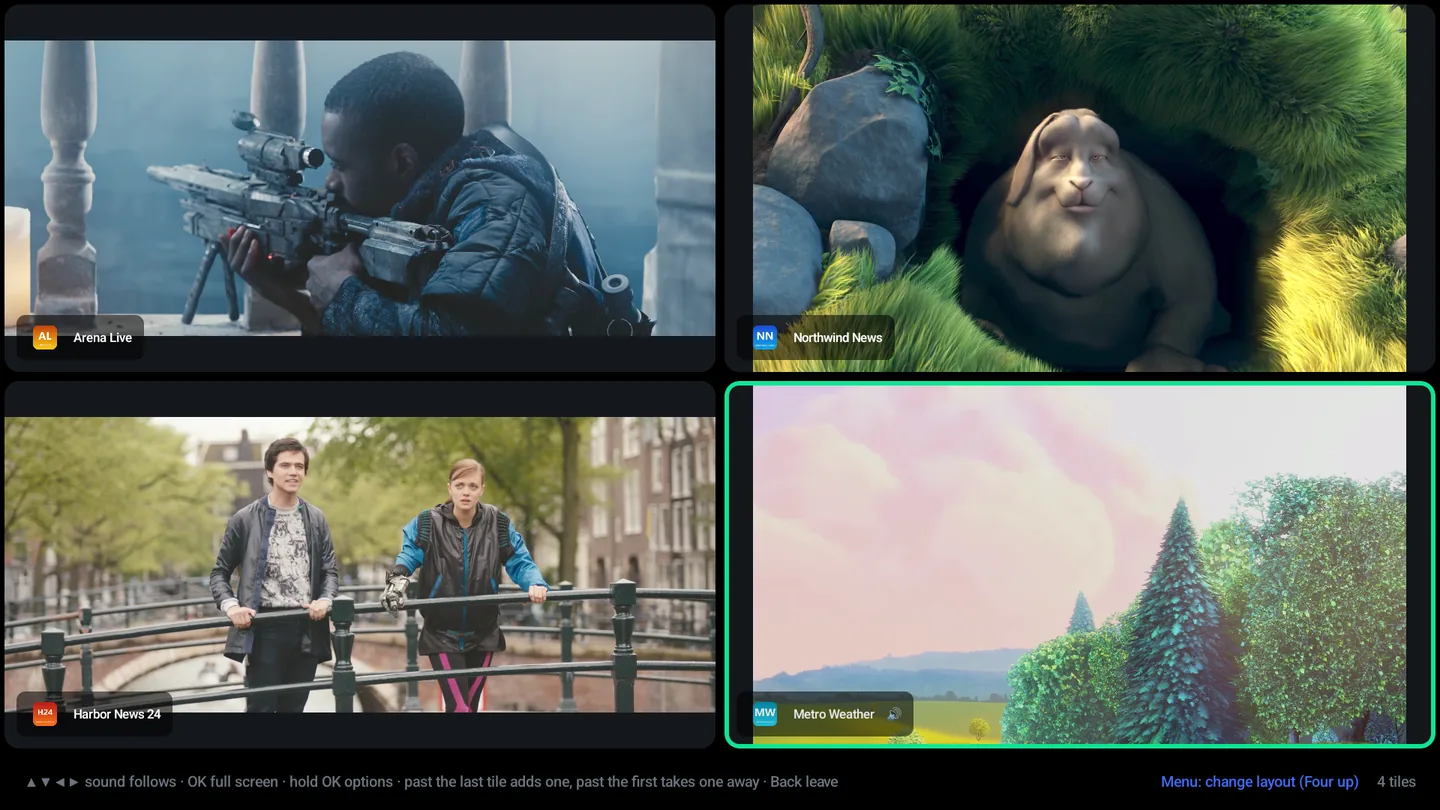
Multivista con cuatro canales a la vez en cuadrícula.
Cuatro a la vez. El diseño del sábado. El sonido sigue al recuadro en el que estés — no hay nada que pulsar.
Multivista con una película a tamaño completo y otras tres flotando sobre su borde inferior.
Principal y flotantes. Una imagen grande y las demás flotando encima — lleva la tira a cualquier borde desde el menú de una ventana.
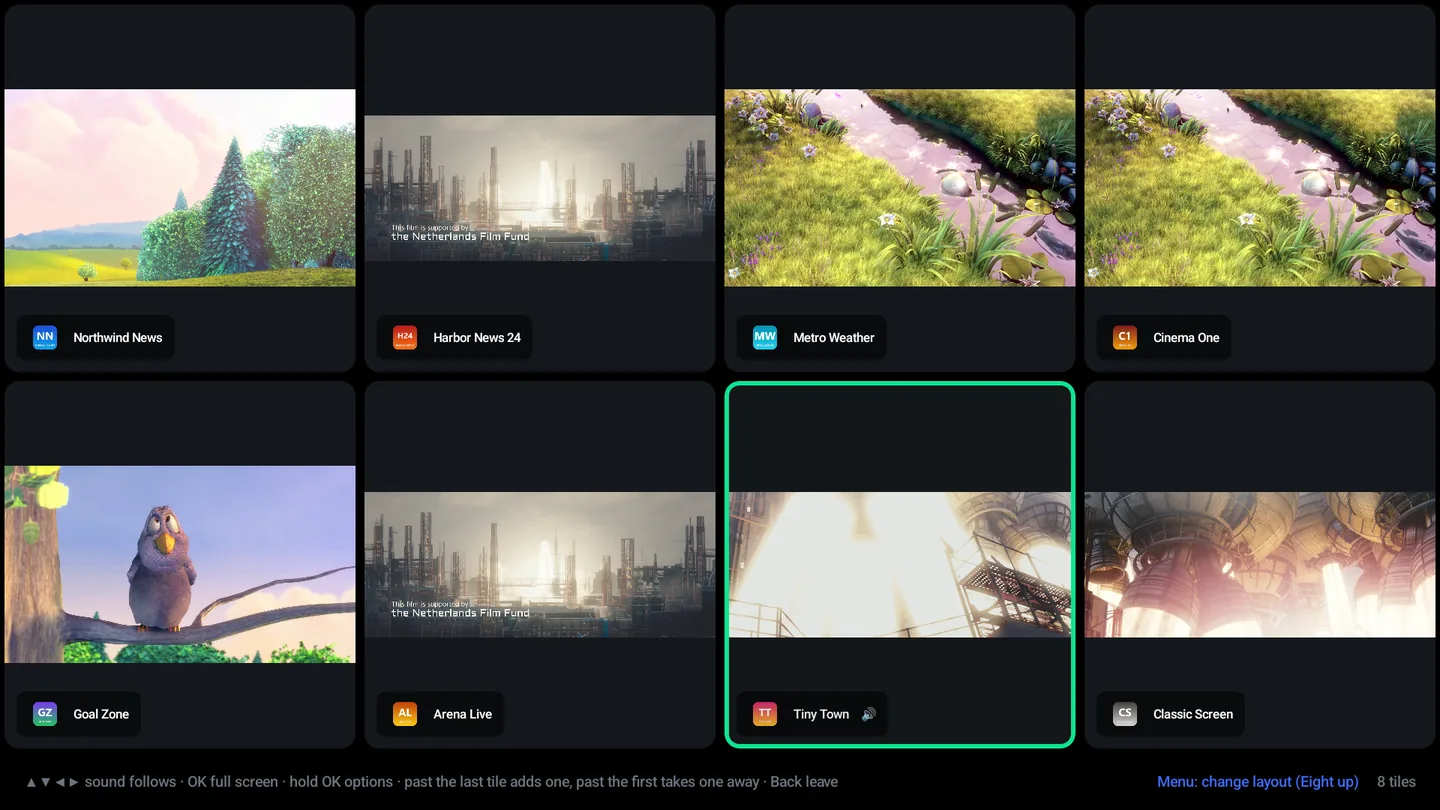
Multivista con ocho canales a la vez en una cuadrícula de cuatro por dos.
Ocho a la vez. En una Shield, ocho emisiones en directo al mismo tiempo. La app le pregunta al equipo cuántos decodificadores tiene y nunca ofrece un diseño que no pueda mostrar de verdad.
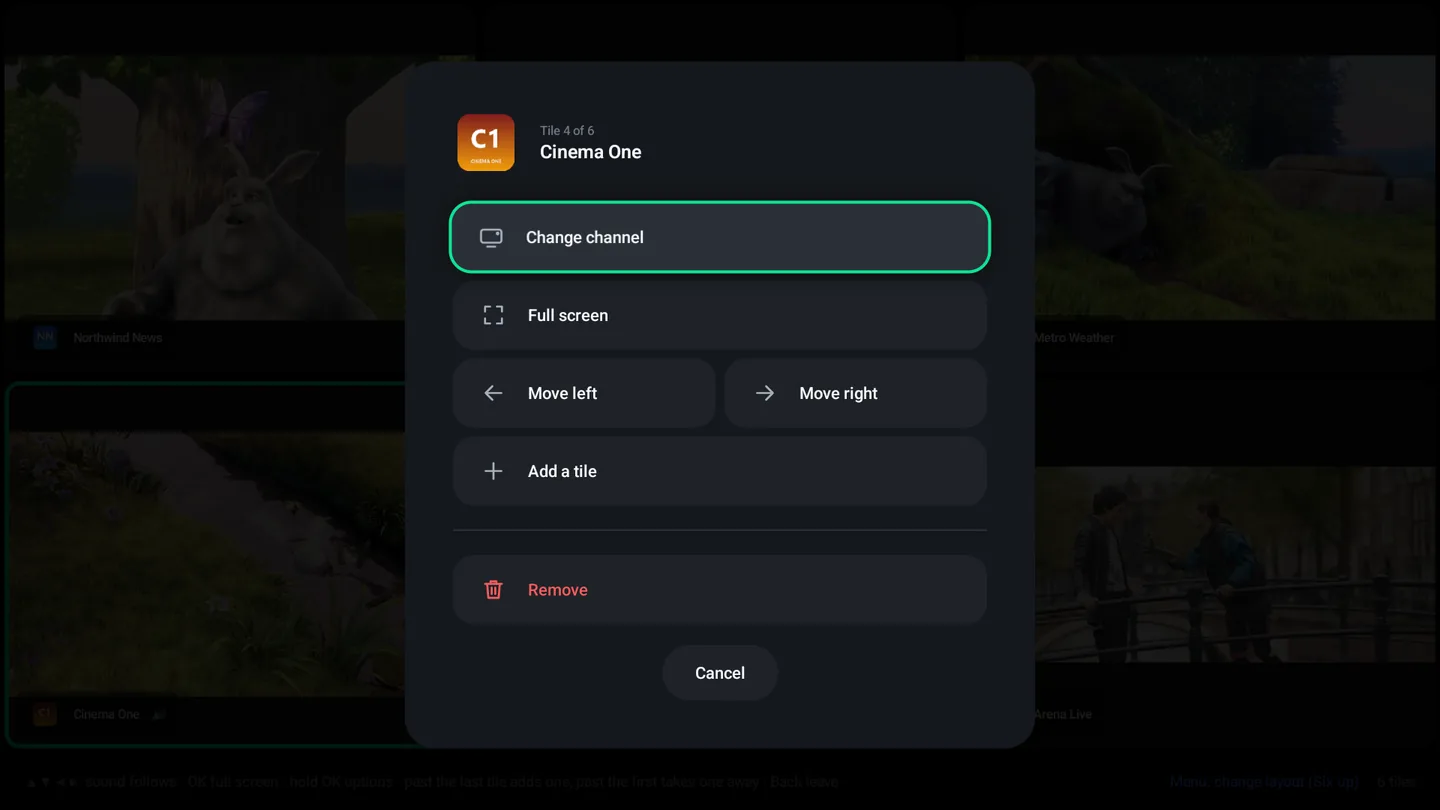
El menú de un recuadro en la multivista: cambiar de canal, pantalla completa, mover a la izquierda, mover a la derecha, añadir un recuadro, quitar, cancelar.
El menú propio de cada recuadro. Mantén OK sobre él: cámbiale el canal, amplíalo, muévelo por el muro o quítalo.
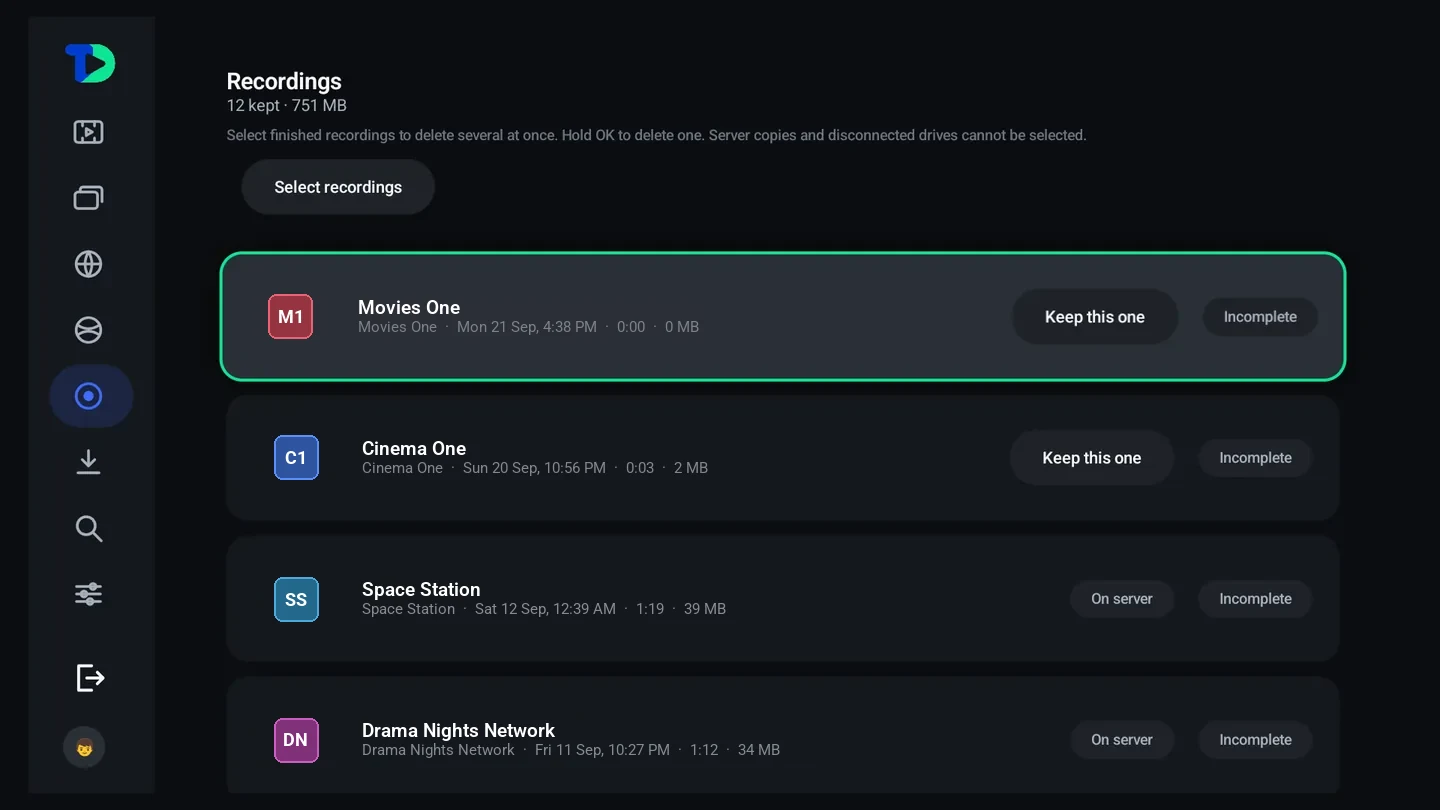
La página de grabaciones: 12 guardadas, 751 MB en total, un botón para seleccionar grabaciones, y cada grabación con su canal, fecha, duración y tamaño, marcada Conservar esta, En el servidor o Incompleta.
Grabaciones. Lo que se guarda, cuánto ocupa, lo que sigue grabándose y qué copias viven en el servidor del proveedor en lugar de en este equipo.
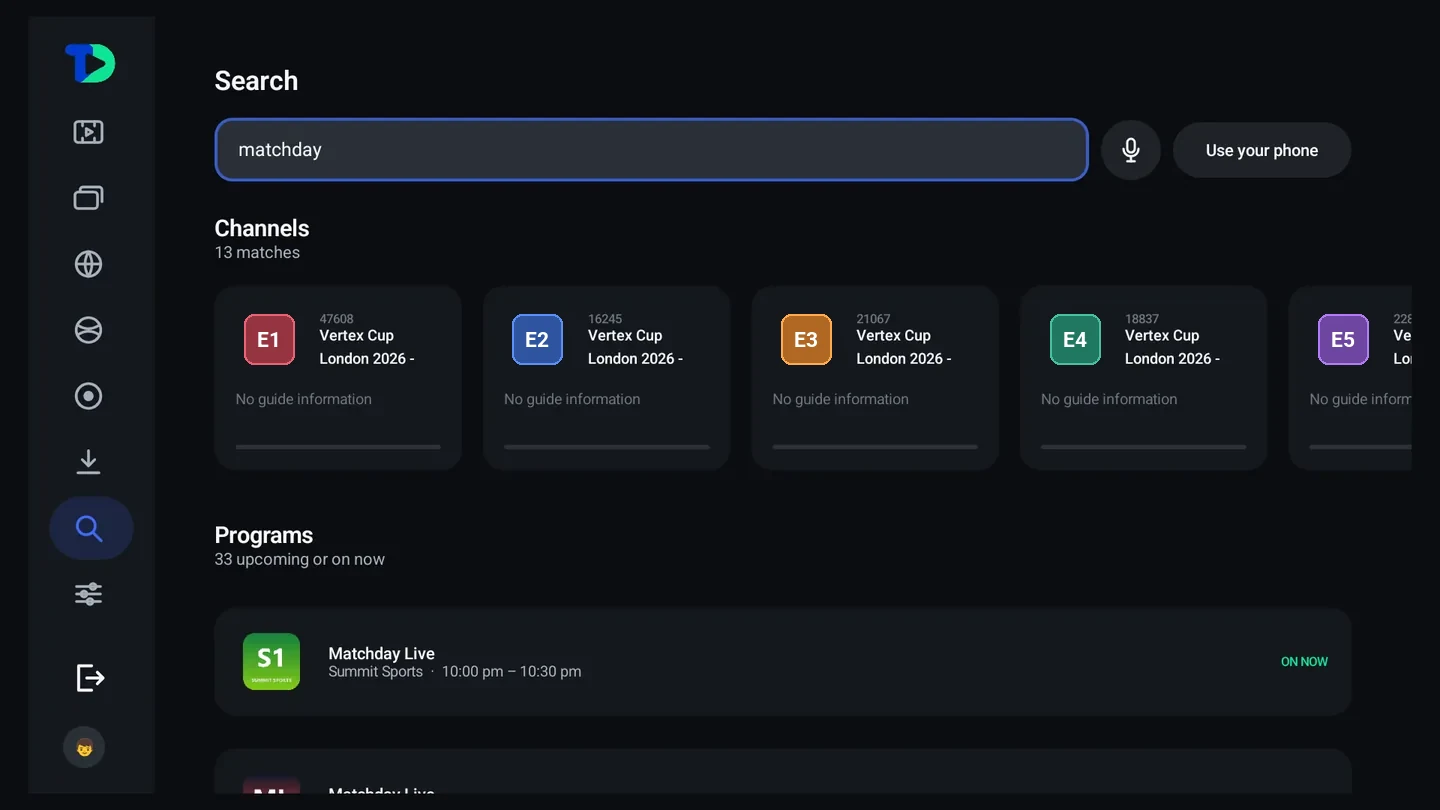
Una búsqueda de matchday que devuelve 13 canales coincidentes y 33 programas en emisión o por venir, con el recuento de cada grupo.
Buscar. Aquí una sola palabra encontró trece canales y treinta y tres programas, cada grupo con su cuenta. Canales, programas, películas, series, personas y deportes a la vez — con el mando, con la voz o escribiendo desde tu teléfono.
El Sports Hub

Deja de mirar el teléfono durante el partido.

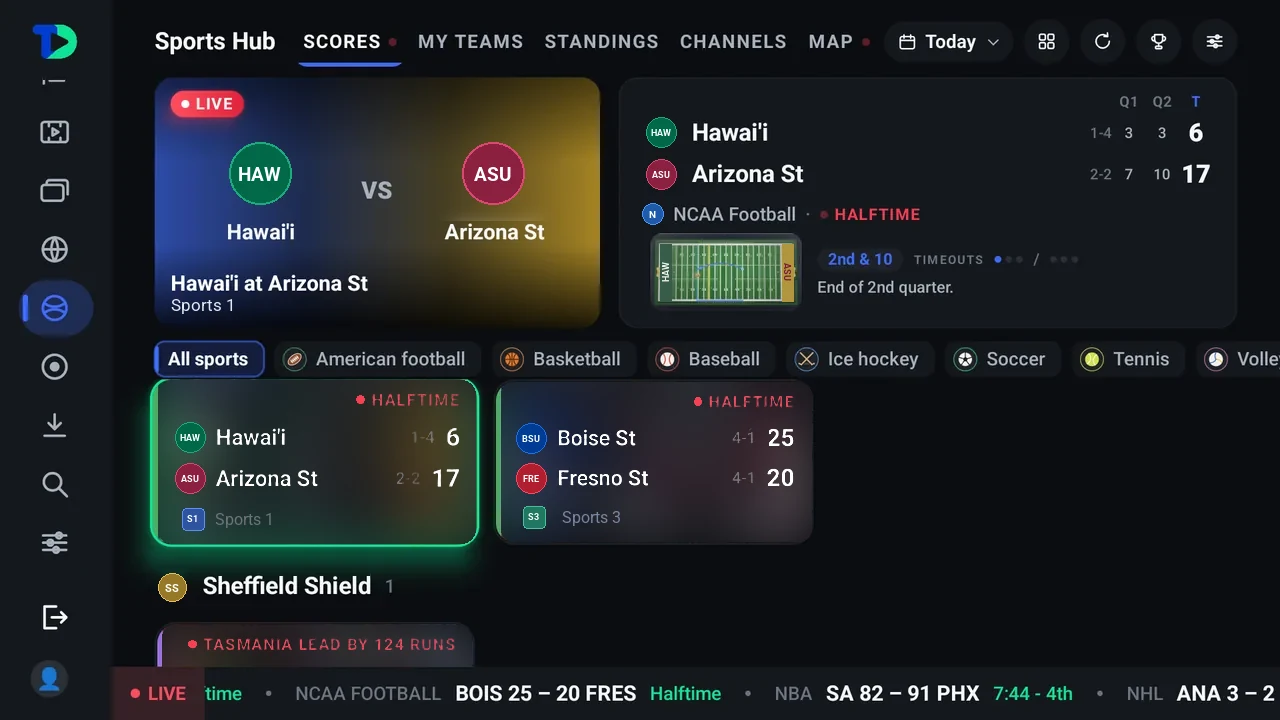
Marcadores en vivo, estadísticas, previas y una cancha o un campo para cada partido — además de una sala para charlar y un mapa en vivo, todo junto a los canales que ya tienes, para que la respuesta a “¿puedo verlo?” esté en la misma tarjeta que el marcador.

La pestaña Marcadores del Sports Hub: un partido de playoffs de la WNBA en vivo, Valkyries en casa de las Wings, en la vista previa junto a un marcador por cuarto y la última jugada, botones de deporte, partidos de la NHL debajo con sus canales y una cinta de marcadores en vivo abajo.
Marcadores

Todos los deportes, una sola página

Fútbol americano, baloncesto, béisbol, hockey sobre hielo, fútbol, tenis, voleibol, automovilismo, golf, deportes de combate, críquet, rugby, fútbol australiano, lacrosse, hockey sobre césped y waterpolo — más de 350 ligas, y cada tarjeta te dice cuál de tus canales lo transmite.

  • La tarjeta seleccionada muestra una vista previa del canal que la transmite, discretamente, mientras navegas
  • Resultados por cuarto, periodo, set o entrada en el marcador, con los líderes del partido
  • Repetición en tus canales cuando un partido terminado está en un canal que tienes
  • Elige un día, desde ayer hasta una semana después; el hub recuerda el deporte que te importa
  • ¿Quién gana? Elige antes del inicio, mira cómo eligieron todos y sube en la clasificación semanal
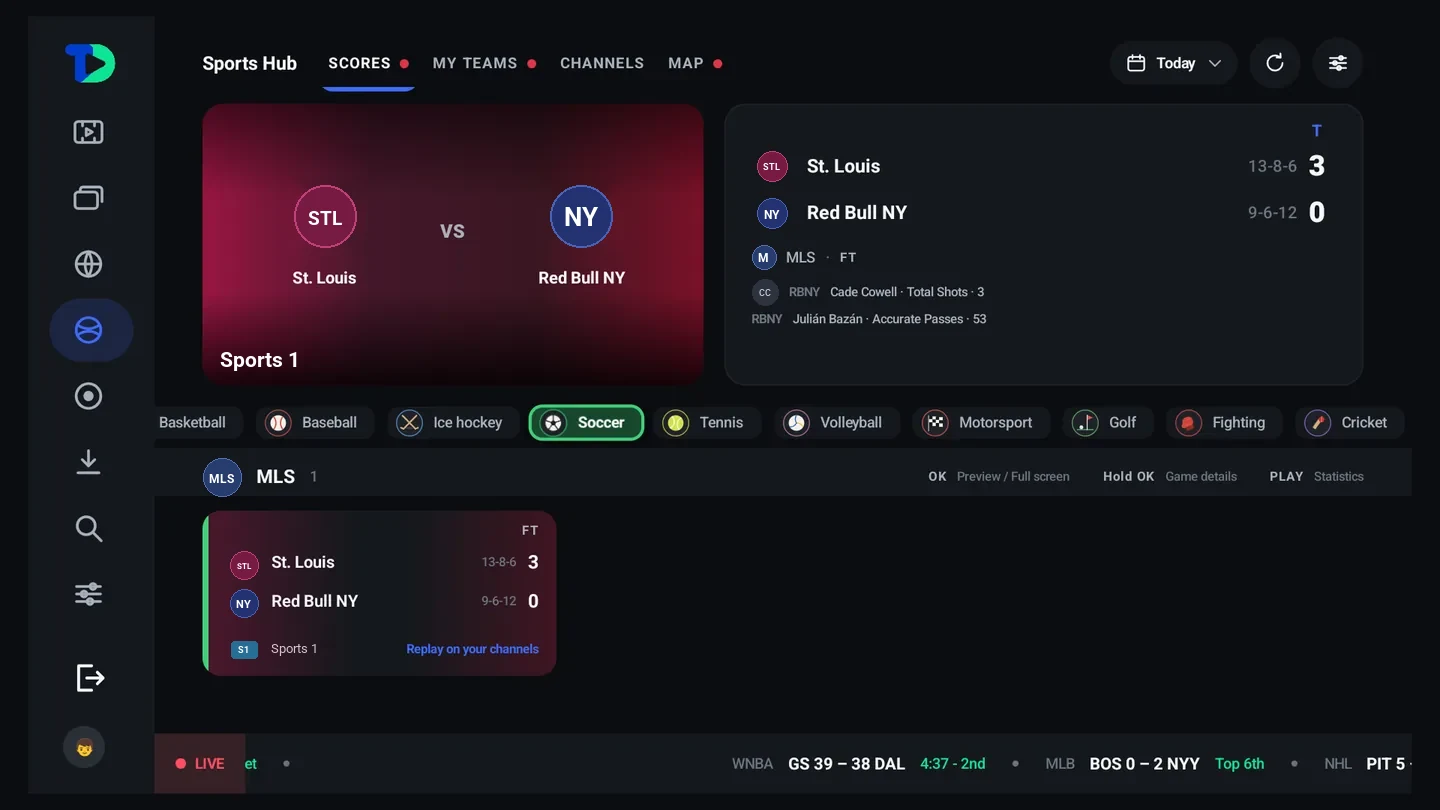
La pestaña Marcadores filtrada por fútbol: un partido terminado de la MLS, St. Louis 3-0 Red Bull NY, con los jugadores destacados y Repetición en tus canales.
Un deporte a la vez. Dieciséis en total, cada uno con sus propias ligas y su propia idea de lo que es un marcador.
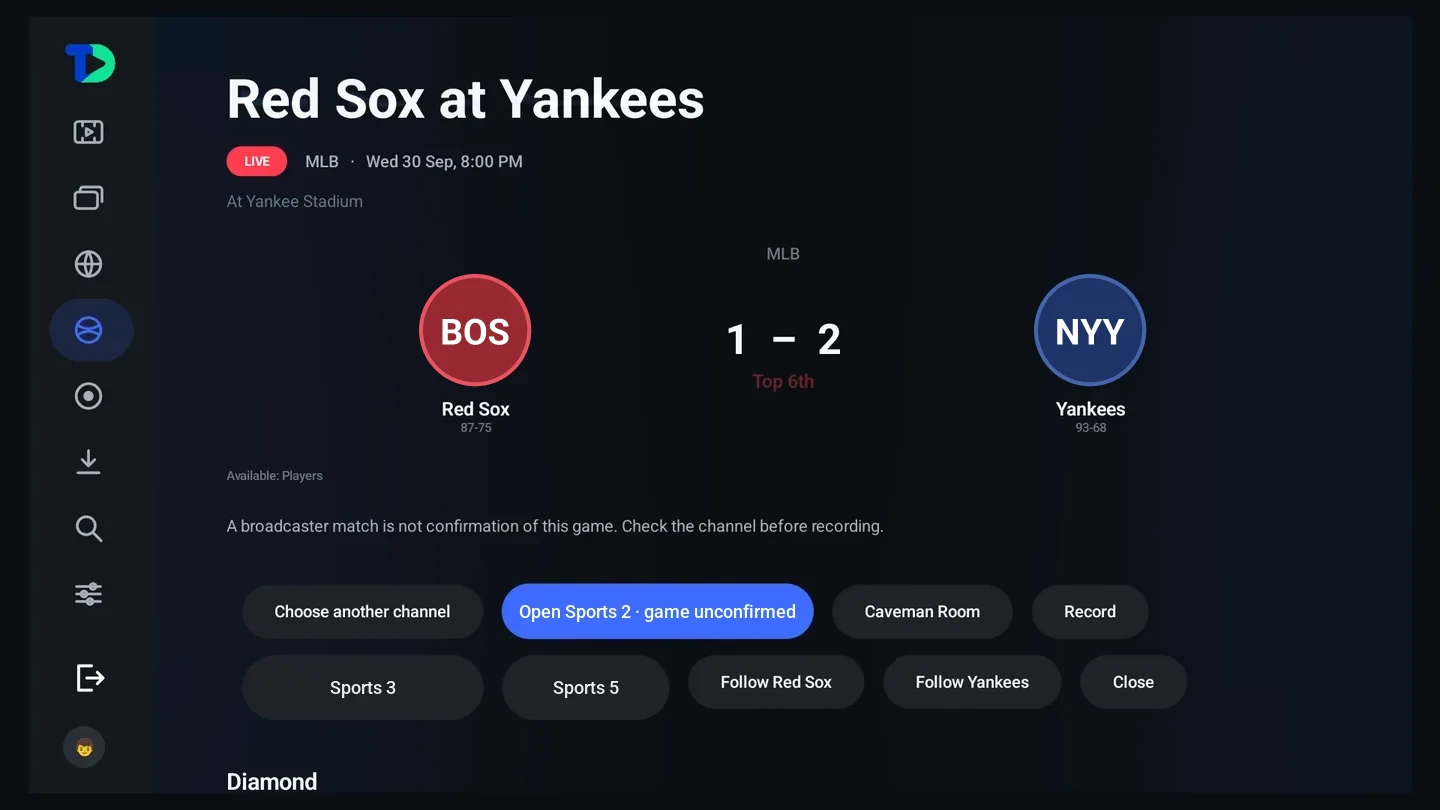
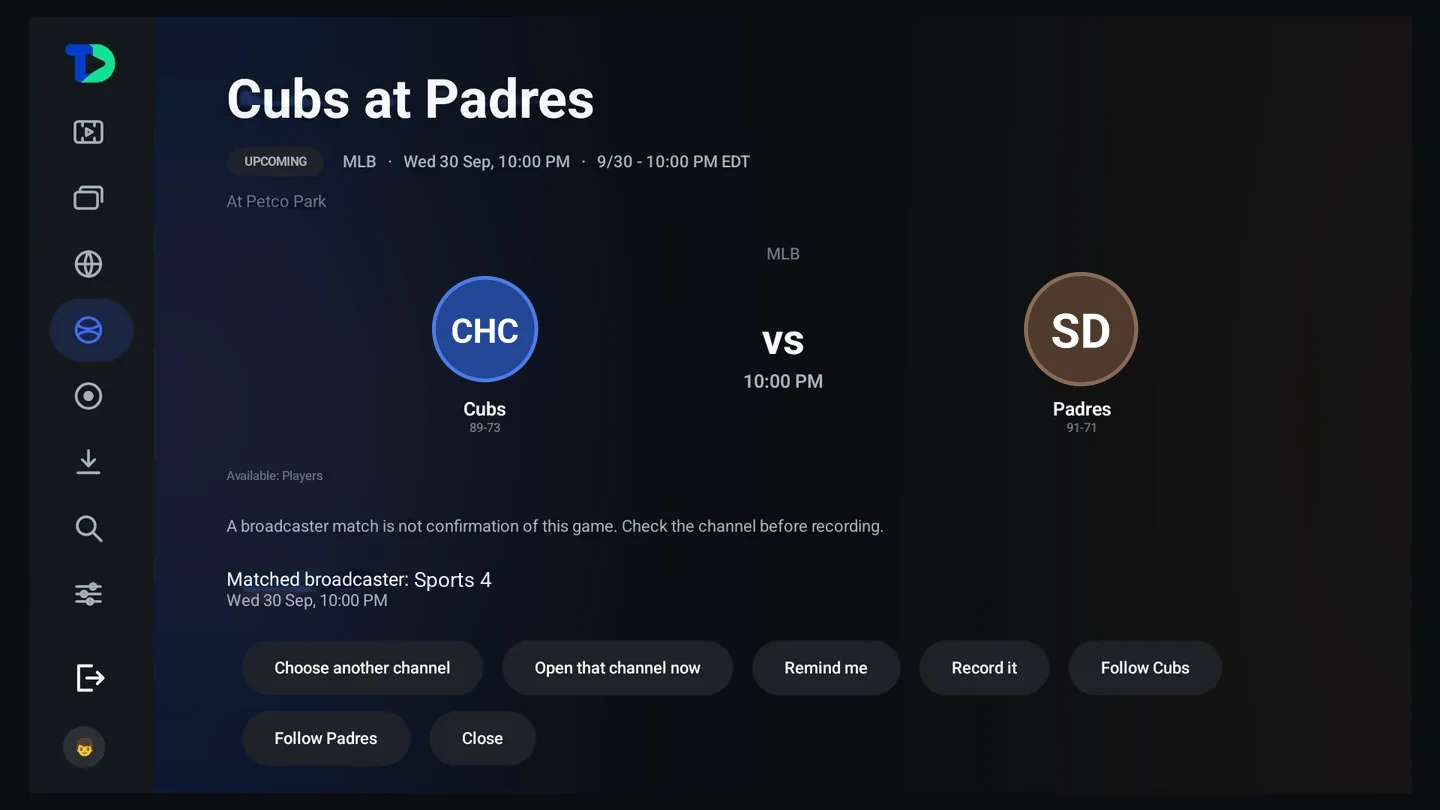
La página del partido Cubs en Padres antes del primer lanzamiento: escudos y récords, Petco Park, la hora de inicio, la cadena que coincide, y botones para elegir otro canal, abrir ese canal, recordártelo, grabarlo o seguir a cualquiera de los dos equipos.
Antes de que empiece. Quién, dónde, cuándo en tu propia hora, y cuál de tus canales lo va a dar.
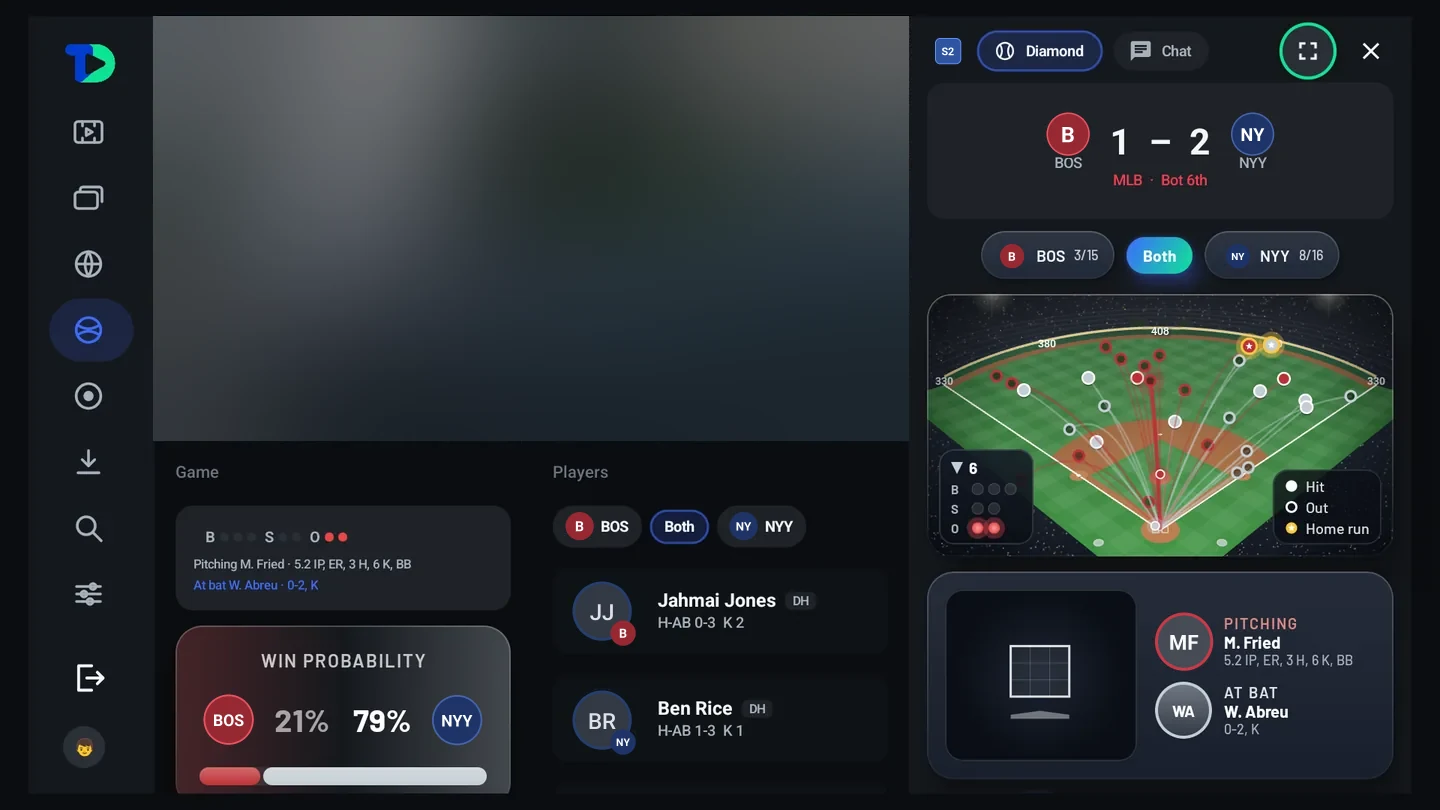
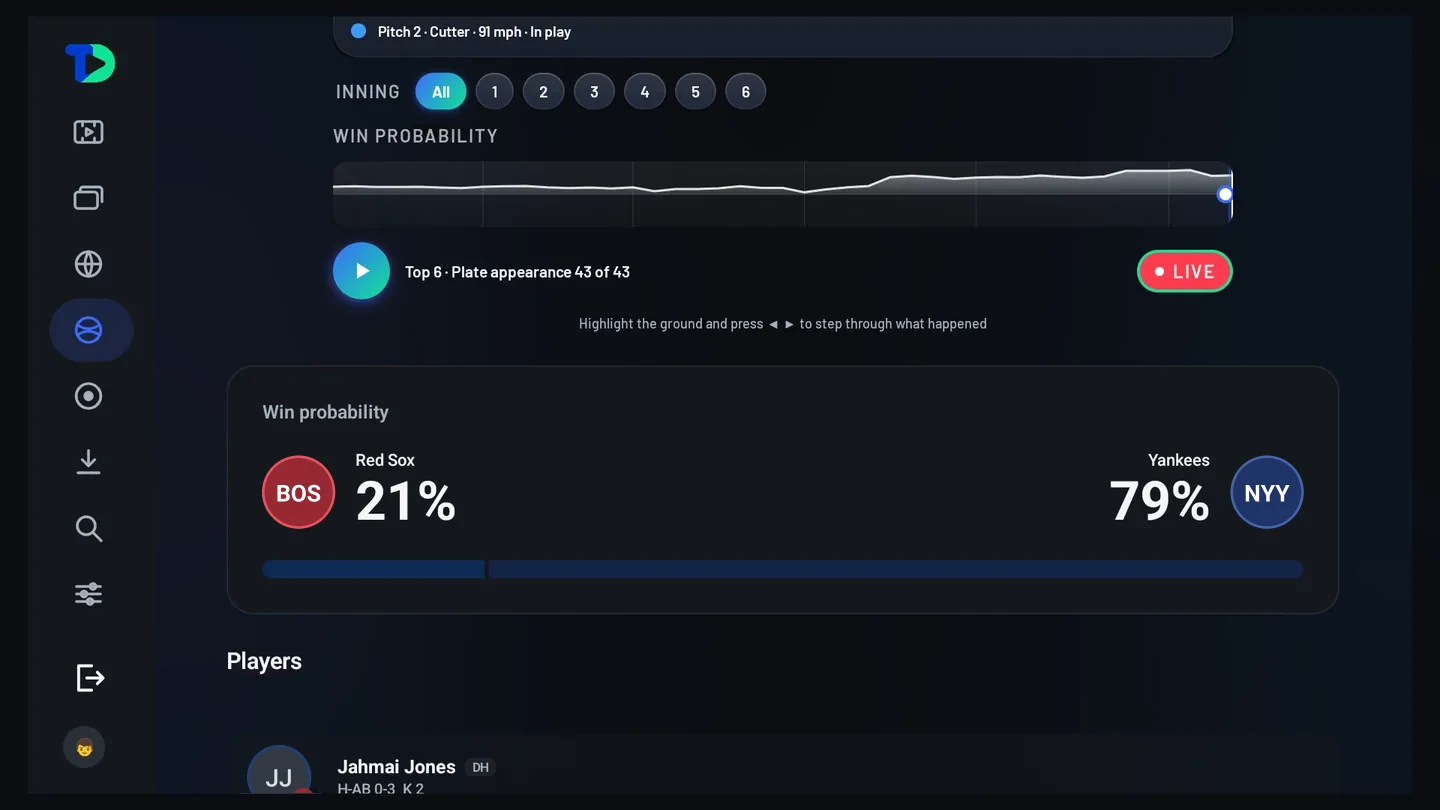
La probabilidad de victoria en vivo, Red Sox al 21 por ciento y Yankees al 79 por ciento, con la línea de probabilidad a lo largo del partido y una marca por cada entrada.
Probabilidad de victoria, en vivo. Quién es el favorito ahora mismo y cómo fue cambiando durante el partido, entrada por entrada.
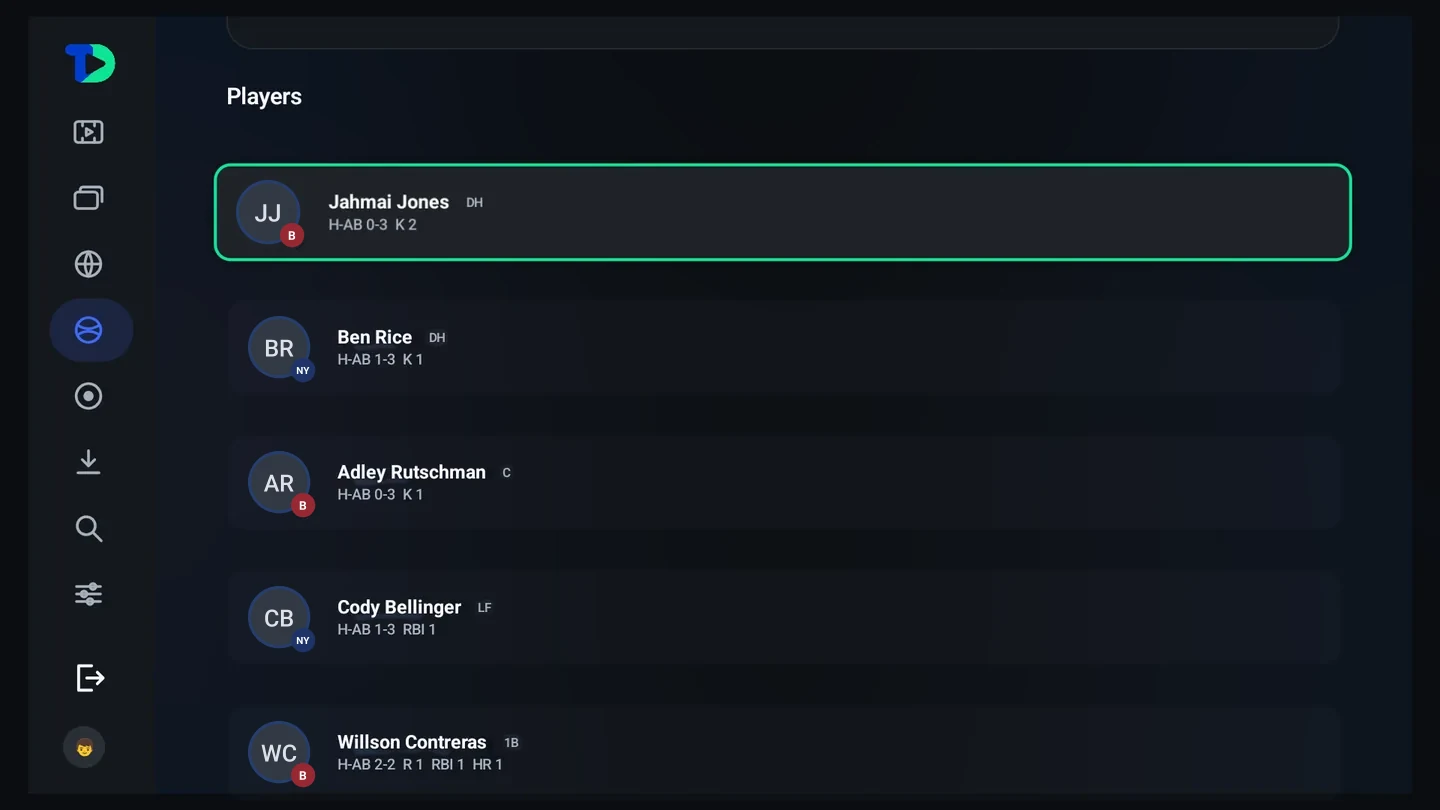
La lista de jugadores más abajo: más jugadores, cada uno con su foto y sus números de este partido.
Los jugadores. Cada jugador con su cara y sus números de este partido.
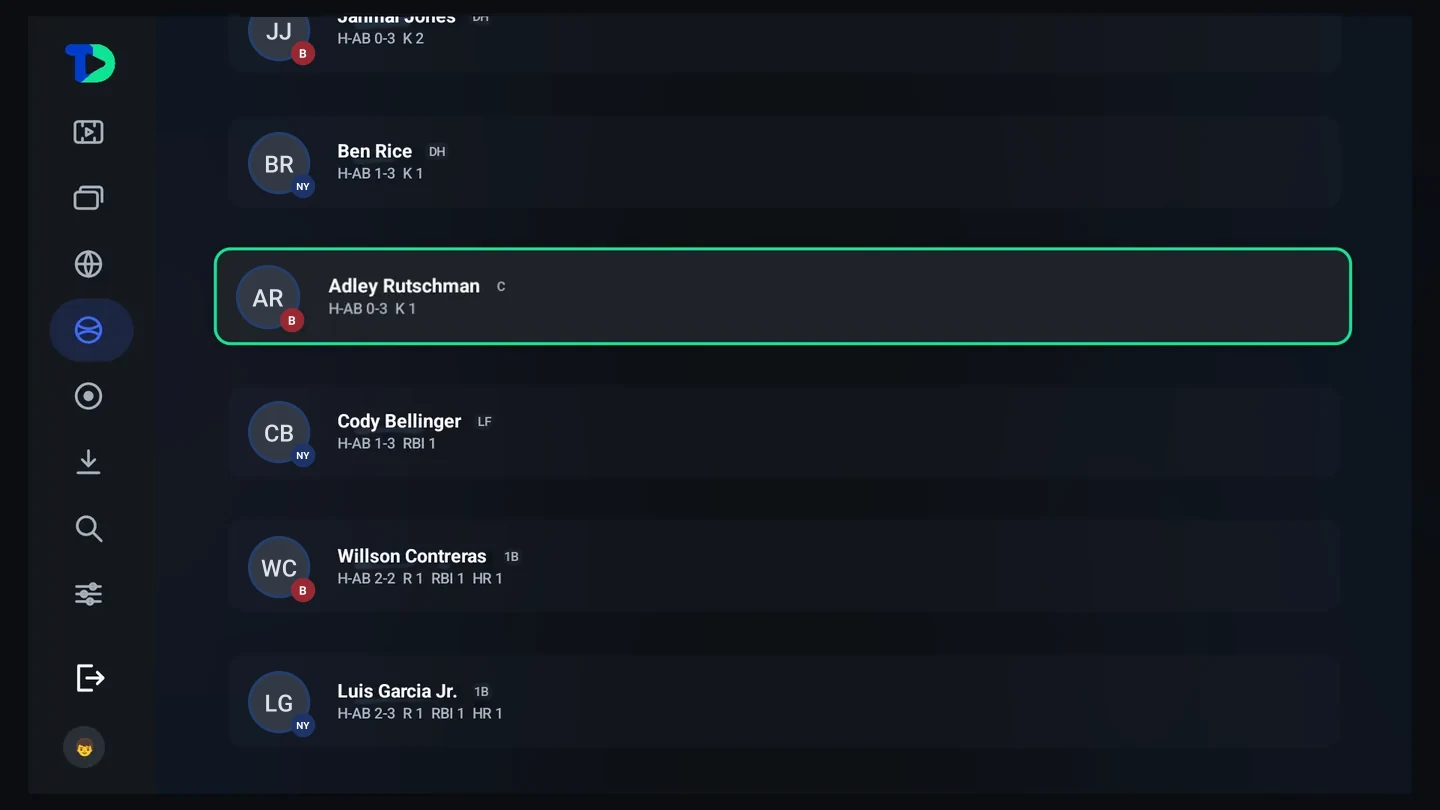
La lista de jugadores de este partido: fotos y los números de cada uno en este partido: hits y turnos al bate, ponches, carreras impulsadas y jonrones.
La alineación, en vivo. La línea de cada jugador en este partido — turnos al bate, hits, ponches — moviéndose mientras miras.
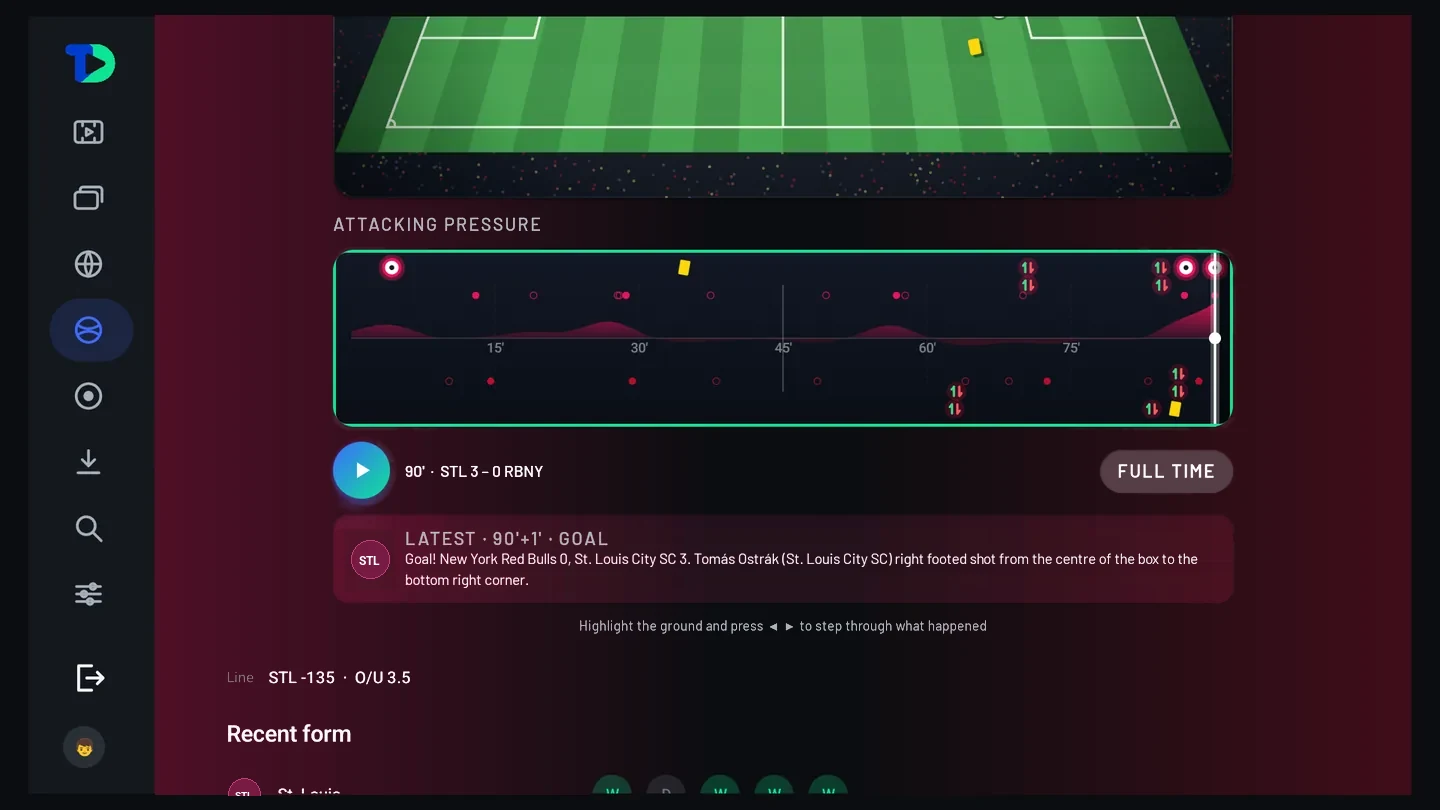
La presión ofensiva a lo largo de todo el partido, con tarjetas y goles marcados, el último evento (un gol en el tiempo de descuento) y una indicación para repasar lo que pasó.
Más a fondo, si lo quieres. Para esa persona de la sala que sí lo quiere.
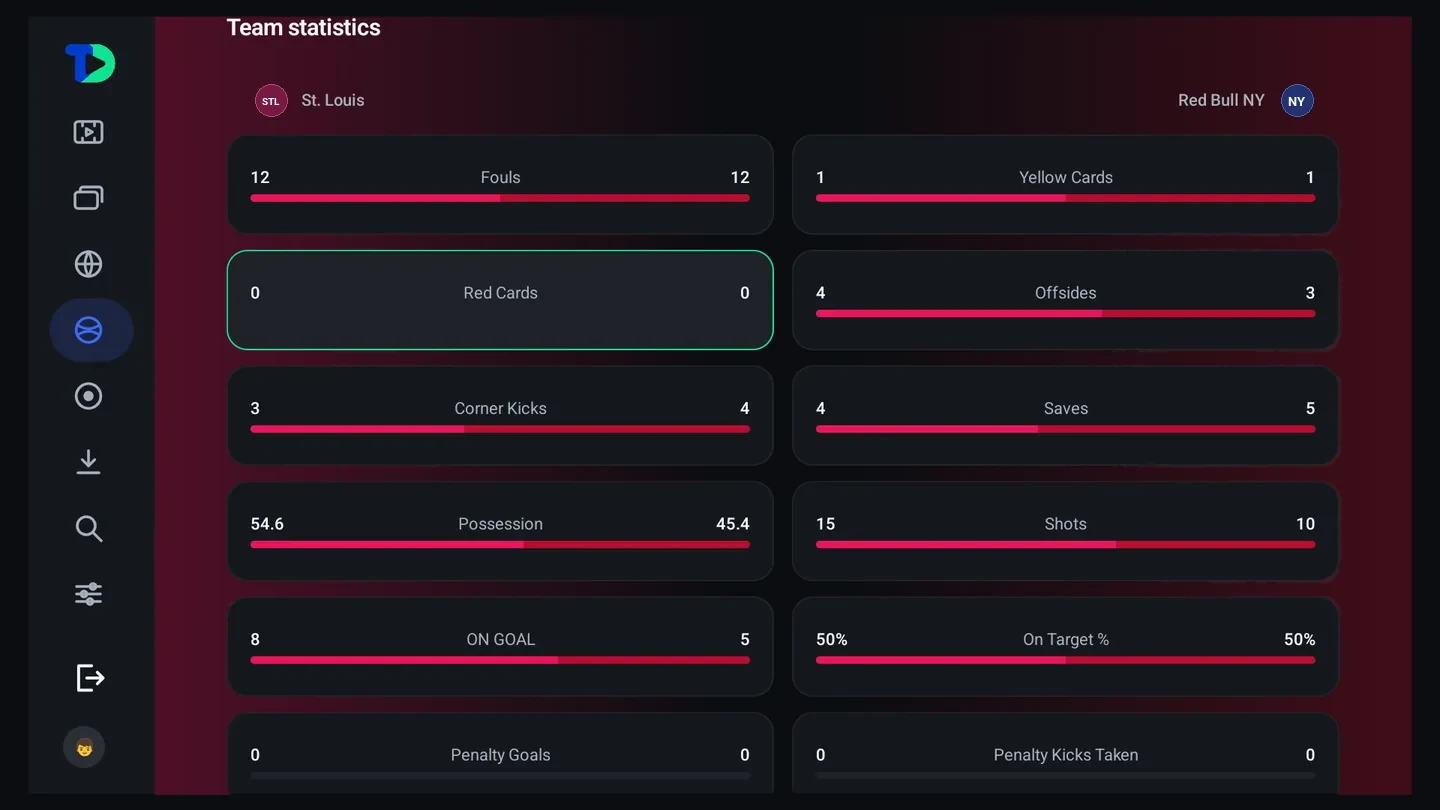
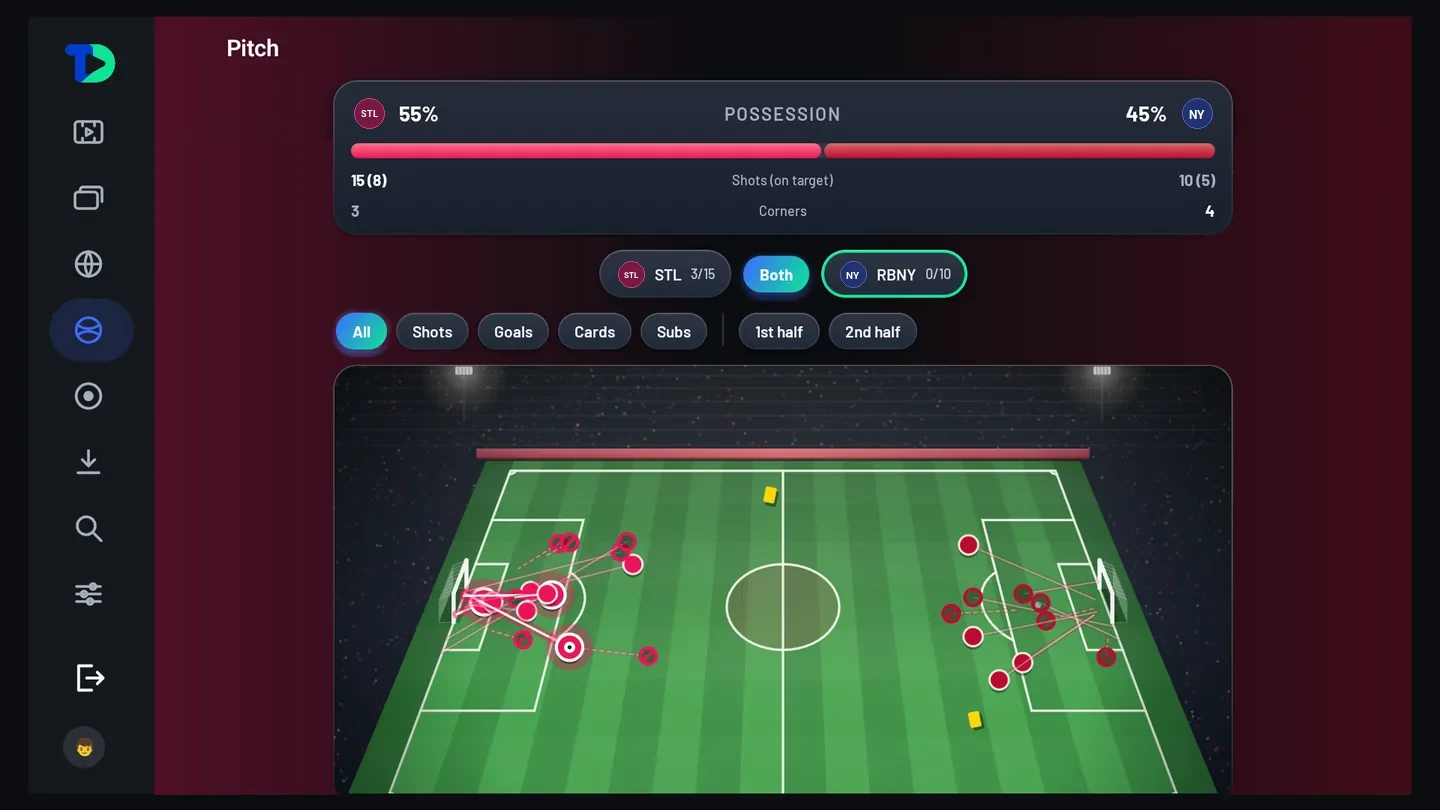
La cancha de un partido de fútbol: posesión de 55 a 45 por ciento, tiros, tiros a puerta y córners, cada tiro dibujado en la cancha, filtros de todo, tiros, goles, tarjetas y cambios, y primer y segundo tiempo.
El fútbol lleva otros números. Posesión, tiros a gol, córners, tarjetas.
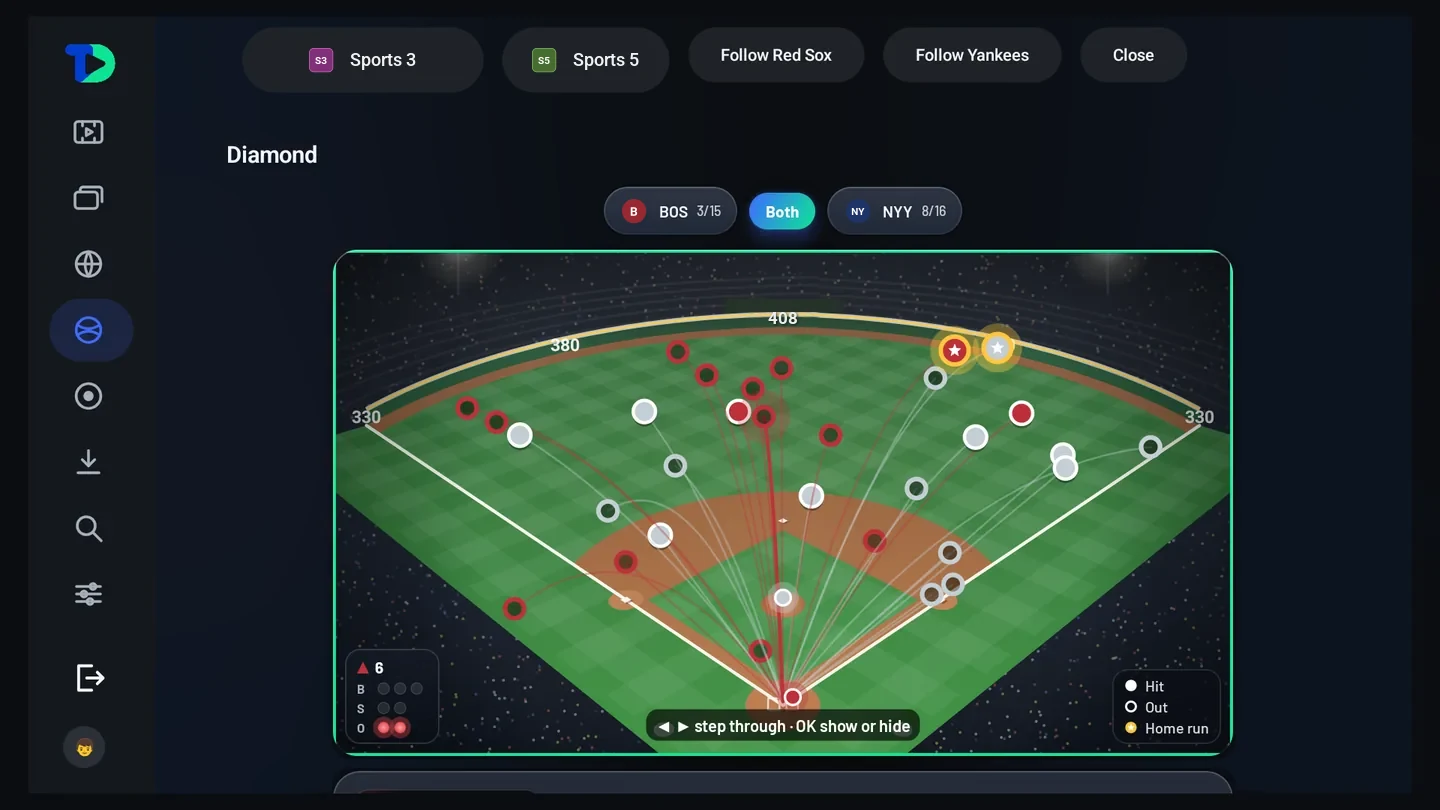
El diamante de béisbol con cada bola bateada del partido dibujada en el campo, un filtro BOS / Ambos / NYY y una leyenda de hit, out y jonrón.
Cada deporte tiene su propia pantalla. Una página de béisbol y una de fútbol americano no son la misma página.
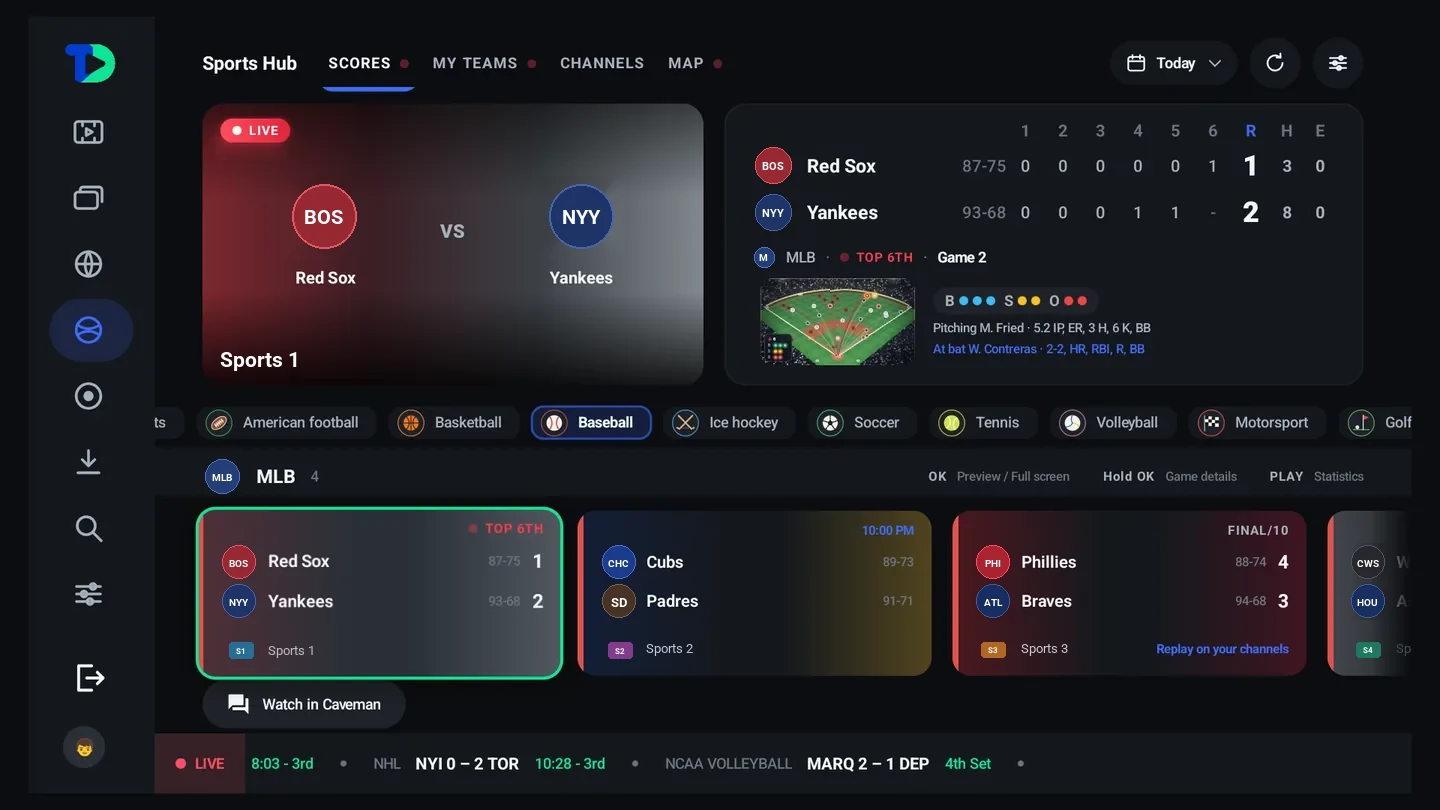
La pizarra de béisbol, Red Sox contra Yankees entrada por entrada con carreras, hits y errores, la cuenta y los outs, el lanzador y el bateador, y debajo los partidos de la MLB del día.
La pizarra. Entradas, carreras, hits y errores, entrada por entrada, en vivo — y el resto del día debajo.
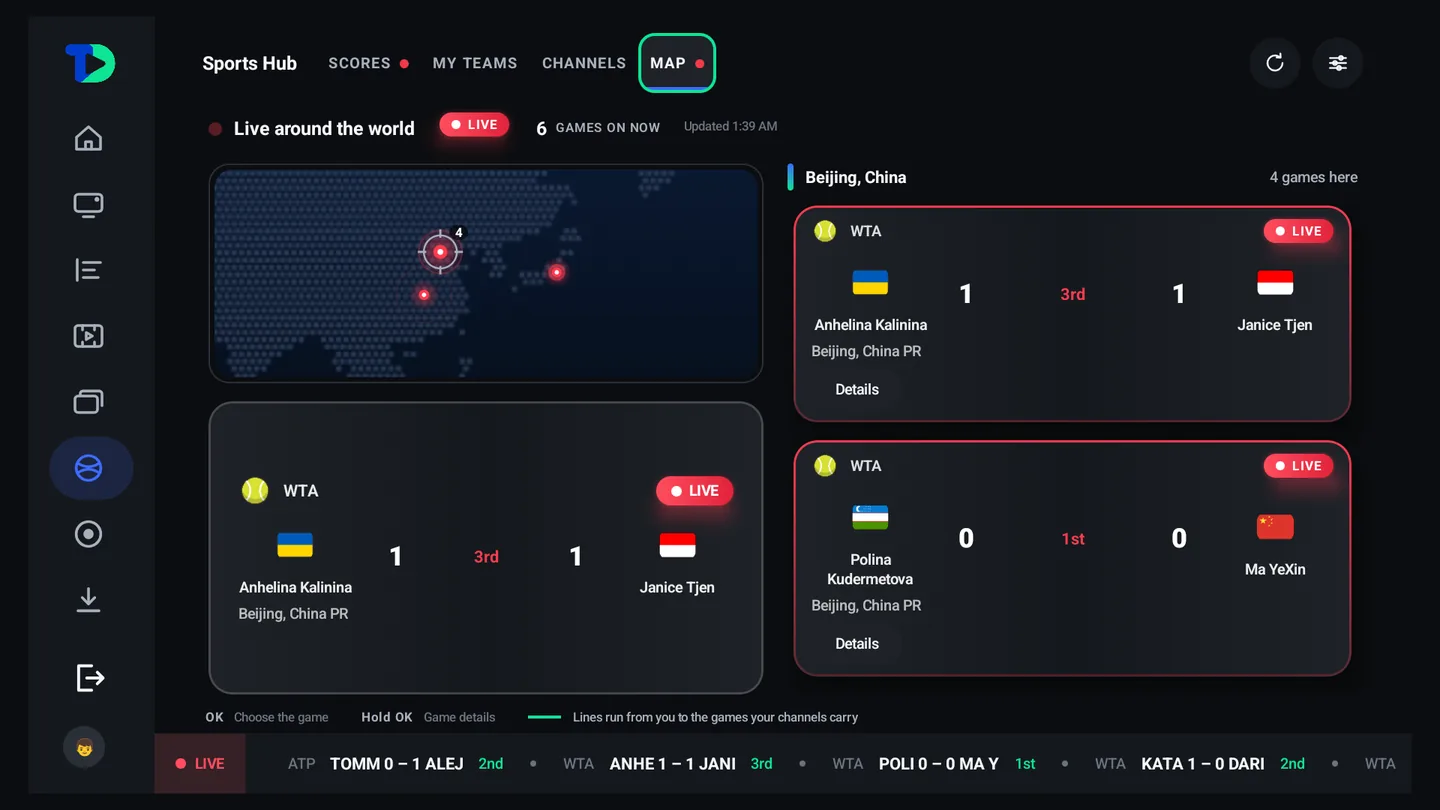
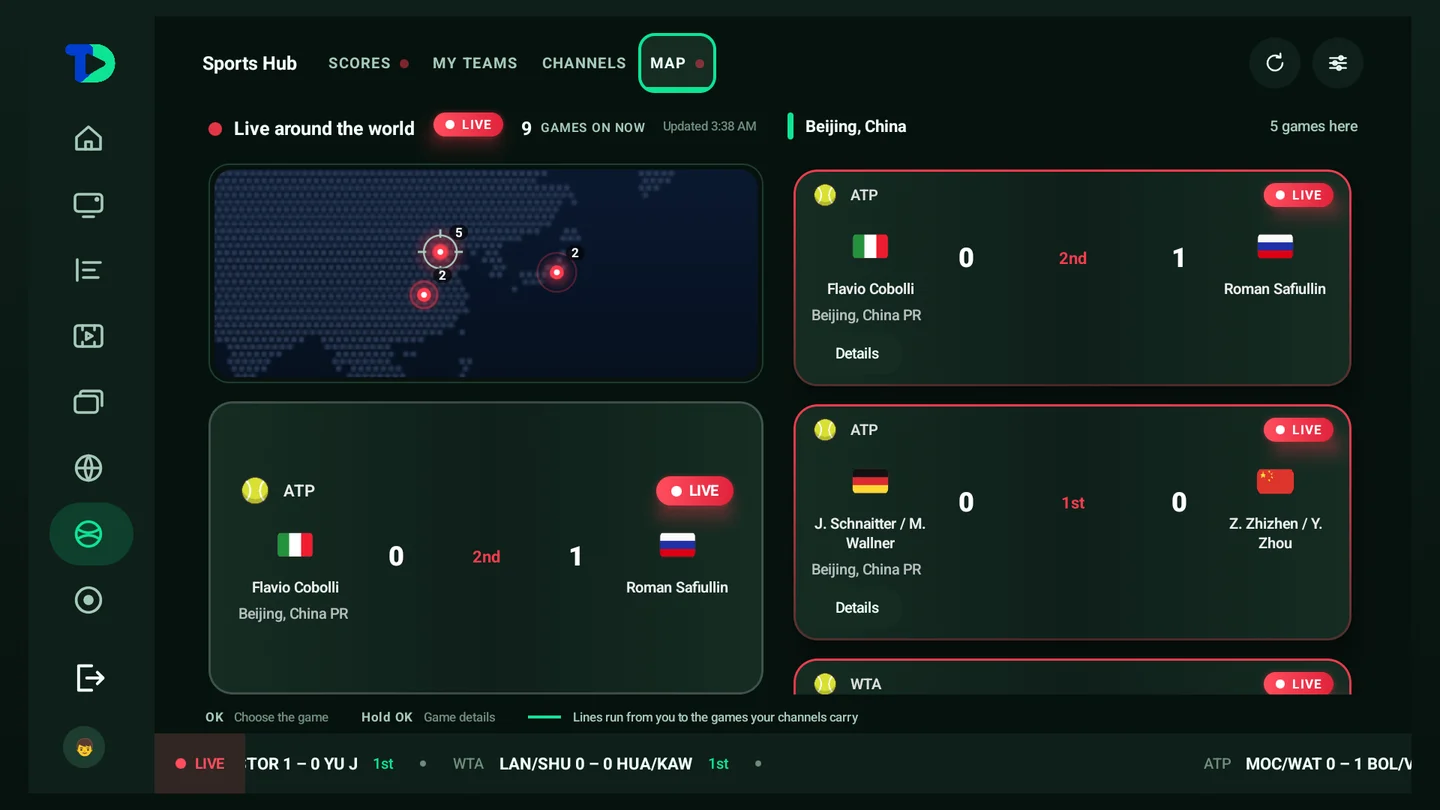
El mapa en vivo con nueve partidos en juego: marcas sobre Pekín y Tokio, los partidos del lugar señalado en una lista al costado, alineados con el mapa, y la tarjeta del partido señalado debajo del mapa.
Lo que importa es la cuenta. Cuántos partidos hay en cualquier parte, y cuántos de ellos puedes ver tú de verdad. Debajo del mapa, el partido señalado; si está en un canal que tienes, se ve en vivo ahí mismo, no como miniatura.
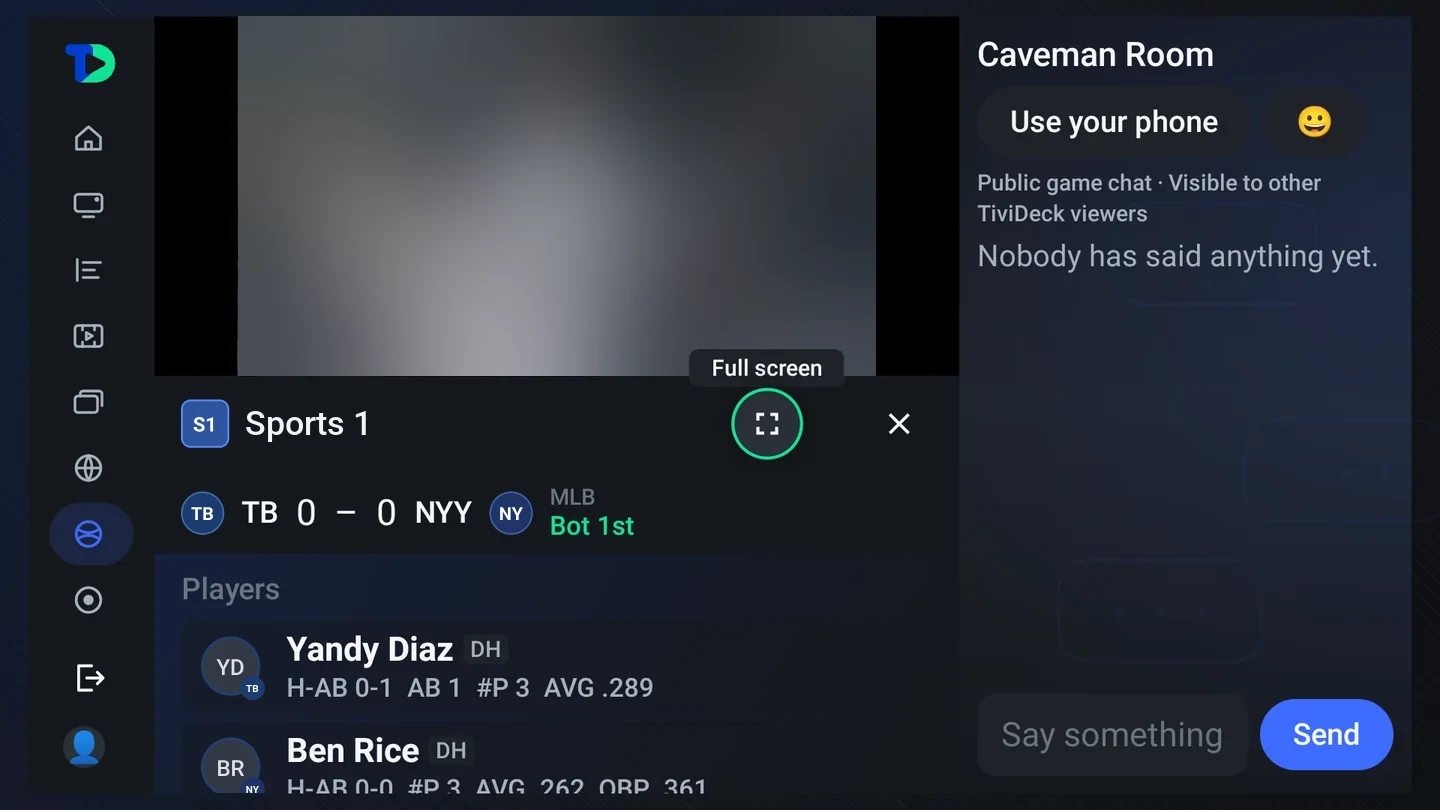
El Caveman Room antes de que nadie haya escrito, con Usa tu teléfono y el campo del mensaje.
Antes de que nadie diga nada. Escribe con el mando, o pulsa Usa tu teléfono y escribe con un teclado que tiene teclas de verdad.
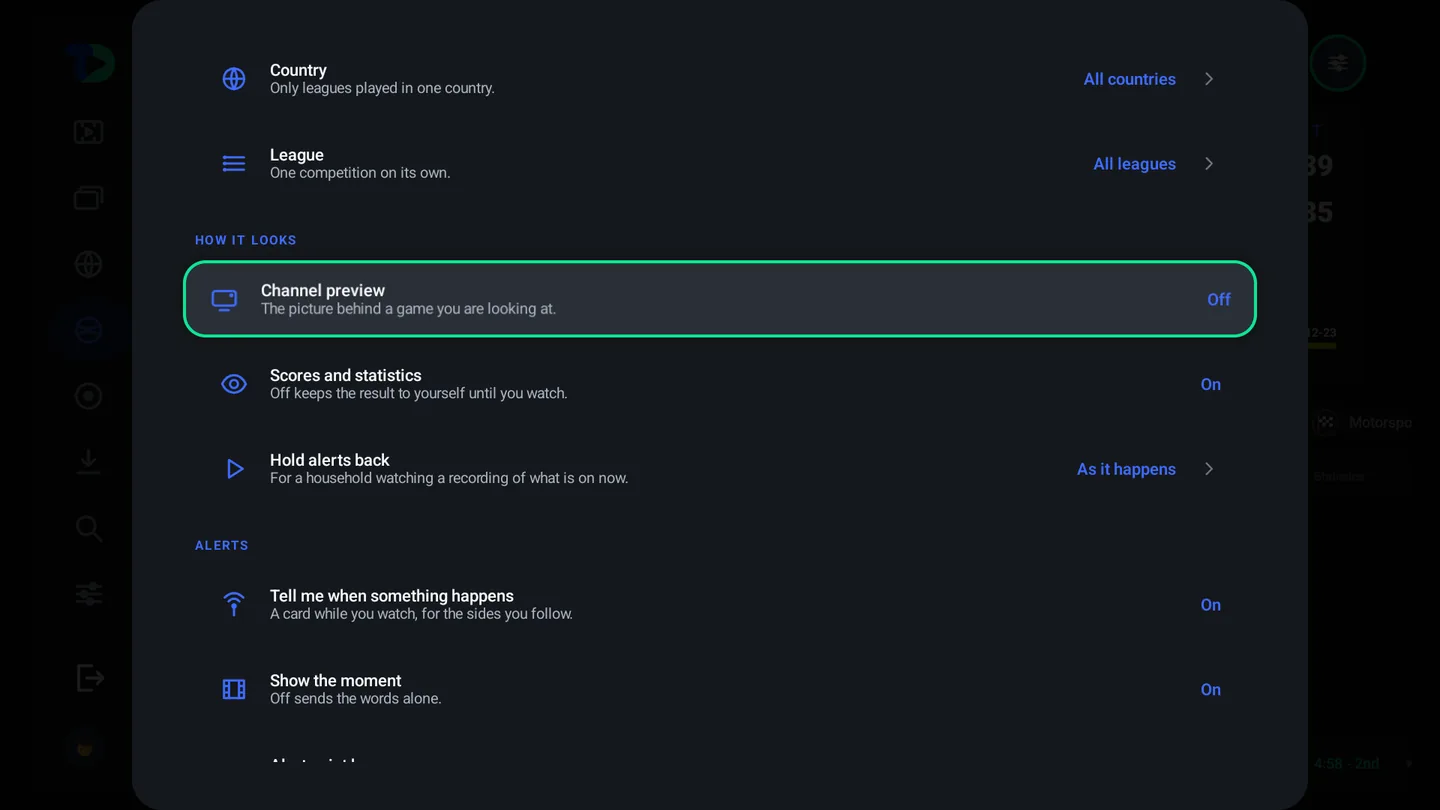
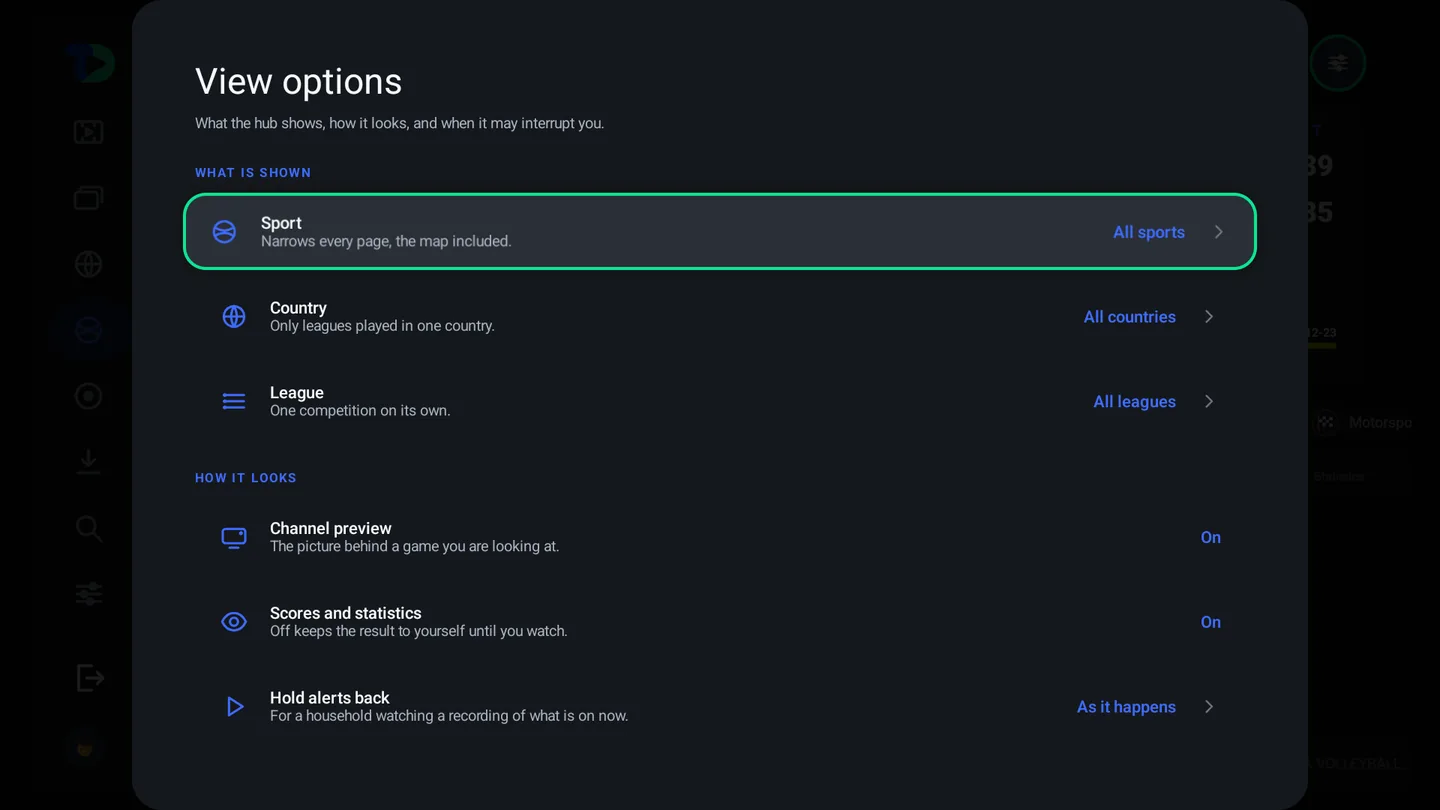
Las opciones de vista del Sports Hub: filtros de deporte, país y liga, vista del canal, marcadores y estadísticas, y aplazar las alertas.
Opciones de vista. Limita el hub a un país, una competición o un deporte — o apaga los marcadores por completo y quédate con el mapa.
16deportes, cada uno con sus ligas y su forma de marcador
30 sentre actualizaciones de estadísticas mientras un partido está en vivo
Caveman Roomuna sala pública por partido, con opciones para denunciar y bloquear, revisión de un administrador y etiquetas de espectador distintas
0spoilers, si así lo pides

Todo el Sports Hub: más de 350 ligas, todas las canchas, el mapa →

Perfiles y familia

Una televisión. Todos en casa.

Cada perfil guarda sus propios favoritos, historial, listas y estilo. Los niños tienen una televisión que es suya — y los padres tienen las reglas, el reloj y la semana de cada niño, día a día, sin estar encima de nadie.

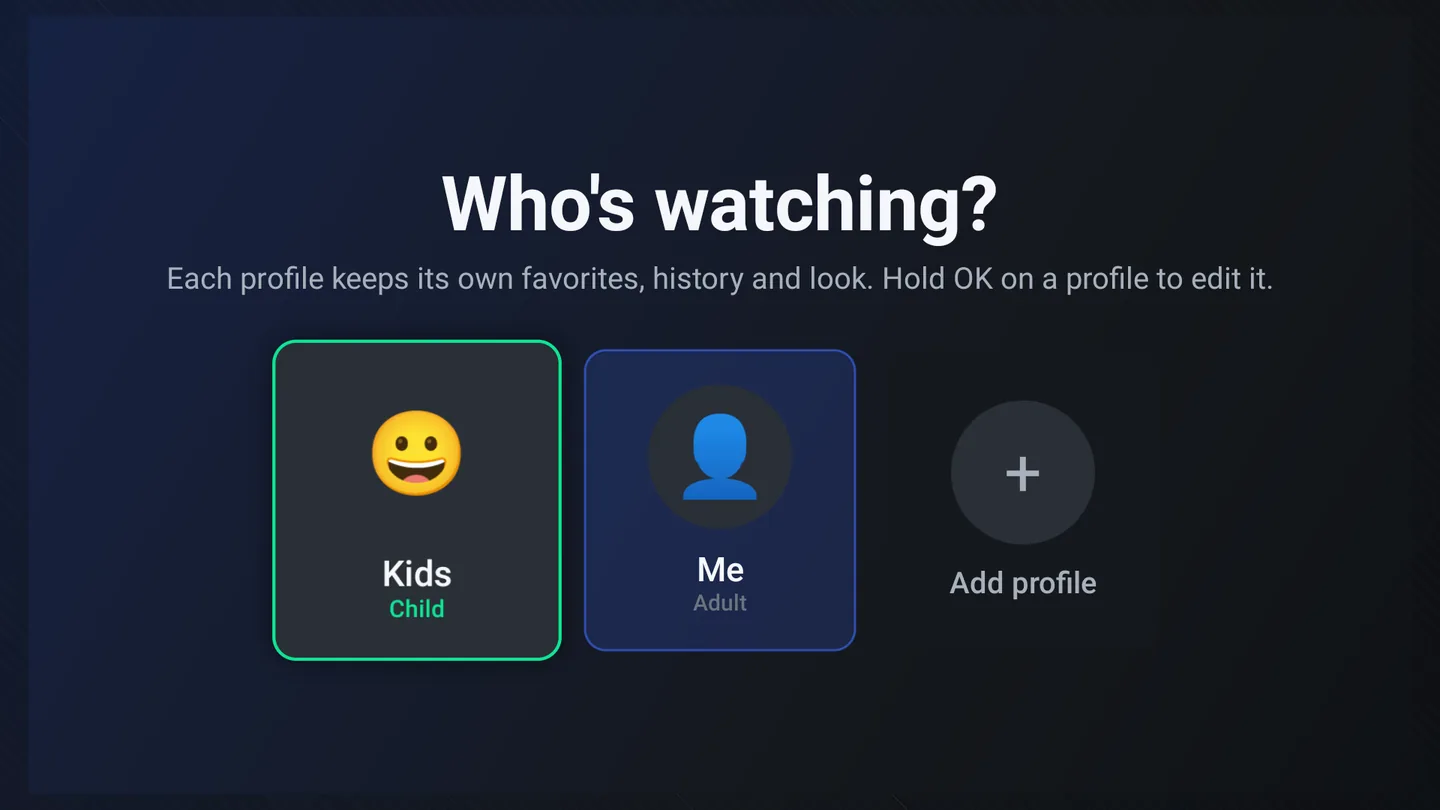
Quién está viendo

Cambiar es una sola pulsación. Los perfiles de adultos piden el PIN; el de un niño no, porque un niño nunca debería quedarse fuera de su propia televisión. Mantén pulsado OK sobre un perfil para editarlo — el nombre, la foto o el avatar, el tipo y cada una de las reglas de abajo.

  • Perfiles de niño, adolescente y adulto, cada uno con su propia idea de lo que es la televisión
  • Un solo PIN parental para el hogar, el mismo en cada televisor y teléfono, con un código de recuperación para el día que se olvide y un tiempo de espera tras los intentos fallidos
  • Las categorías para adultos nunca aparecen en un perfil infantil ni en su historial
  • Proveedores por perfil: la abuela ve solo su proveedor, los niños solo el suyo — canales, guía, deportes, películas y series siguen al perfil
¿Quién está viendo? con un perfil Kids marcado como Niño, un perfil Me marcado como Adulto, y Añadir perfil.
Quién está viendo

Reglas que un padre pone de verdad

No es un único interruptor. Cada regla pertenece al perfil de un niño, está protegida por el PIN parental y se aplica en todas las TV y teléfonos del hogar.

  • La hora de dormir y el se acabó el tiempo terminan la sesión por sí solos, con una pantalla que lo explica con cariño
  • Listas de permitidos y bloqueados para canales, categorías y títulos de la biblioteca
  • Pausa un perfil por completo, para la semana que lo pida
  • La página de cada niño: Esta semana, día a día, sesiones, favoritos y hábitos — en la app, tras el PIN
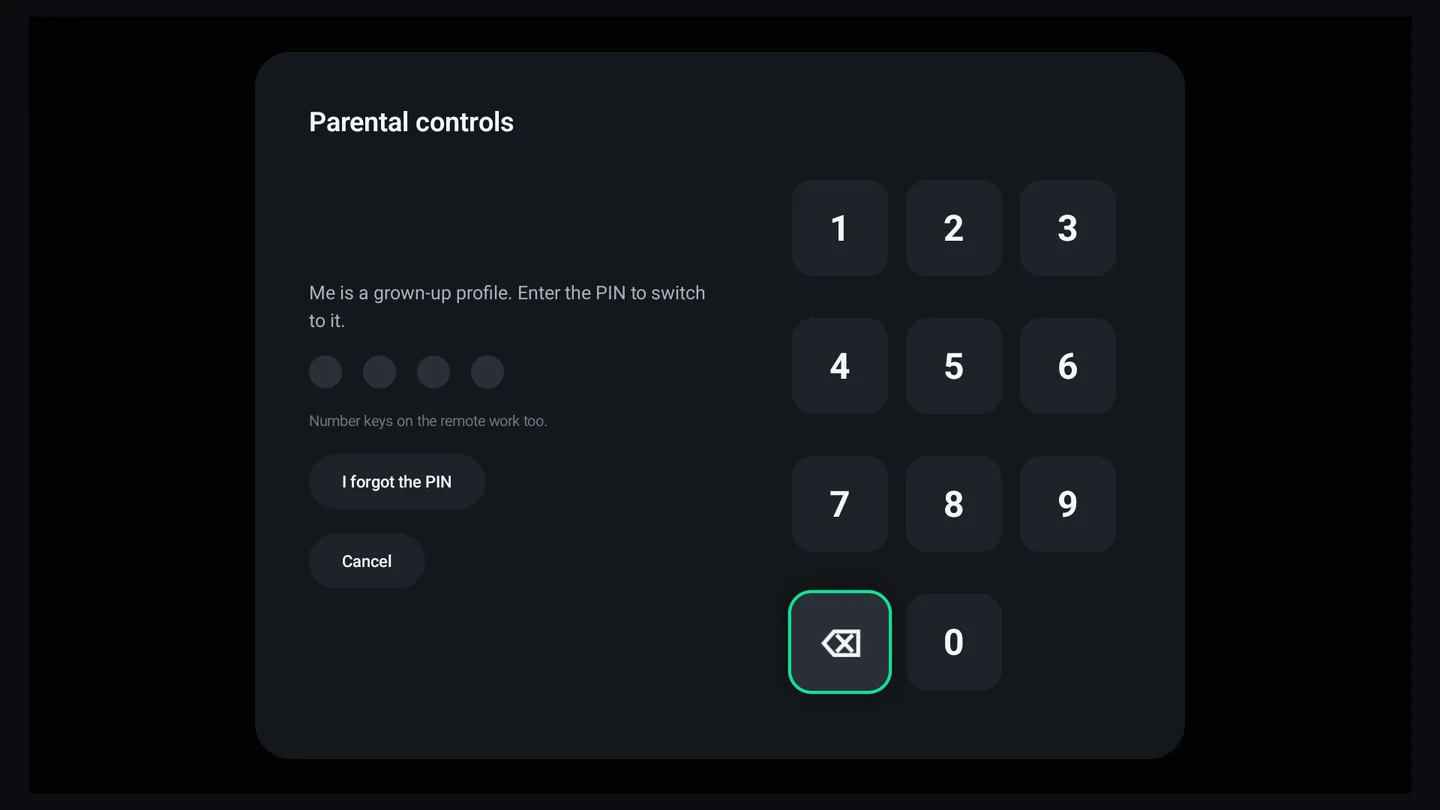
El teclado del PIN del control parental con la opción He olvidado el PIN.
Control parental
El mundo infantil

Un niño no recibe una versión más pequeña. Recibe otra app.

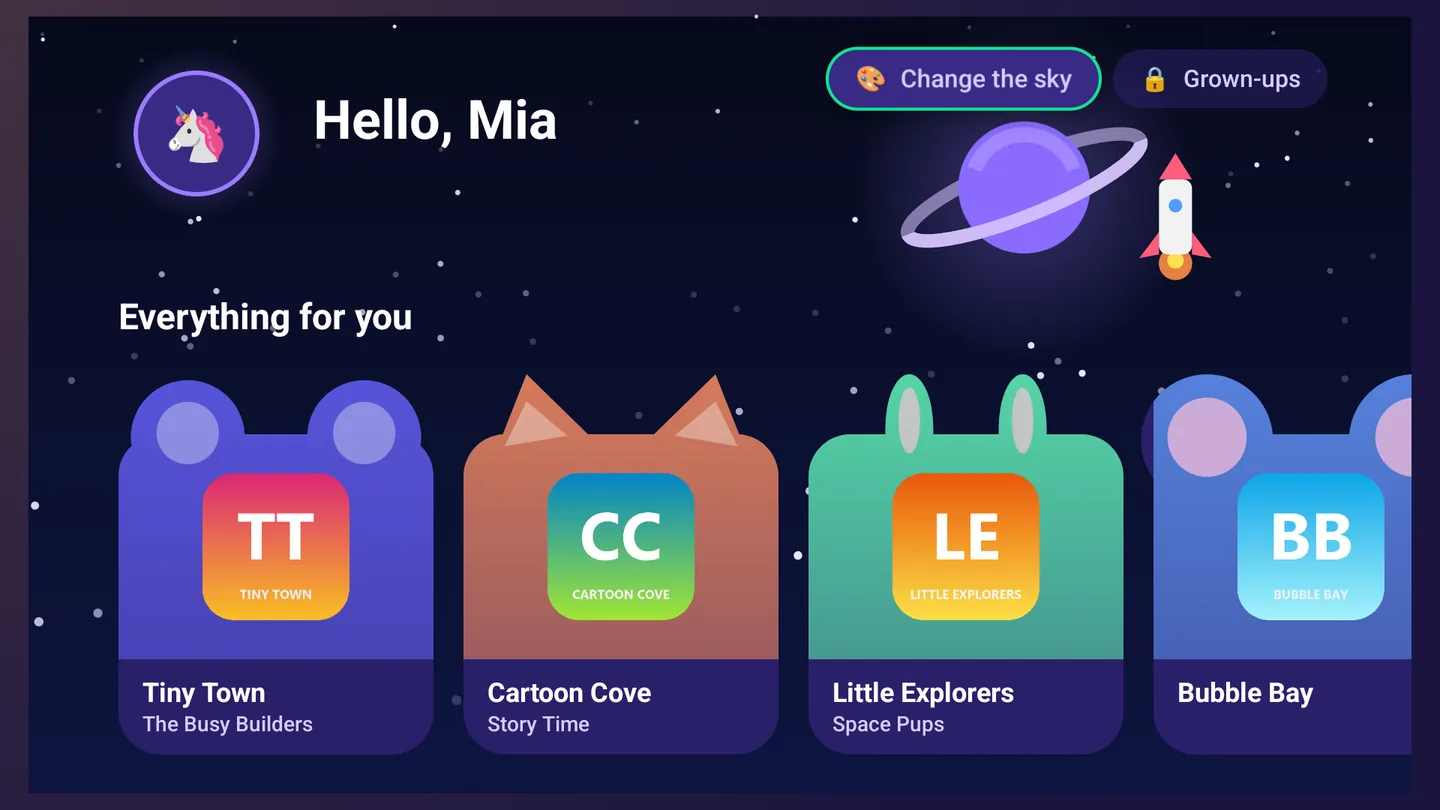
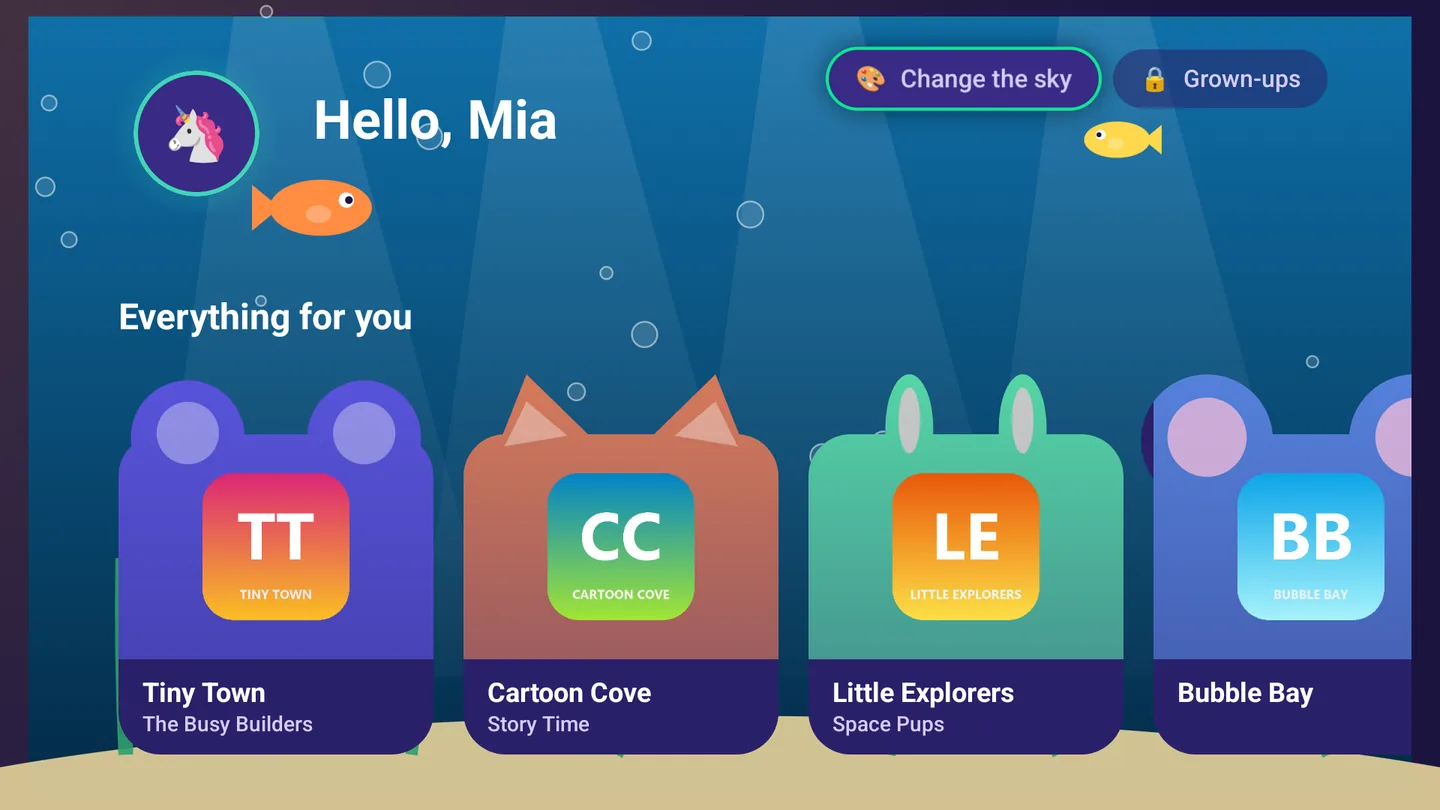
Sin barra lateral, sin ajustes, sin guía, sin un buscador con ocho mil canales detrás. Un saludo, lo que estaba viendo, lo que tú permitiste — y un cielo que elige él mismo, que es lo primero que hace cualquier niño.

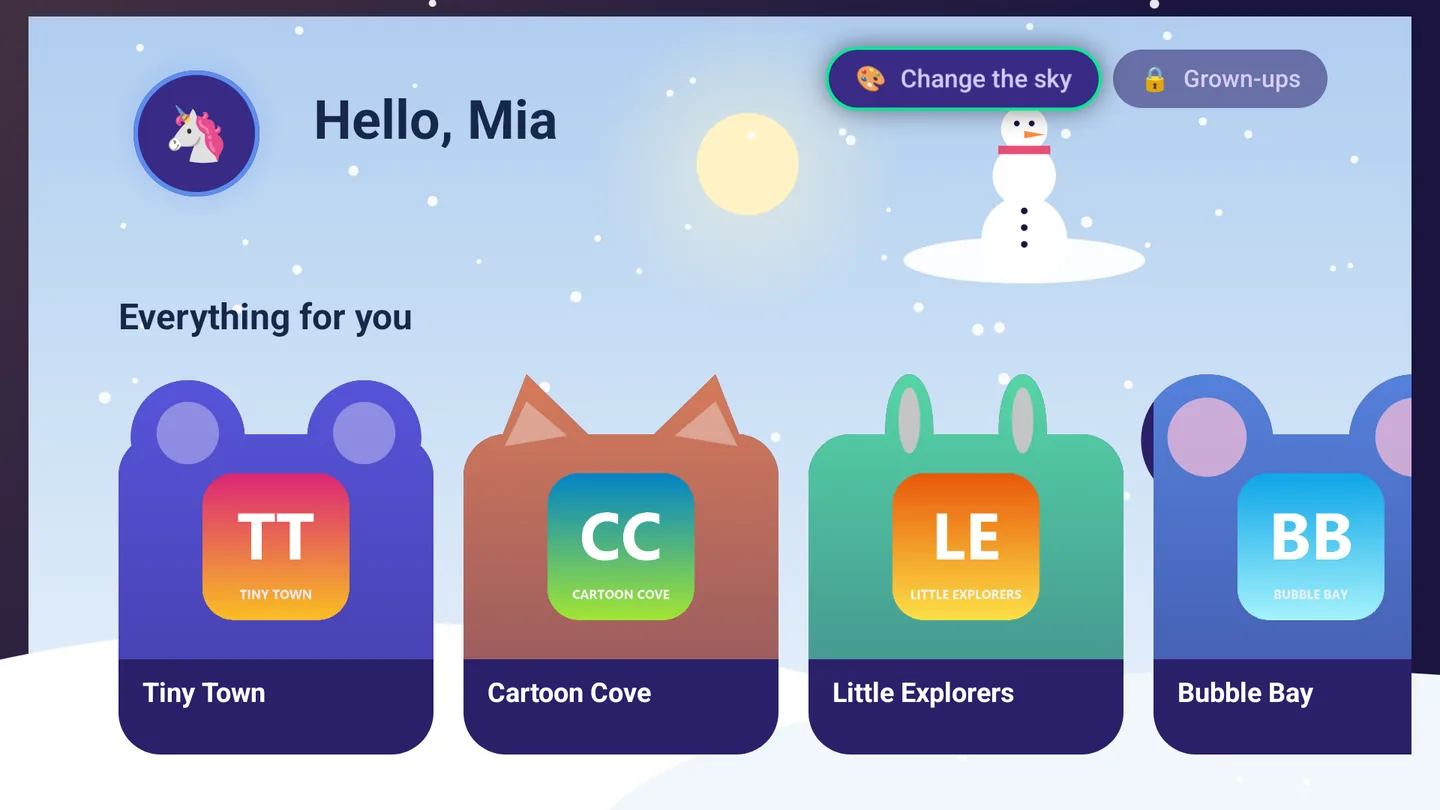
La pantalla infantil con el cielo Día de nieve: un saludo para Mia y los canales como animales -- un oso, un gato, un conejo y un ratón, cada uno con el logotipo del canal como cara.
Los canales son animales. Un oso, un gato, un conejo, un ratón, una rana y un perrito, cada uno con el logotipo de su canal como cara. Los únicos dos botones son “Cambiar el cielo” y “Personas mayores”, y el segundo está bloqueado.
La pantalla de inicio infantil con el cielo Espacio, un planeta con anillos y un cohete: Hola, Mia, y los canales como tarjetas con forma de animal, cada una con el logotipo del canal como cara.
Espacio. Con un cohete que de verdad lo cruza volando.
La pantalla de inicio infantil con el cielo Bajo el mar, peces y burbujas: Hola, Mia, y los canales como tarjetas con forma de animal, cada una con el logotipo del canal como cara.
Bajo el mar. Los peces pasan nadando mientras eligen qué ver.
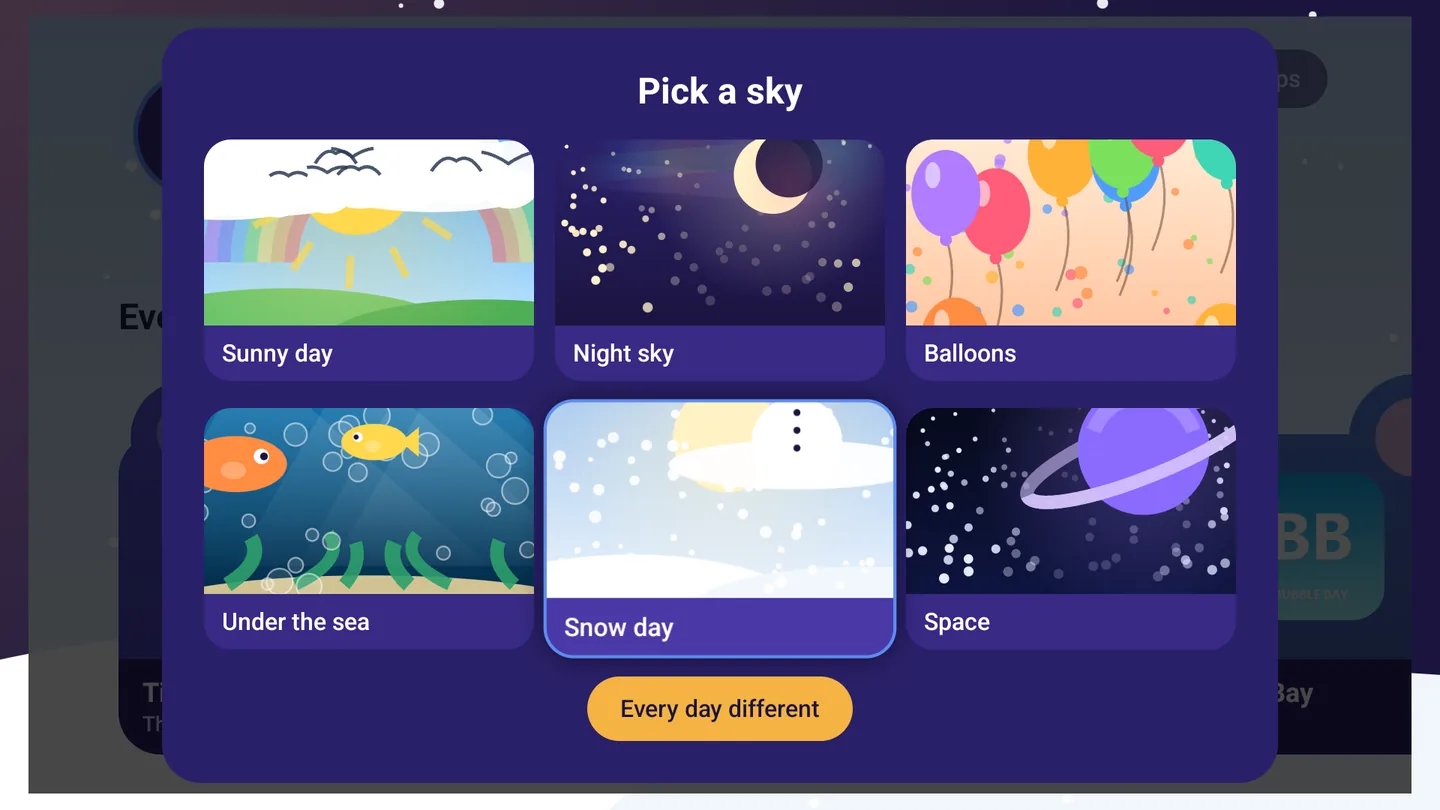
El selector Elige un cielo: día soleado, cielo nocturno, globos, bajo el mar, día de nieve y espacio, además de Cada día distinto.
Elige un cielo. Hay seis, todos animados — o Cada día distinto, que elige por ellos cada mañana.

Todos los controles familiares, uno por uno →

En tu teléfono

El mismo hogar, en tu bolsillo.

La app del teléfono está diseñada para el teléfono, no es la TV en pequeño: TV en directo con su guía, películas y series, el Sports Hub con avisos antes del inicio, el mundo infantil y un perfil para cada uno. Vincúlala a tu TV y tus proveedores, perfiles, favoritos, ajustes y Seguir viendo te acompañan. Envía un canal a una TV con TiviDeck de la casa, o transmítelo a un Chromecast o Google TV. Como la TV, viene en edición Store y en edición Enhanced.

TV en directo en el teléfono: el canal arriba con sus botones de sonido y pantalla completa debajo, y la lista de canales con programas y tiempo restante.
TV en directo
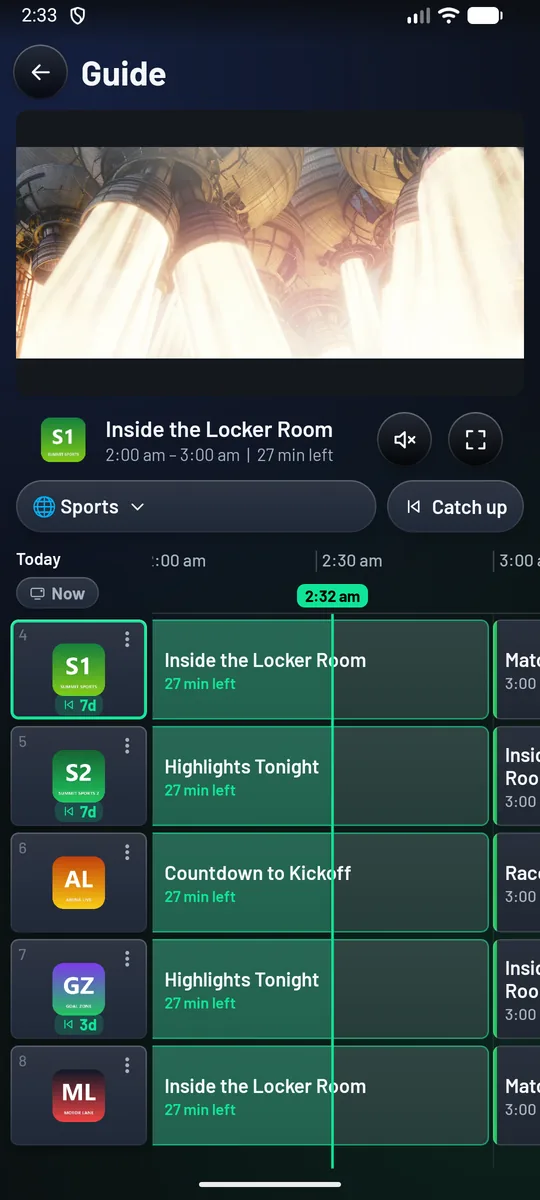
La guía en el teléfono: el canal arriba y una cuadrícula de canales y programas con la línea de la hora actual.
Guía
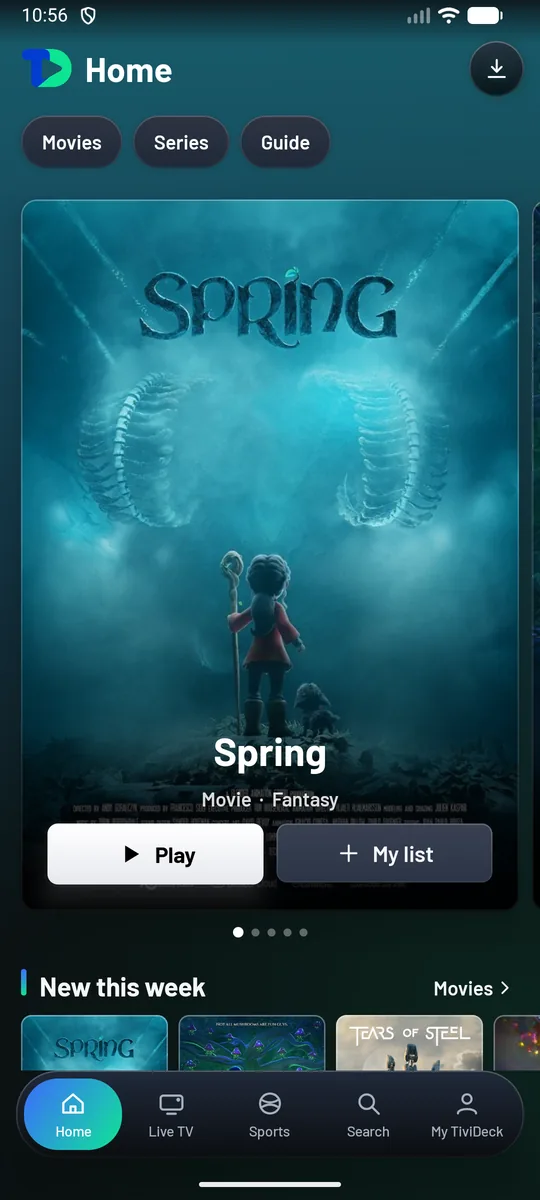
La pantalla de inicio del teléfono con un cartel grande de película, Reproducir y Mi lista.
Inicio
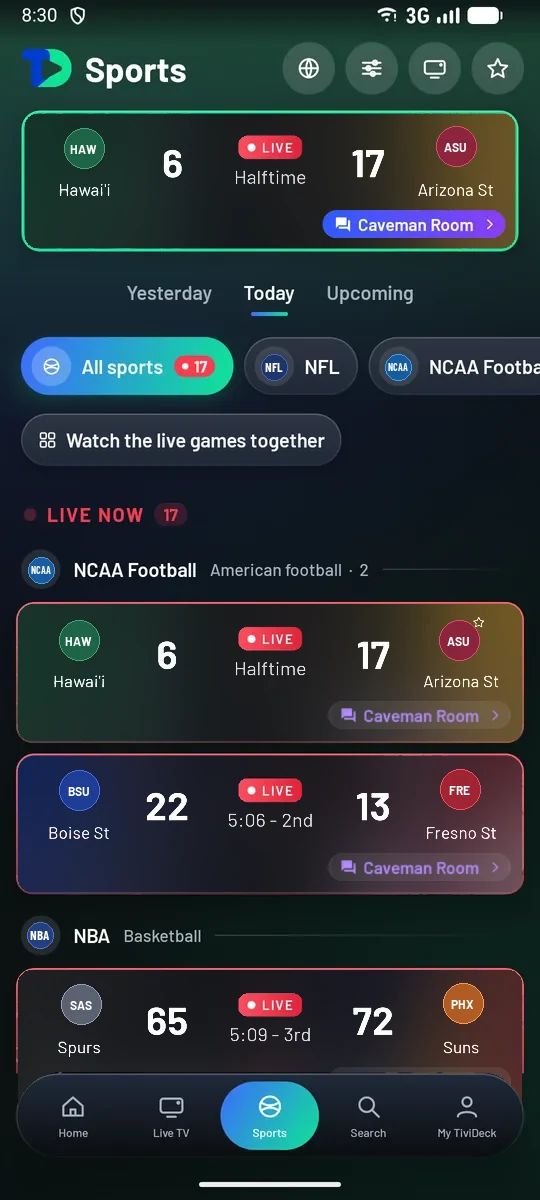
El Sports Hub del teléfono: partidos en vivo, cada tarjeta con los colores de los dos equipos y sus escudos.
Deportes
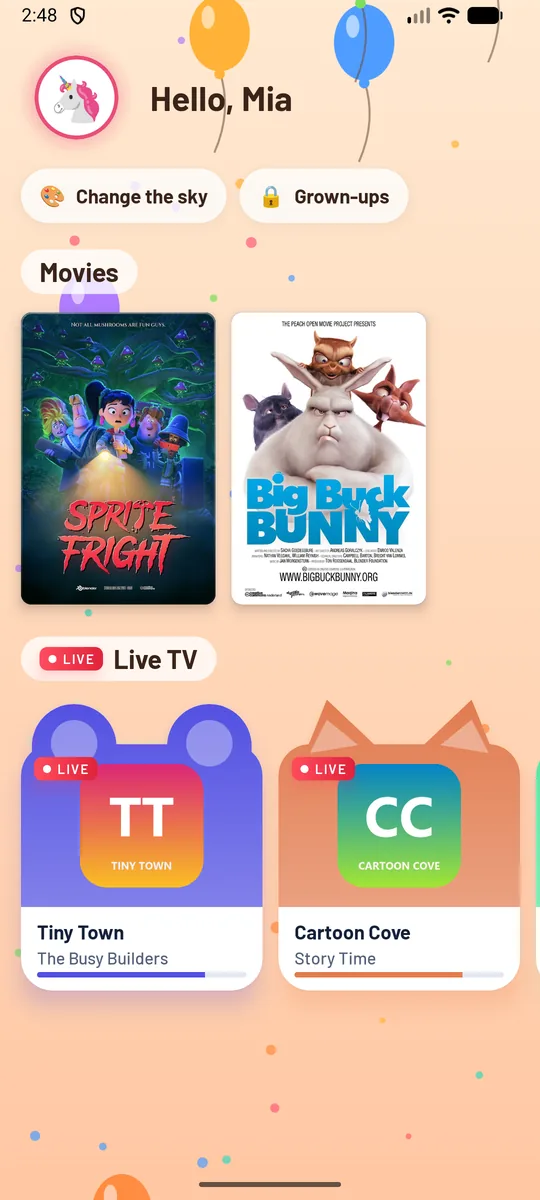
El mundo infantil de Mia en el teléfono: películas y canales en directo con forma de oso y de gato.
Infantil
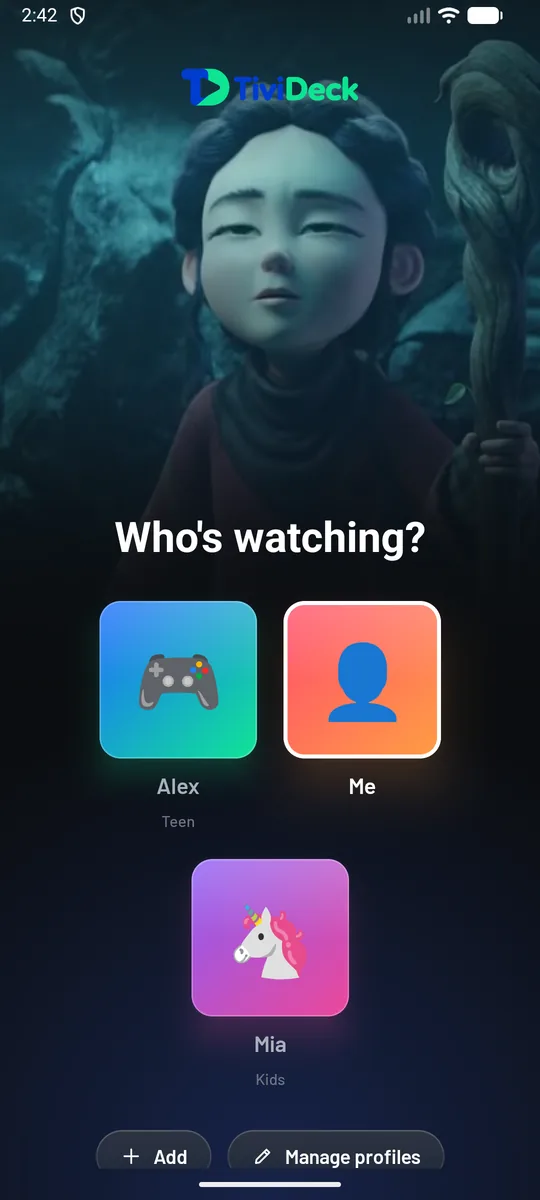
La pantalla ¿Quién está viendo? en el teléfono con Alex (adolescente), Me y Mia (infantil).
Quién está viendo
Muy pronto en iPhone

La misma televisión, en un iPhone.

La app de iPhone está en camino a la App Store: TV en directo y la guía, películas y series, el Sports Hub con sus canchas y salas de partido, el mundo infantil, la multivista, las descargas y Ayuda familiar, en el mismo hogar que tus TV. Los planes son los mismos, de un solo pago, a través de la App Store.

TV en directo en un iPhone: una emisión de prueba arriba con botones de sonido y pantalla completa, Guía y Multivista, y la lista de canales.
TV en directo en iPhone
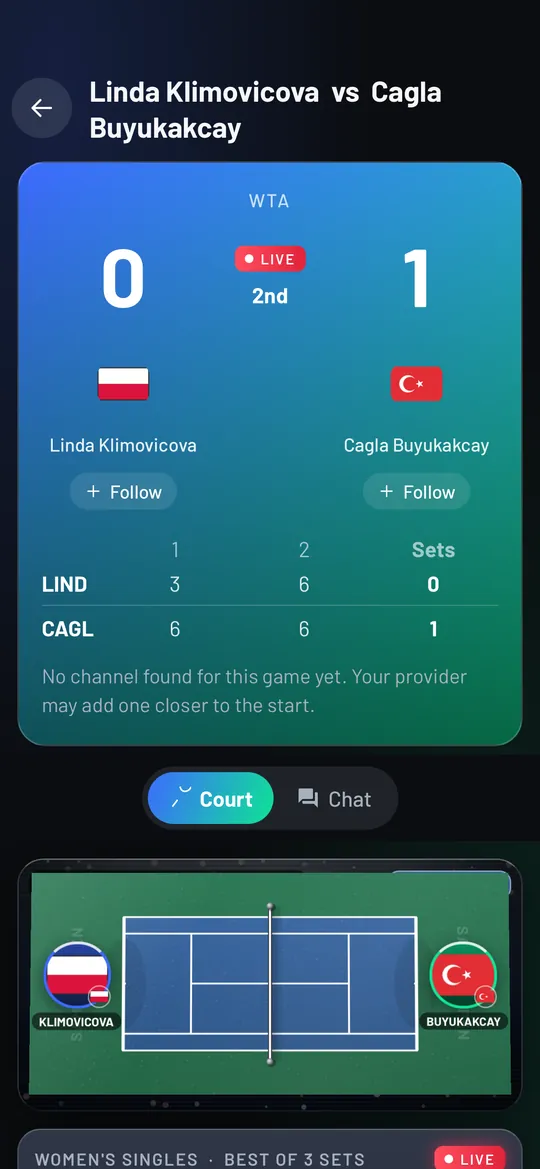
Un partido de tenis de la WTA en vivo en un iPhone: el marcador por sets, Seguir bajo cada jugadora y la cancha de tenis dibujada abajo con cada jugadora en su lado.
Un partido en iPhone
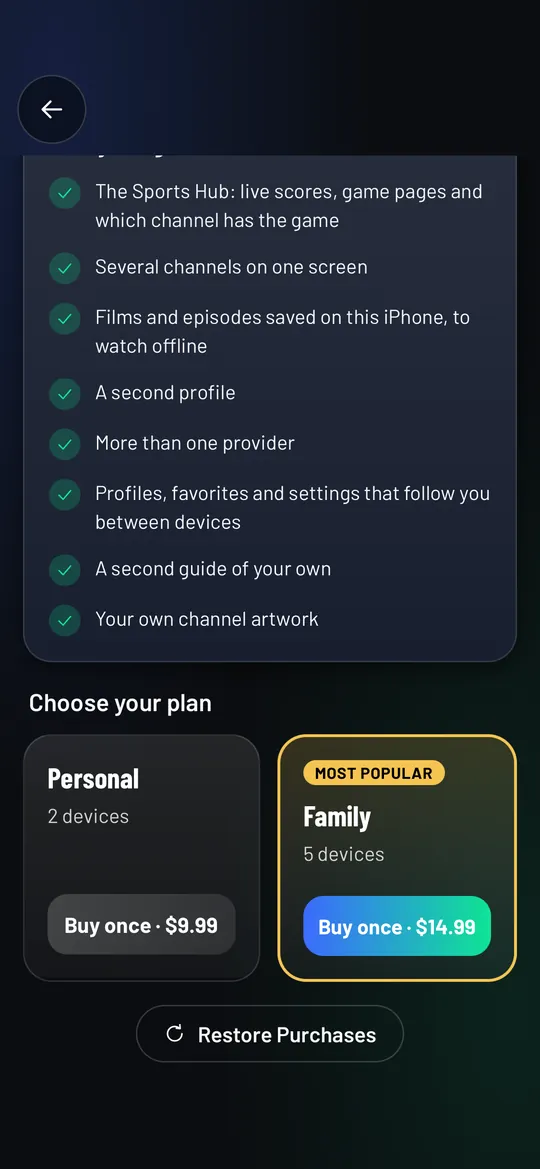
La página Premium en un iPhone: lo que incluye Premium, Personal para 2 dispositivos por $9.99 una vez, Familiar para 5 dispositivos por $14.99 una vez, y Restaurar compras.
Un solo pago, también en iPhone
Hazlo tuyo

Personalización que sigue pareciendo diseñada.

Nueve temas, cualquier color de acento de la rueda, texto y espaciado en porcentaje, densidad de la guía, fondos, orden de la barra lateral y estantes de Inicio — cada uno es un ajuste normal por debajo, así que nada queda bloqueado nunca.

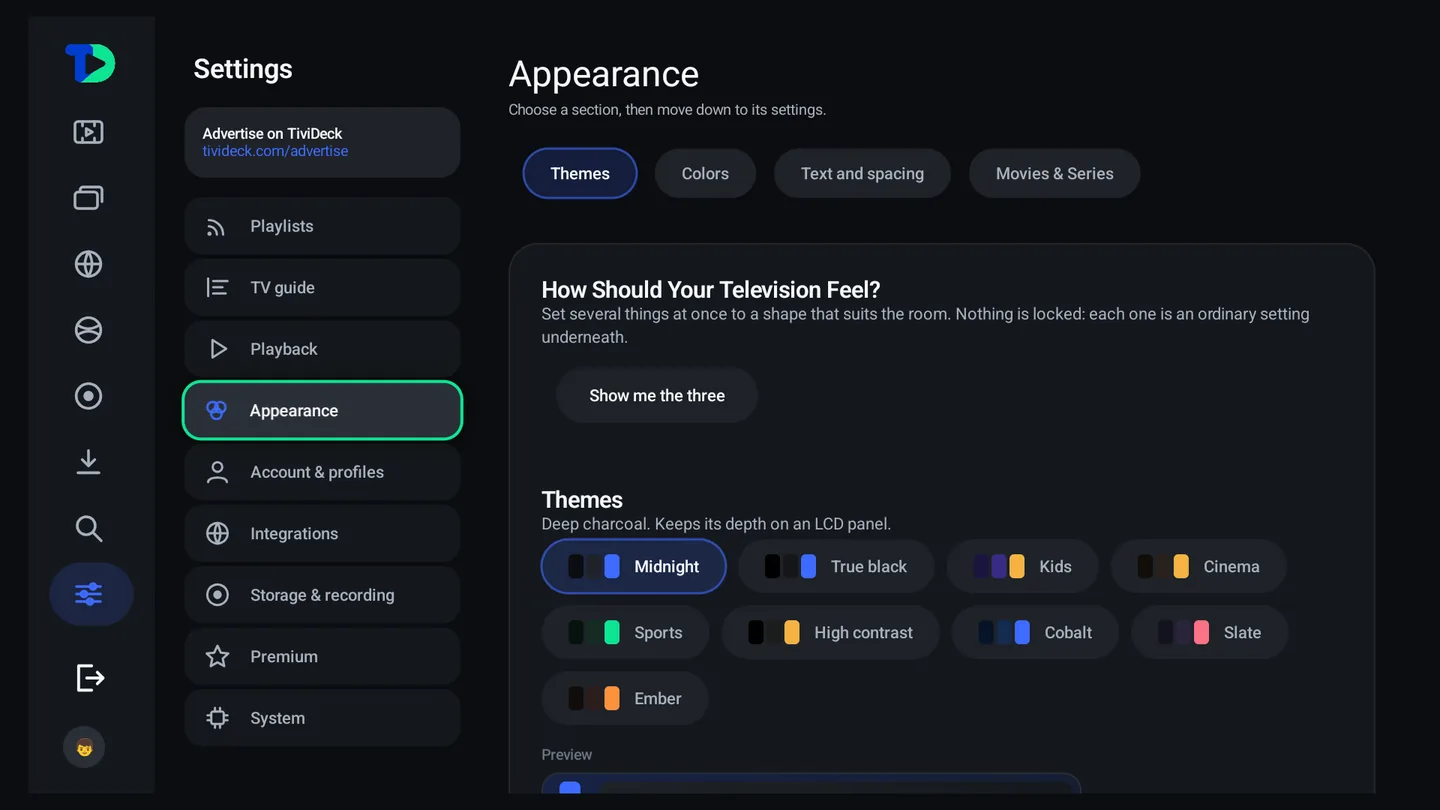
Ajustes de Apariencia: Temas, con los temas Medianoche, Negro puro, Infantil, Cine, Deportes, Alto contraste, Cobalto, Pizarra y Brasa, y una vista previa en vivo.
Temas. Medianoche, Negro puro, Infantil, Cine, Deportes, Alto contraste, Cobalto, Pizarra, Brasa — con una vista previa que cambia a medida que te mueves.
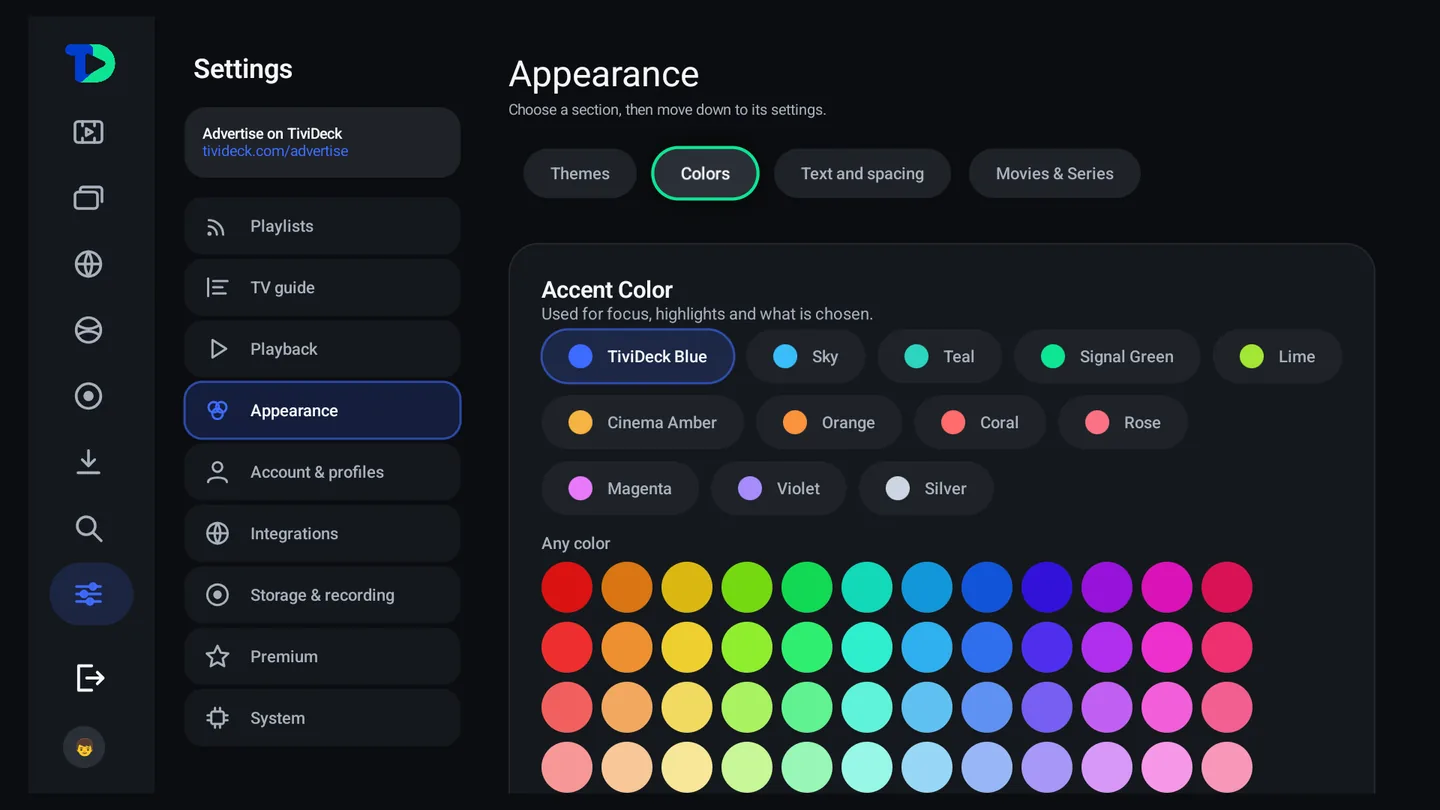
La pestaña Colores con colores de acento con nombre y una cuadrícula completa de colores.
Color. Doce acentos con nombre, o cualquier color de la cuadrícula, para el foco, los resaltados y todo lo seleccionado.
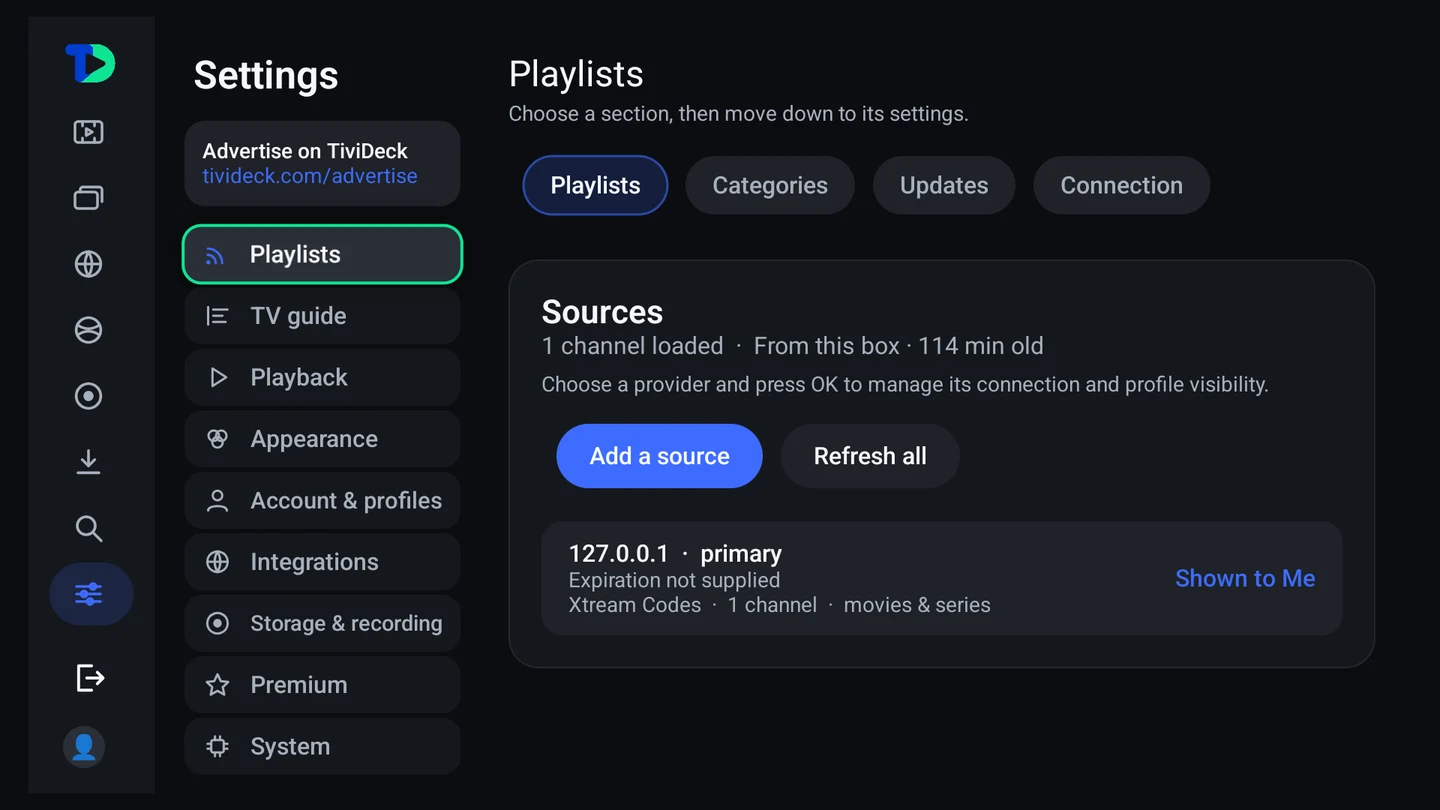
Fuentes en Ajustes: proveedores con el número de canales y la visibilidad por perfil, y una sección Canales y categorías.
Fuentes. Varios proveedores a la vez, cada uno visible para los perfiles que elijas, con un gestor de categorías para las 744 que nadie pidió.
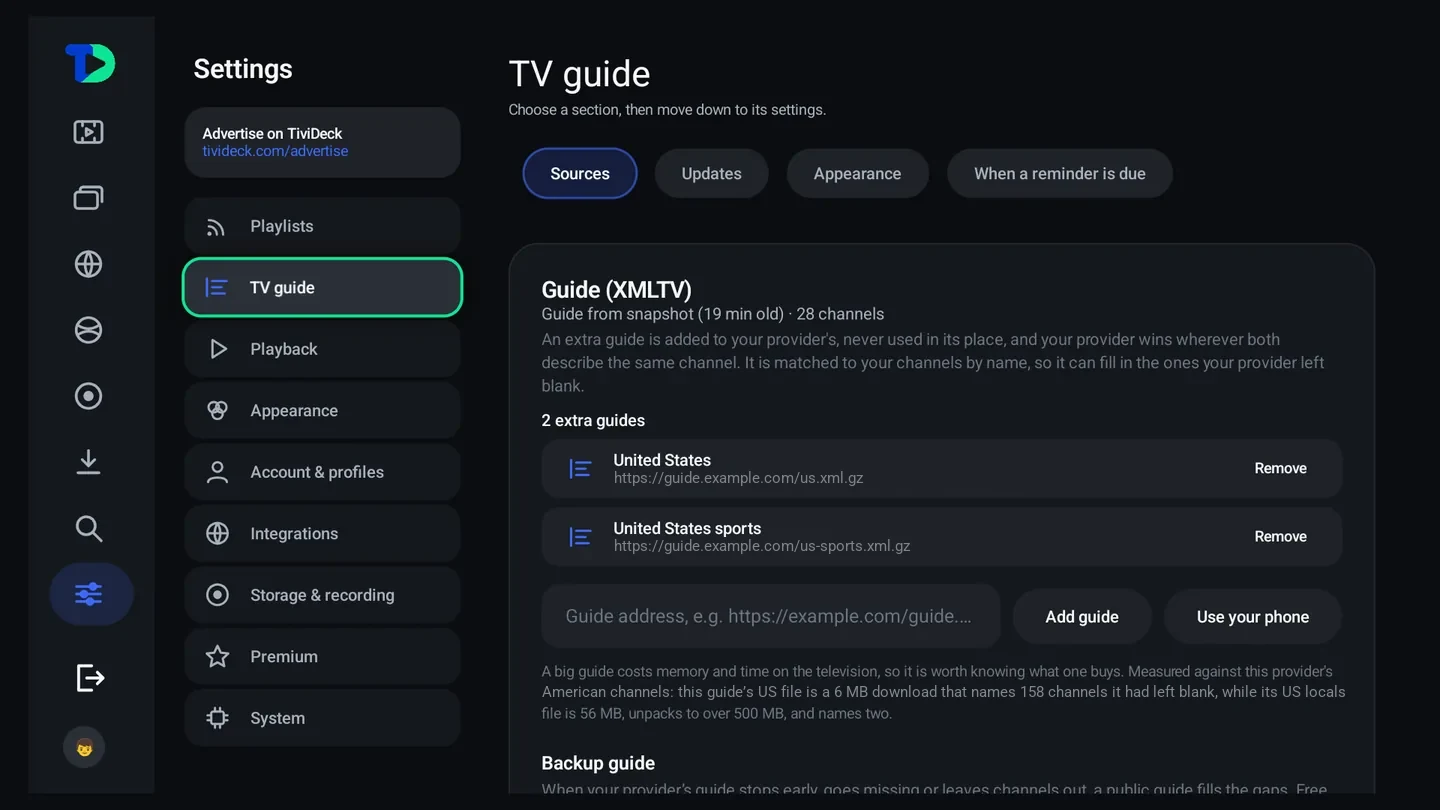
Los ajustes de la guía de TV: una guía XMLTV desde una copia guardada con 28 canales, dos guías adicionales de Estados Unidos y de deportes de Estados Unidos, un campo para añadir la dirección de una guía y Usa tu teléfono.
La guía. La de tu proveedor, más un archivo XMLTV propio que solo rellena los huecos — y una nota honesta sobre lo que le cuesta a tu equipo una guía de 56 MB.
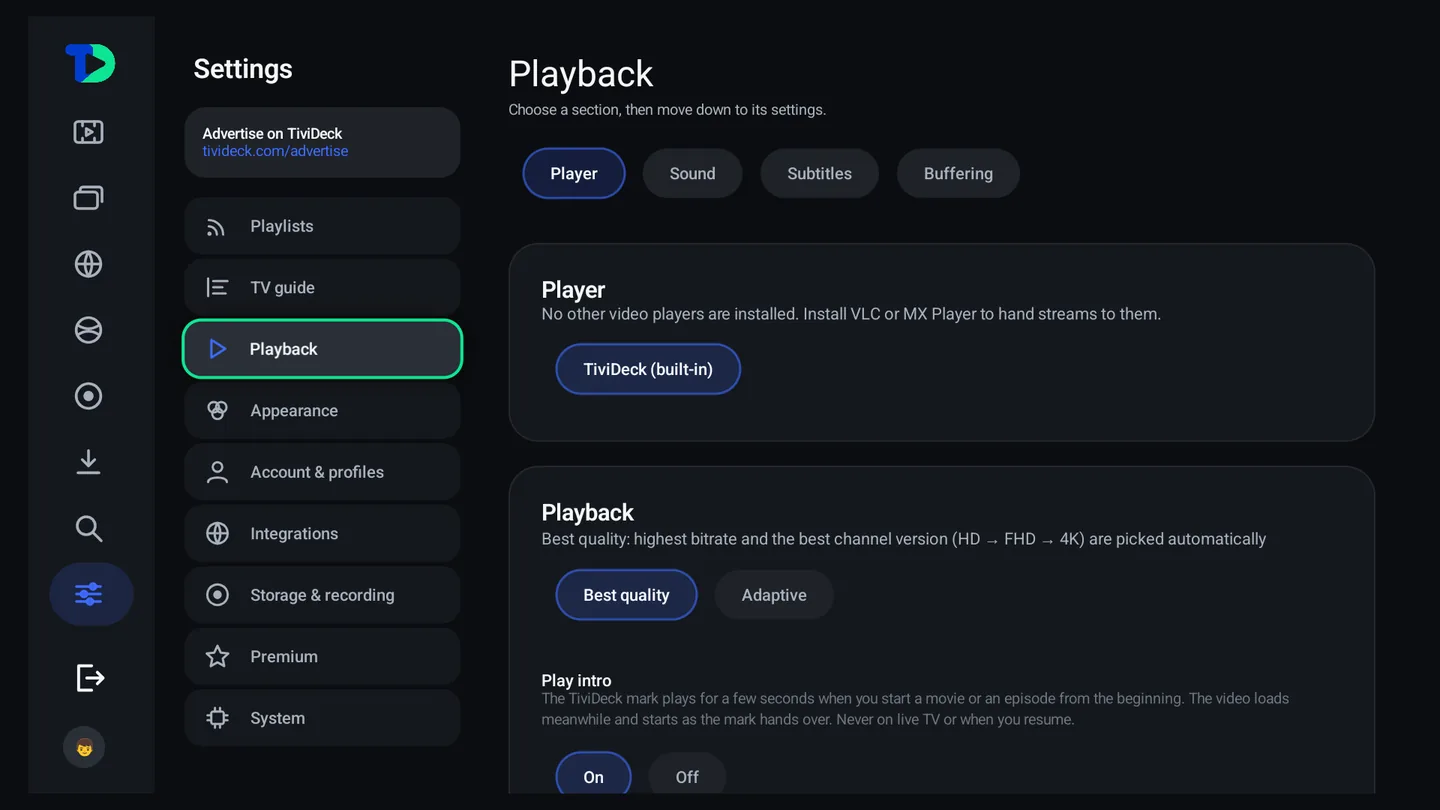
Ajustes de reproducción: el reproductor (TiviDeck integrado), la calidad en Mejor calidad o Adaptable, y la intro encendida o apagada.
Reproducción. El reproductor integrado, mejor calidad o adaptable, y si suena la intro.
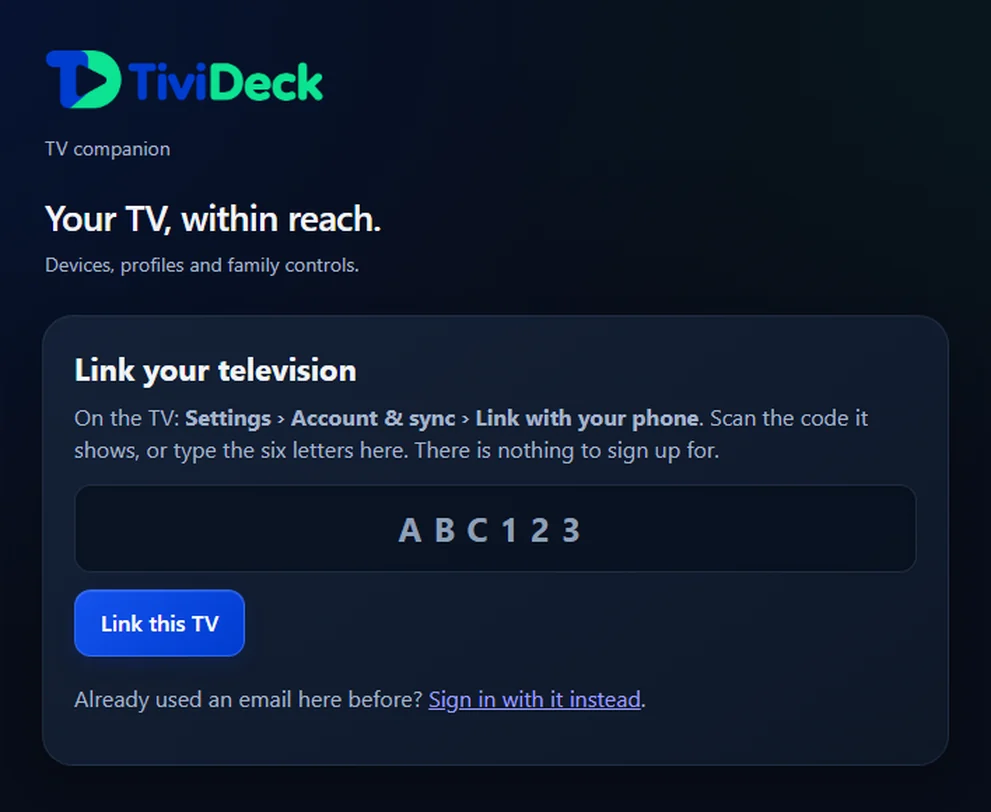
La página del compañero de teléfono mostrando un código de seis letras para vincular un televisor.
Tu teléfono. Seis letras lo vinculan — sin cuenta. Después escribe, busca, manda una nota a la pantalla o detén lo que se está reproduciendo.
La misma noche, de tres maneras

Esto es lo que de verdad cambia un tema.

La misma televisión, la misma pantalla de inicio — tres de los nueve estilos. No es un acento en un botón: el fondo, el resaltado, las tarjetas y las letras cambian a la vez.

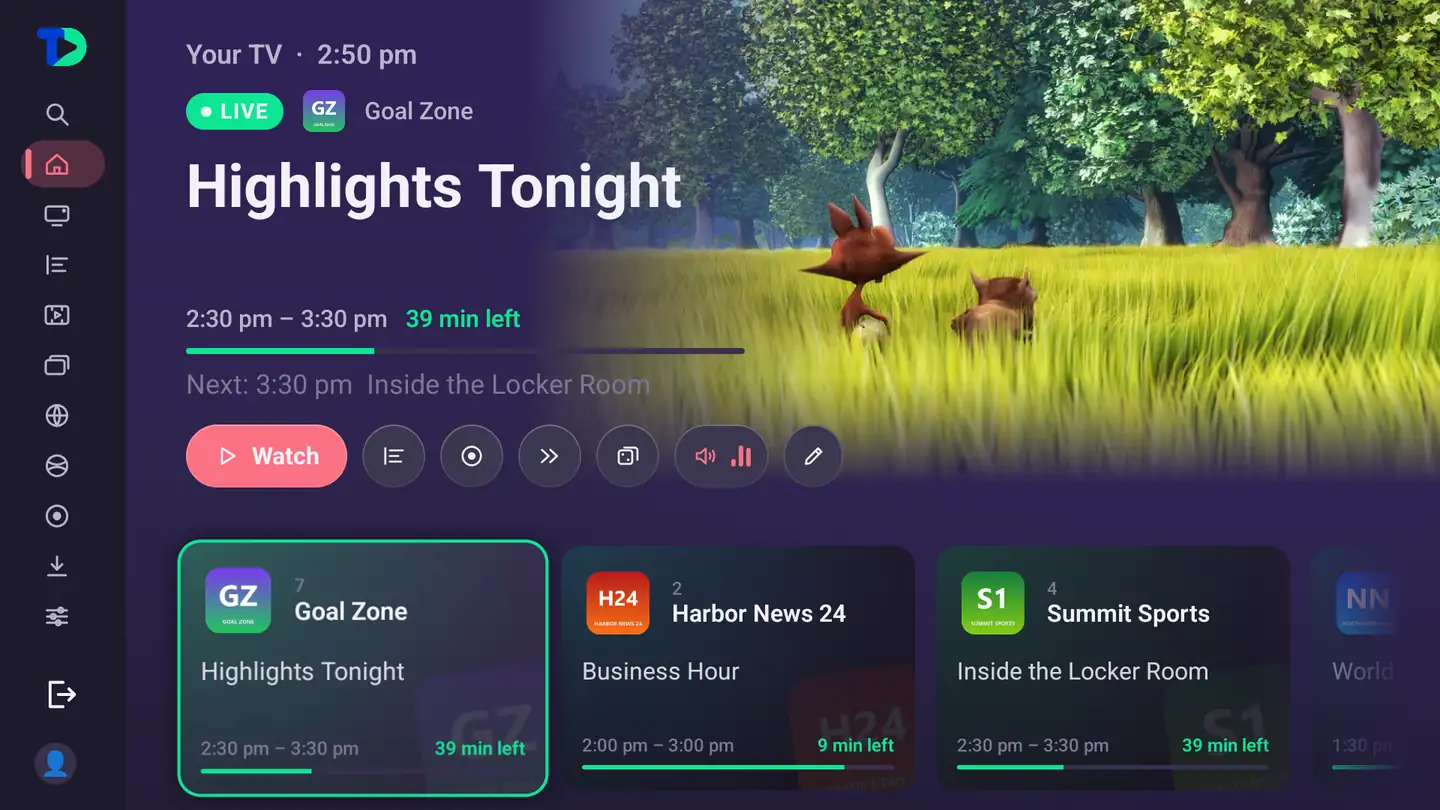
La pantalla Inicio con el tema Pizarra: gris violáceo con un acento rosa.
Pizarra. Gris violáceo con un acento rosa. Suave en una pantalla brillante.
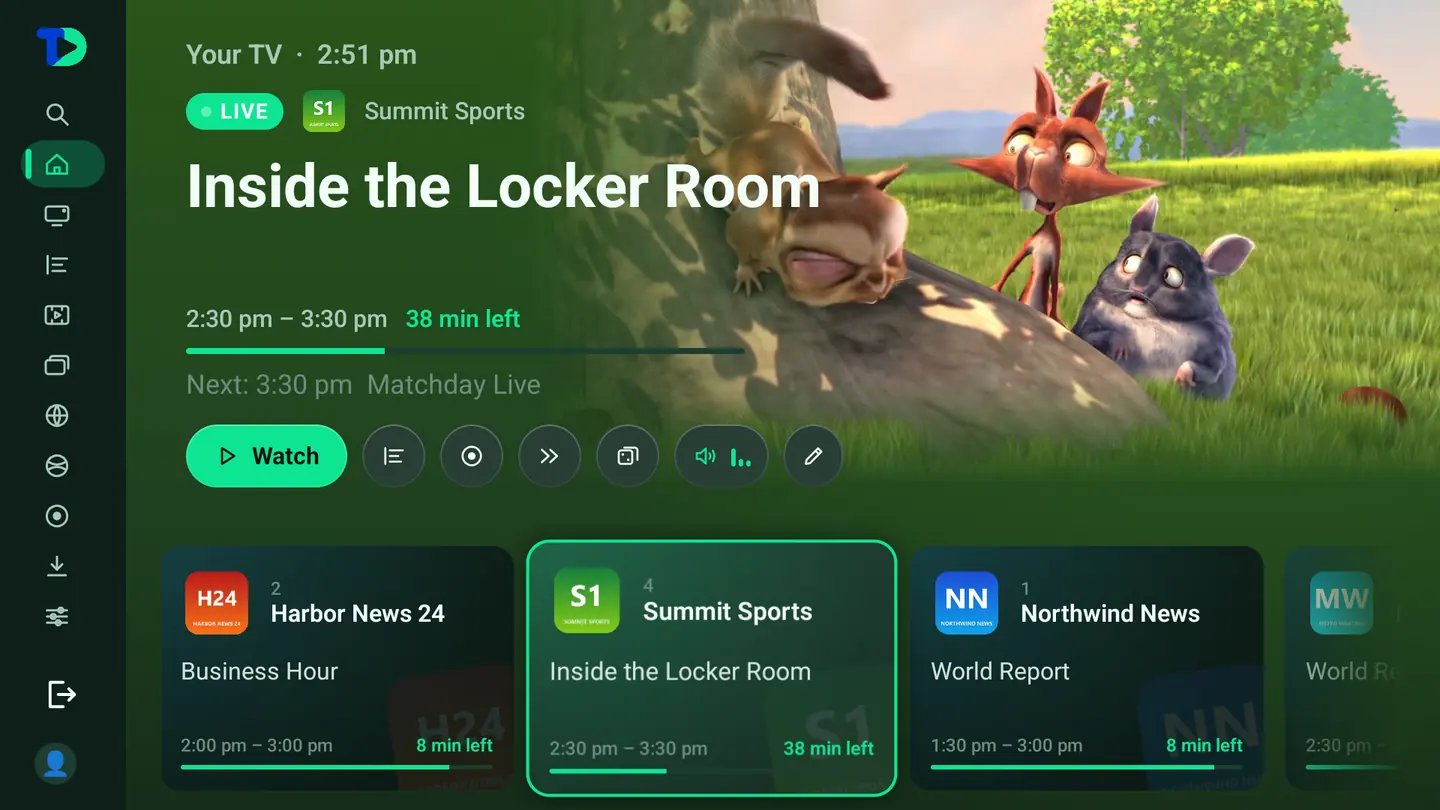
La pantalla Inicio con el tema Deportes: verde profundo con un acento verde.
Deportes. Verde profundo, y un resaltado del color del césped.
La pantalla Inicio con el tema Medianoche, el predeterminado: gris carbón profundo con un acento azul.
Medianoche. El predeterminado. Gris carbón profundo con un acento azul.
La primera noche

Llegan sesenta y cinco mil canales. Tú quieres unos pocos miles.

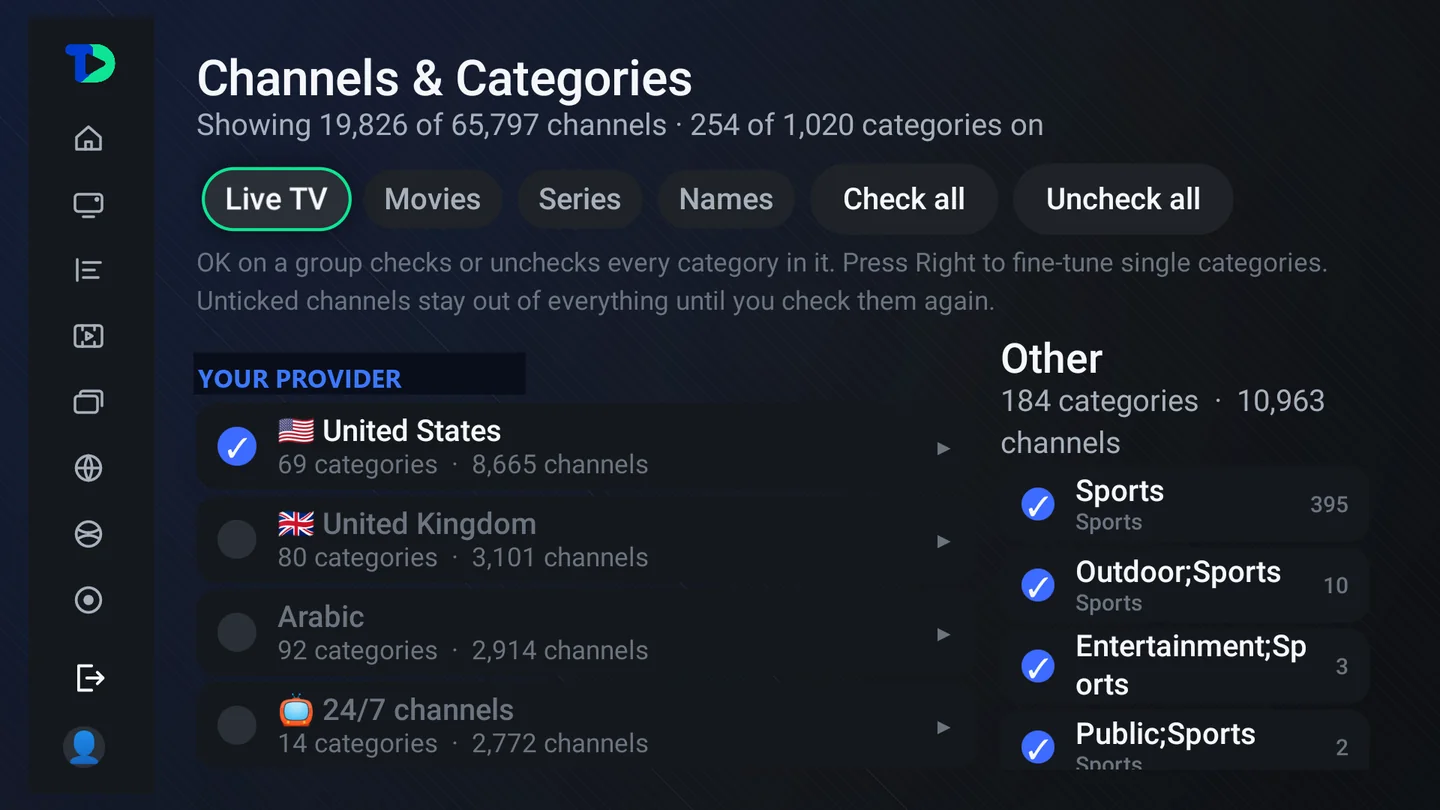
El gestor de categorías es lo más útil que harás la primera noche, y está a dos pulsaciones de Ajustes. Los grupos a la izquierda con sus cantidades — un país, un idioma, un tipo de canal — y las categorías individuales a la derecha.

  • TV en directo, Películas, Series y Nombres en pestañas separadas, porque quizá quieras todas las categorías de películas y solo cuatro de canales
  • Marcar todo o desmarcar todo, y seguir desde ahí — empezar desde cero suele ser más rápido
  • Una entrada por canal junta en una sola fila el mismo canal en cuatro calidades, y se reproduce la mejor versión
  • Un canal desmarcado queda fuera de la guía, la búsqueda, la multivista y todo lo demás hasta que lo vuelvas a marcar
El gestor de categorías: pestañas TV en directo, Películas, Series y Nombres, grupos por país con el número de canales, y categorías individuales con casillas.
Gestionar categorías
Tu propio mando

El mando que tienes en la mano es el único que importa

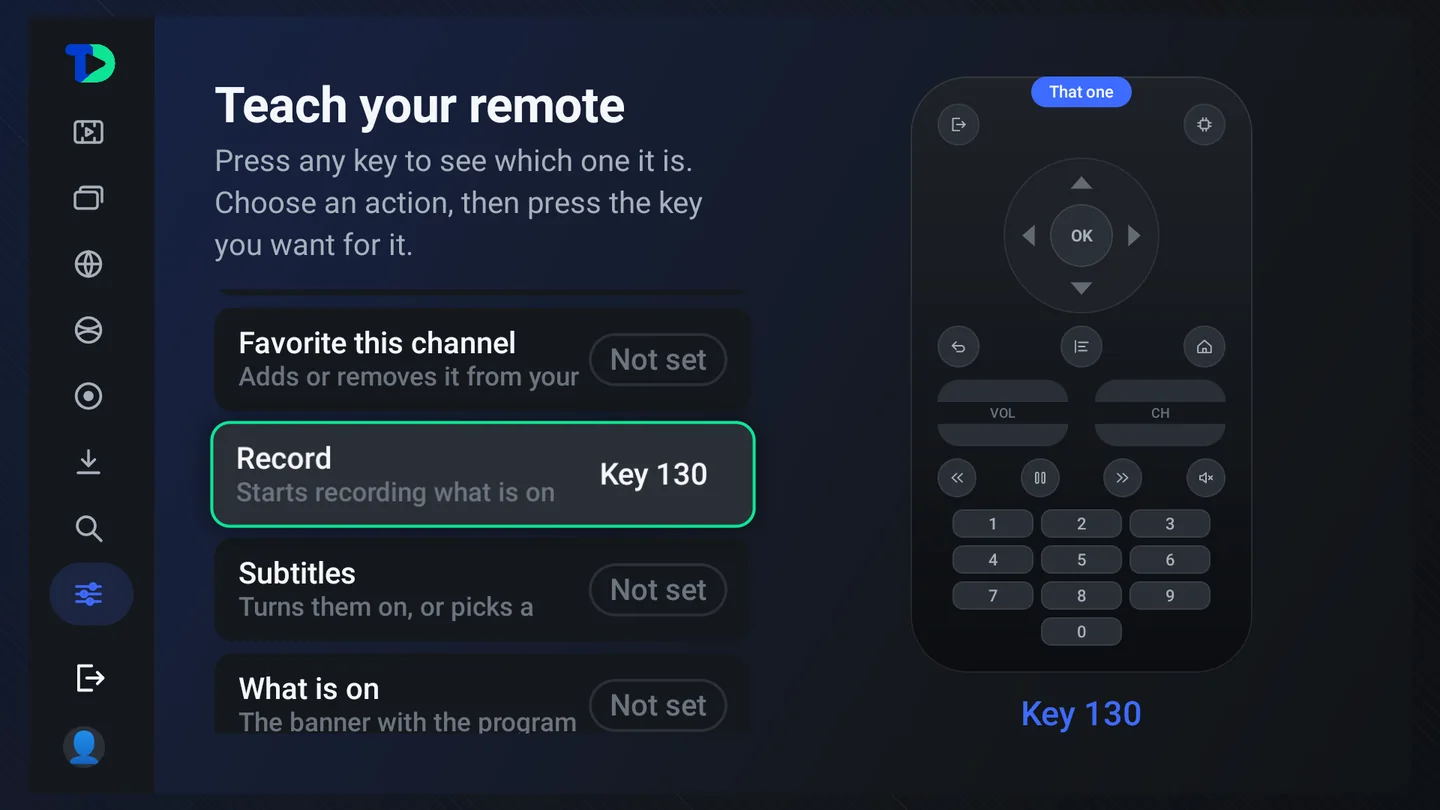
En este mundo no hay dos mandos iguales: el del Shield tiene una tecla de micrófono y ningún número, un air mouse barato tiene teclado completo, el mando del propio televisor envía códigos de botones de colores que ninguna app ha usado jamás. Asigna cualquier tecla libre a cualquier acción — y mira qué tecla es antes de hacerlo.

  • Doce acciones: subir y bajar canal, canal anterior, guía, ir al canal, favorito, grabar, subtítulos, qué hay ahora, multivista, sorpréndeme, buscar
  • El mando dibujado ilumina la tecla que pulsas y dice su código, para que puedas identificar la que no tiene etiqueta
  • Back, OK y las flechas se rechazan — un mando cuyo OK se asignó a “grabar” ya no serviría para deshacerlo
  • La asignación es tuya y viaja contigo: va en la copia de seguridad con todo lo demás
Enseña a tu mando: la acción Grabar asignada a la tecla 130, con un mando dibujado que señala esa tecla.
Enseña a tu mando
Profundiza

Cada función. Instrucciones claras.

Explora el manual completo: configuración, controles del mando, gestión de proveedores y solución de problemas. Esta página se queda con lo más destacado.

Abrir el manual →
Lo que cuesta

Dos planes. Los dos se pagan una vez, para siempre.

TiviDeck vende software, no televisión. Tú traes el proveedor que ya pagas; nosotros nunca revendemos canales, y nunca lo haremos.

Basic
$0

Tu proveedor en tu televisor, gratis, después de la prueba de siete días. Sin tarjeta y sin cuenta.

  • Un proveedor — el principal
  • Su propia guía
  • Un perfil
  • TV en directo, películas, series y búsqueda
  • 2 dispositivos, como en la prueba
  • Anuncios locales cortos antes de los títulos a la carta

No incluido en Basic: el Sports Hub, más proveedores o guías, más perfiles y el mundo infantil, pausa y catch‑up, grabaciones, multivista, guardar películas, sincronización, tus propias imágenes.

Empieza gratis →
Personal
$9.99 una vez

Pagas una vez y es tuyo para siempre. Todo Premium para una persona, en dos dispositivos — tu televisor y tu teléfono.

  • 2 dispositivos — cuentan los televisores y los teléfonos
  • Todas las funciones Premium, descritas en Familiar
  • Sin renovación, nada que cancelar, y todas las actualizaciones que vengan
  • Pasa a Familiar cuando quieras pagando la diferencia, $4.99
Comprar una vez · $9.99

Inicia sesión, vincula tu televisor con sus seis letras y paga con tarjeta. En la app también puedes comprar con Google Play.

Familiar · el más popular
$14.99 una vez

Pagas una vez y es tuyo para siempre. Toda la casa, en hasta cinco televisores y teléfonos — primero siete días gratis.

  • El Sports Hub — marcadores en vivo de 16 deportes, páginas de partido, el mapa del mundo, avisos antes del inicio, pronósticos y qué canal tuyo lo emite
  • Todos tus proveedores a la vez, y tu propia guía XMLTV junto a la suya
  • Multivista — hasta ocho canales, en cuadrícula o flotando sobre la imagen principal
  • Pausa, retroceso y catch‑up en directo, y grabaciones con reglas de series
  • Un perfil para cada uno, cada uno con sus propios proveedores, y un mundo infantil con su propia TV, horarios, tiempo diario y PIN parental
  • Películas guardadas en el equipo para el viaje
  • Todo sincronizado entre los televisores y teléfonos del hogar: perfiles, favoritos, listas, Seguir viendo, ajustes
  • Tus propias imágenes de canal, y sin publicidad, nunca
  • 5 dispositivos, y adicionales a $2.99 cada uno en un solo pago, hasta 10
  • Sin renovación, nada que cancelar, nada que recordar
Comprar una vez · $14.99

Inicia sesión, vincula tu televisor con sus seis letras y paga con tarjeta. En la app también puedes comprar con Google Play. Los hogares que ya compraron Premium conservan lo que compraron.

Para anunciantes
Formatos de anuncio flexibles

Llega a los hogares de tu propia ciudad en la pantalla que de verdad miran, sin agencia de medios.

  • Elige un spot de video o una imagen; la pantalla de pago muestra la tarifa diaria vigente y el total antes de pagar
  • Una persona revisa cada anuncio antes de que salga al aire
  • Nunca se muestra en un perfil infantil, nunca en una televisión Premium
  • Empieza una campaña →
Dos ediciones, TV y teléfono

Edición Store

Desde Google Play, en TV y en teléfonos. Los planes y los dispositivos extra se compran a través de Google Play, y las actualizaciones llegan solas. No incluye los complementos de la edición Enhanced.

Descarga directa

Edición Enhanced

Desde tivideck.com/get, para televisor y para teléfonos. Todo lo de la edición Store más los complementos, con los planes comprados con tarjeta en tivideck.com.

De cualquier forma

Un solo hogar

Las dos ediciones desbloquean el mismo hogar Premium, así que una TV Store y un teléfono Enhanced comparten perfiles, listas y Seguir viendo. Elige la que mejor le vaya a cada aparato.

Ya disponible

Todo lo que ves aquí funciona hoy.

Sin promesas y sin “próximamente”. Cada función de esta página funciona ya en televisores y teléfonos reales.

Disponible · la televisión

La televisión

Android TV, Google TV y Fire TV. Xtream Codes, listas M3U, portales Stalker, servidores Jellyfin y Emby, direcciones de stream directas y carpetas NAS (SMB) como biblioteca de películas y series; guías XMLTV, catch‑up y reinicio, grabaciones con reglas de series, el búfer en directo, multivista de hasta ocho recuadros, el Sports Hub con estadísticas y el mapa en vivo, películas y series que se reanudan donde las dejaste, filas Top 10, reparto con fotos, perfiles con hora de dormir y tiempo diario, el mundo infantil, el estudio de personalización, la app complementaria del teléfono, sincronización en la nube entre equipos, copia de seguridad y restauración, tus propios nombres y números de canal, Tu lineup, imagen en imagen, y Seguir viendo en la fila de inicio del launcher.

Disponible · el Sports Hub

Dibujado a propósito para cada deporte

Una cancha, un campo, un circuito, un ring o una piscina para cada uno de los 16 deportes y más de 350 ligas, dibujados con datos en vivo, las clasificaciones de las ligas, todos los partidos en vivo juntos en multipantalla con un solo botón, pronósticos con tablas semanales, los marcadores de tus equipos sobre lo que estés viendo — y avisos de inicio de los equipos que sigues que abren el canal que da el partido.

Disponible · el teléfono

La app del teléfono y el hogar

Una app para teléfonos Android con la televisión en directo, la guía, las películas, las series, las grabaciones, la multivista y el Sports Hub de la TV, Caveman Room incluido, y los mismos seis tipos de proveedor más las carpetas NAS. Los ajustes, los perfiles y sus fotos, los favoritos, las listas, Seguir viendo, el PIN parental, el orden de las categorías y los servicios conectados se sincronizan entre los televisores y teléfonos del hogar, y cualquiera de ellos — o tivideck.com — puede gestionar los dispositivos del hogar. Un padre o una madre puede enviar un mensaje al perfil de un niño, y aparece en la televisión que esté viendo.

Disponible · octubre de 2026

Ayuda familiar y proveedores por perfil

Configura el hogar de un familiar desde tu teléfono: su TV muestra un código, tú eliges qué proveedor usa cada uno de sus perfiles y le envías un proveedor nuevo, sellado de extremo a extremo para sus dispositivos. Cada perfil puede tener sus propios proveedores, y sus canales, guía, deportes y biblioteca lo siguen. Los favoritos guardan tu propio orden, y el botón de canal anterior muestra tus últimos seis canales.

Disponible · salas y publicidad

Salas de partido y publicidad

El Caveman Room con moderación y una etiqueta de nombre que no se puede elegir, para distinguir a dos personas con el mismo nombre. La parte publicitaria de principio a fin: un negocio sube un anuncio, el precio se calcula en el servidor, una persona lo revisa, y solo se reproduce en televisiones gratuitas.

Instálalo

En tu televisión en dos minutos.

Funciona en televisores y reproductores Google TV, NVIDIA Shield, Fire TV Stick y Cube, y en cualquier equipo Android TV con Android 7.1 o posterior — y hay una app para teléfonos Android. Siete días gratis y después un plan desde $9.99 una vez, para siempre, si te quedas.
Muy prontoTiviDeck para iPhone está en camino a la App Store. iPad, Apple TV, Mac y Windows están en desarrollo.Avísame cuando esté listo

15 idiomasEnglishEspañolFrançaisDeutschPortuguês (Brasil)ItalianoNederlandsPolskiČeštinaMagyarRomânăΕλληνικάTürkçeРусскийالعربيةen las apps de TV y de teléfono, se elige en Ajustes › Idioma

Lo más rápido · 2 minutos

Instálalo ya, a mano

La edición Enhanced, con los complementos incluidos y Premium comprado en tivideck.com. Para TV en tivideck.com/get/tv, para teléfonos en tivideck.com/get/phone.

Consigue la versión →
Ya en Google Play

Google Play

Para quien prefiera pulsar un solo botón: busca TiviDeck en la Play Store de tu televisor. A partir de ahí, las actualizaciones llegan solas. La edición Store compra Premium a través de Google Play y no incluye los complementos.
Downloader

Amazon Fire TV

Sticks y cubes: la edición Enhanced se instala con la app gratuita Downloader en un par de minutos, la misma versión y el mismo plan que en todas partes.

Cada paso, con imágenes, en tivideck.com/get.
Dónde funciona

Cómpralo una vez. Hasta cinco dispositivos.

Un plan, un hogar, un solo juego de perfiles — en dos dispositivos con Personal, cinco con Familiar, o hasta diez con Familiar y dispositivos adicionales a $2.99 cada uno. Elige una plataforma para ver exactamente cómo está hoy.

Android TV y Google TV Versiones probadas

La pantalla para la que se diseñó TiviDeck. Shield, Chromecast con Google TV, televisores Google TV y cualquier equipo Android TV con 7.1 o posterior.

La edición Enhanced está hoy en tivideck.com/get/tv; la edición Store ya está en Google Play.

Instalación manual, en cuatro pasos

  1. En tu televisor, instala Downloader (es gratis y está en todas las tiendas).
  2. Ábrela y escribe el código 1983787 (o la dirección tivideck.com/get/tv) — o apunta tu teléfono al código y envíala.
  3. Deja que se descargue y elige Instalar. Android te preguntará una vez si Downloader puede instalar apps; di que sí.
  4. Abre TiviDeck y añade tu proveedor — o prueba los canales de muestra, o restaura tu configuración — y empiezan los siete días.

Escribe la dirección tal cual. Nada de esto te pide una cuenta, y escribirla no recopila ningún dato.

Código de Downloader
1983787

Escribe 1983787 (o tivideck.com/get/tv) en la barra de direcciones de la app Downloader y se descarga la edición Enhanced de la app para TV. En un teléfono, abre tivideck.com/get/phone.

Código QR de tivideck.com/get
página de instalación
Código QR de tivideck.com/pair
el compañero de teléfono
Ayuda

Esto lo lee una persona.

Algo que no funciona, un canal que no se reproduce, un proveedor que no inicia sesión, una idea nueva — escríbenos y cuéntanoslo. Dinos en qué equipo estás y qué mensaje te salió, y recibirás una respuesta de verdad, no un número de ticket.

Antes de escribir

Dos cosas resuelven casi todo más rápido que nosotros:

  • Cuando algo falla, en el manual — transmisiones que se reconectan, límites del decodificador, canales sin guía y el gestor de categorías
  • El Discord de TiviDeck — pregunta a otros espectadores, comparte tu configuración y vota qué construimos después
  • La página Ajustes › Sistema de la propia app indica la versión que está ejecutando y lo último que hizo. Cita esa versión y te ahorras un ida y vuelta entero

No vendemos, alojamos ni suministramos canales, y no podemos ayudarte con la suscripción, la facturación o la programación de un proveedor — solo con el reproductor. Para todo lo relacionado con tu proveedor, son ellos quienes pueden resolverlo.

¿Prefieres el correo? Escribe a support@tivideck.com. Incluye tu dispositivo y la versión de la app; nunca envíes contraseñas del proveedor ni claves de API.