
Cada pantalla,
explicada.
TiviDeck es una app de televisión, así que este manual está escrito como la usas: una pantalla a la vez, cada una con su imagen antes de la explicación. Las capturas salen de la app en funcionamiento. Las imágenes de Ajustes se actualizaron el 23 de septiembre de 2026 con una lista de canales de prueba; el número de canales y los controles disponibles varían según el proveedor, el perfil y la versión.
Consigue TiviDeck
TiviDeck viene en dos ediciones, para el televisor y para teléfonos Android. Las dos son la misma app, con los mismos planes y la misma sincronización del hogar. Cambian en dónde las consigues, cómo pagas Premium y los complementos.
Muy prontoTiviDeck para iPhone está en camino a la App Store. iPad, Apple TV, Mac y Windows están en desarrollo.Avísame cuando esté listo
Edición Store
Desde Google Play
- Televisor y teléfono — busca TiviDeck en Play Store en tu Android TV, Google TV o teléfono Android.
- Premium — se compra con Google Play.
- Actualizaciones — llegan solas desde Google Play.
- Complementos — no incluidos.
En pruebas en Google Play ahora; la ficha se abre a todos cuando terminen las pruebas.
Edición Enhanced
Se instala a mano (sideload)
- Televisor — en Android TV, Google TV o Fire TV, abre la app gratuita Downloader y escribe el código 1983787, o la dirección tivideck.com/get/tv.
- Teléfono — abre tivideck.com/get/phone en el navegador del teléfono.
- Premium — se compra con tarjeta en tivideck.com.
- Actualizaciones — descarga otra vez desde el mismo código o dirección e instala encima de la app que tienes.
- Complementos — incluidos: catálogos de Cinemeta y complementos compatibles con Stremio que agregas tú mismo, con tu propia cuenta de debrid, si tienes una.
El código 1983787 instala solo la edición Enhanced. La edición Store nunca lo necesita: viene de Google Play. Fire TV no tiene Google Play, así que en un Fire TV es la edición Enhanced.
Los pasos, uno a uno, están en Instalación, y todas las plataformas están en la página de instalación.
Qué es TiviDeck
TiviDeck es un reproductor para la suscripción de televisión que ya pagas. No trae canales, no aloja ni revende televisión y no tiene catálogo propio. Tú pones el proveedor — un acceso de Xtream Codes, una lista M3U, un portal Stalker, un servidor Jellyfin o Emby, la dirección de un stream directo o una carpeta NAS (SMB) llena de tus propias películas y series — y TiviDeck lo convierte en algo que vale la pena ver. ¿Todavía no lo tienes a mano? La pantalla de bienvenida trae canales de muestra para echar un vistazo primero.
Ese es todo el trato, y conviene decirlo claro, porque decide lo que cada pantalla de abajo puede hacer y lo que no. Si tu proveedor no envía datos de guía para un canal, ningún reproductor puede inventarlos. Lo que un reproductor sí puede hacer es que ocho mil canales se puedan encontrar, que un partido sea fácil de seguir, que la mitad infantil de la televisión sea segura y que el resto del tiempo no estorbe.
Tu mando, al completo
Cinco teclas hacen casi todo, y un hábito abre el resto: mantener pulsado OK suele abrir las opciones de lo que tengas seleccionado.
| Tecla | Qué hace |
|---|---|
| OK | Reproduce, abre, elige. |
| Hold OK | Las opciones de lo que está bajo el cursor — el menú de un recuadro, la página de un partido. Sobre un canal o una categoría de una lista, lo levanta para que puedas moverlo; → abre entonces sus opciones. En la guía, además, retrocede por el búfer en directo. |
| ← → ↑ ↓ | Moverte. Con un canal a pantalla completa, arriba y abajo cambian de canal, la izquierda abre la guía y la izquierda otra vez abre sus categorías — Favoritos, Recientes y tus propias listas. Abajo en el último canal o categoría vuelve al principio de la lista. |
| Back | Salir. Nunca detiene la imagen que hay detrás. |
| Menu / Info | Desde una lista, la ficha del canal; en multivista, la distribución. |
Enseña a tu mando
Cada mando del mundo es distinto, y el único que importa es el que tienes en la mano. En Ajustes › Sistema › Mando a distancia puedes asignar cualquier tecla libre a cualquier acción.
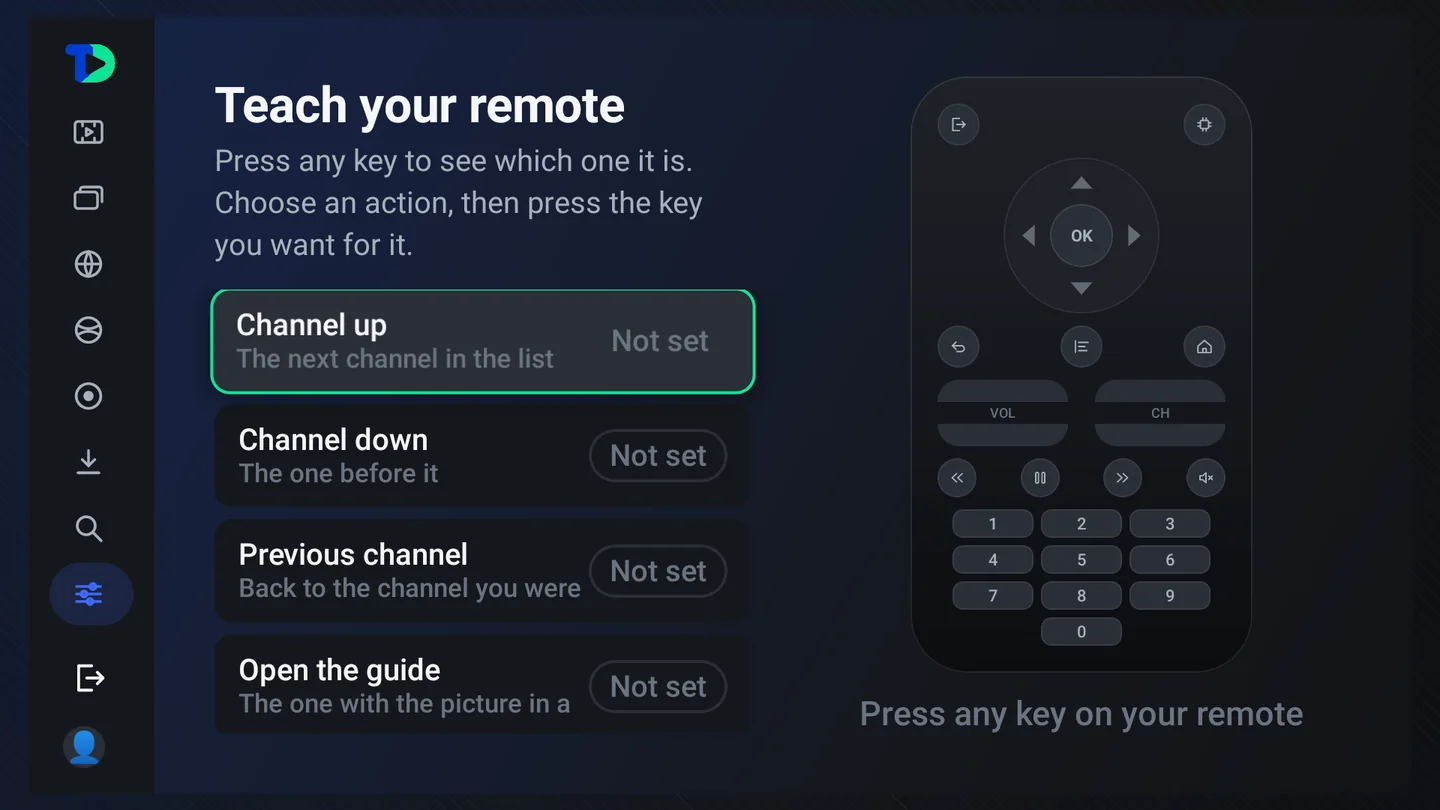
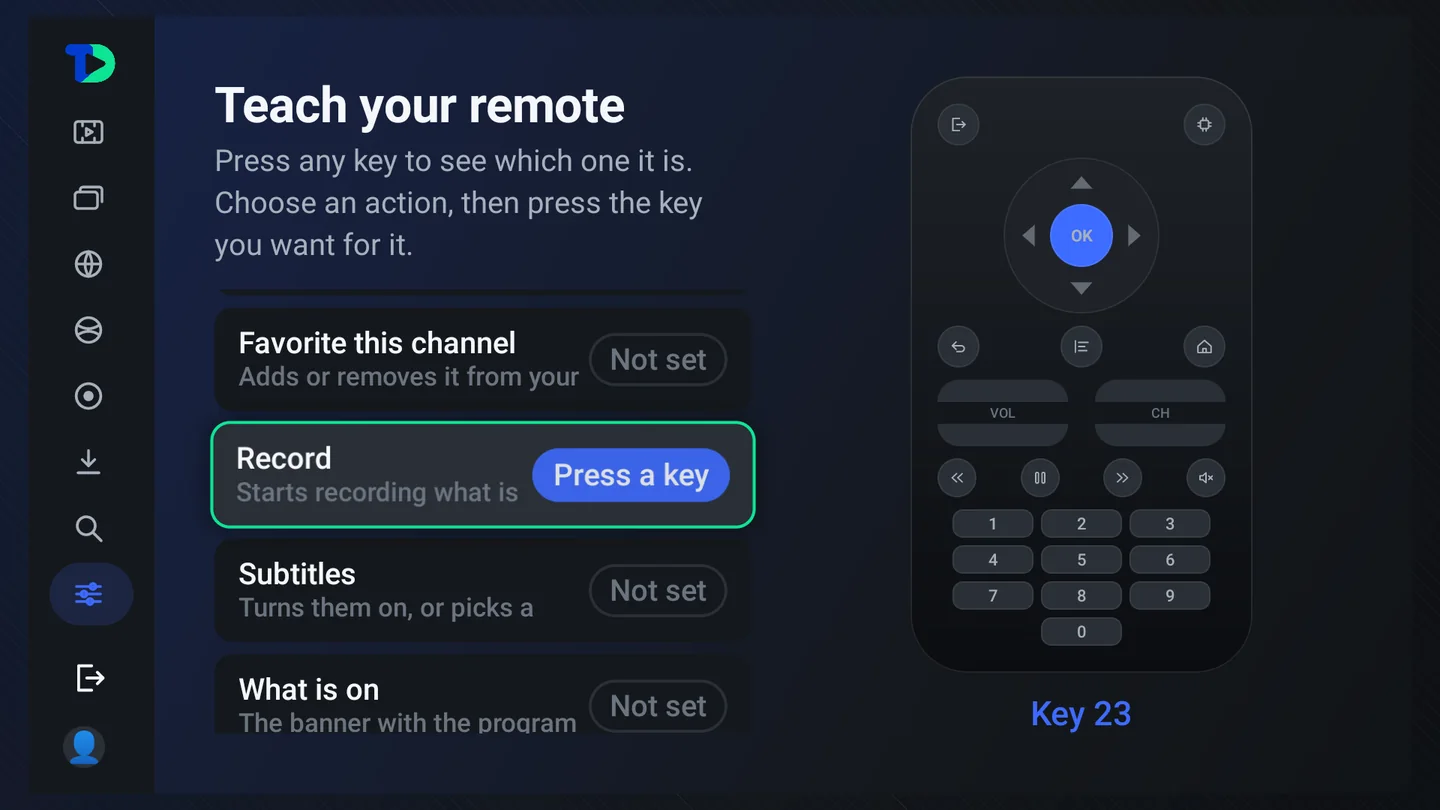
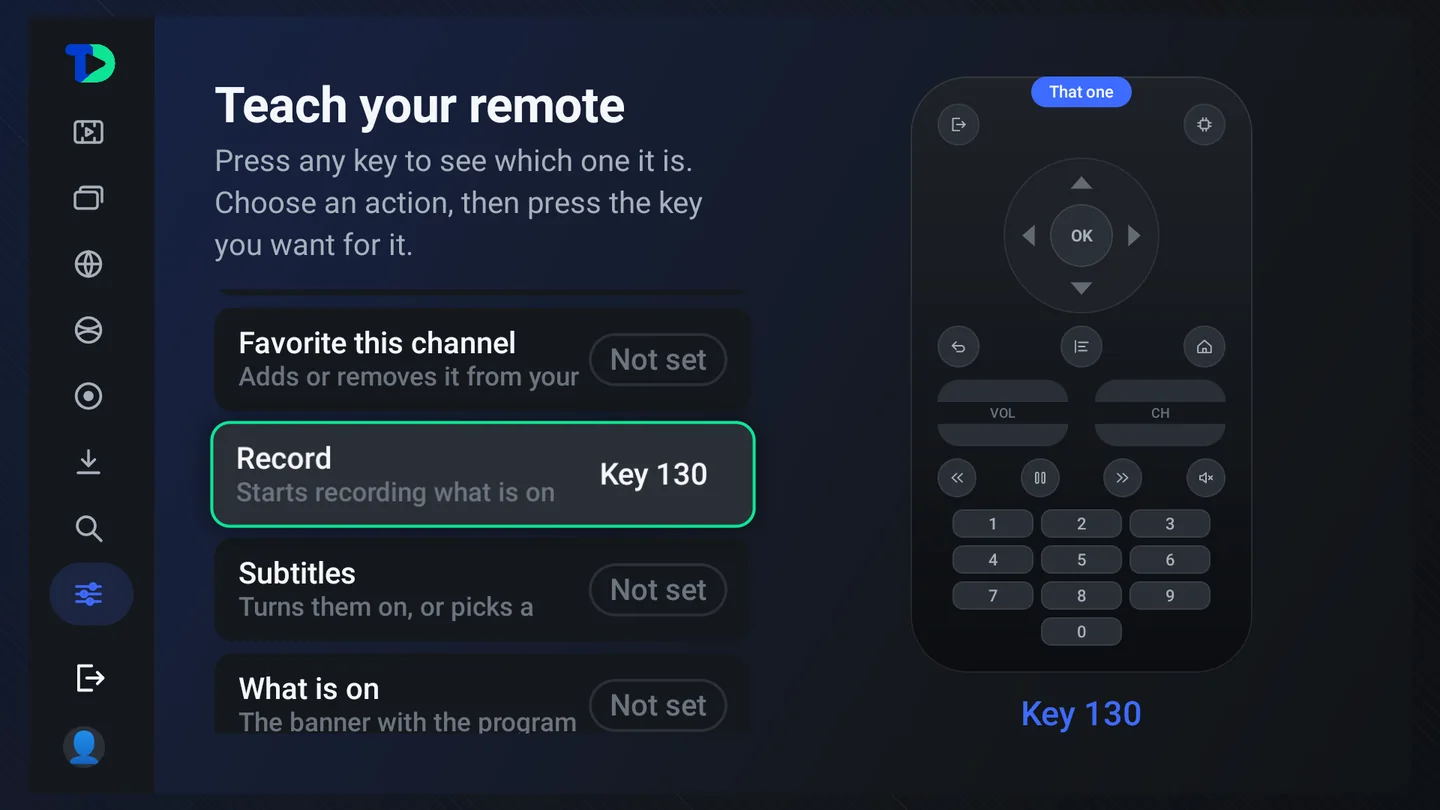
Atrás, OK y las cuatro flechas no se pueden asignar. Con un mando cuyo OK se asignó a “grabar” no hay forma de deshacerlo, y en casa tendrían que borrar los datos de la app para recuperar su televisión. Todos los reproductores que lo permiten tienen un hilo de soporte sobre eso; este no lo tendrá.
La barra de navegación
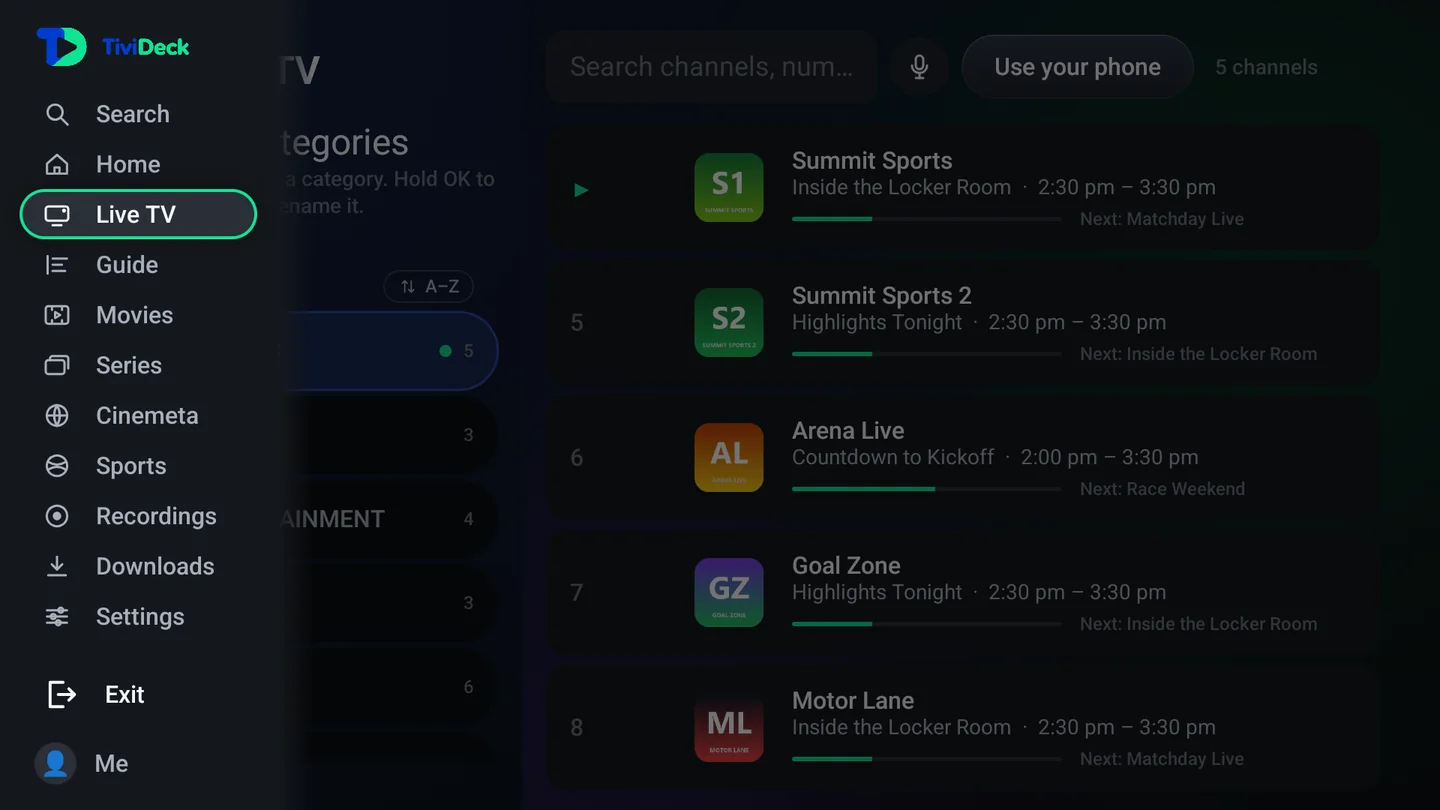
La barra vive en el borde izquierdo. Es una tira de iconos hasta que te pones sobre ella, y entonces se abre con los nombres. Abierta, solo es tan ancha como su nombre más largo, en cualquier idioma, así que tapa lo menos posible de la imagen. Todo en la app está a una pulsación de ahí.
La pantalla de Inicio
Inicio responde a una sola pregunta: qué pongo ahora. Se abre en el último canal que viste, con el programa que está dando y el tiempo que le queda.
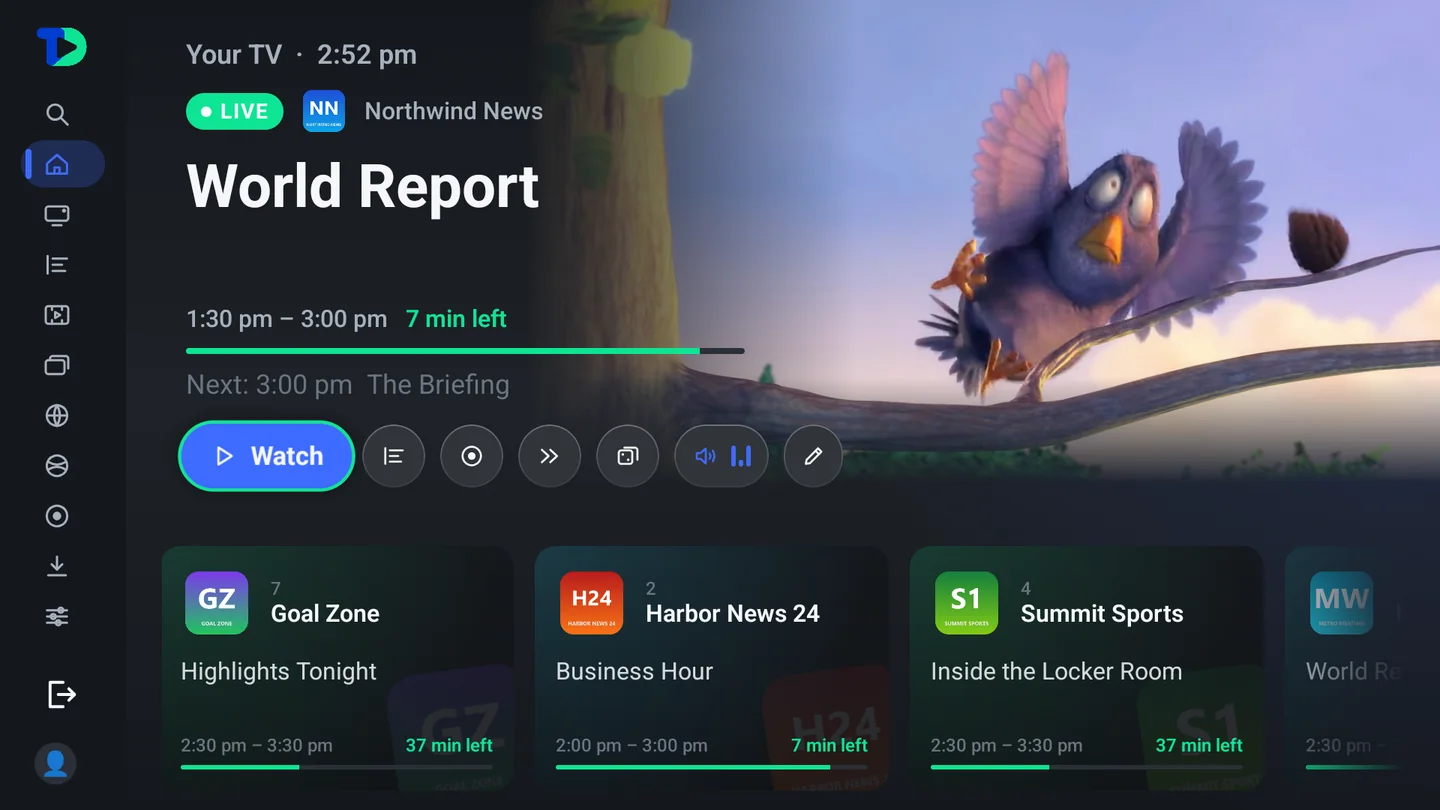
- Canales recientes — los últimos que viste, cada uno con su progreso. Nada de buscar el canal que dejaste hace cinco minutos.
- Ver, Guía, Grabar, Siguiente — las cuatro cosas que cualquiera hace desde una pantalla de inicio, sin salir de ella.
- Sorpréndeme — para esa noche en que nada te apetece. Elige entre lo que de verdad ves, no entre lo que promociona un proveedor.
- Seguir viendo — películas y episodios con la posición guardada, en todos los dispositivos conectados a la misma cuenta.
- Personalizar Inicio — las filas son tuyas: cámbialas de orden y oculta las que nunca miras.
TV en directo
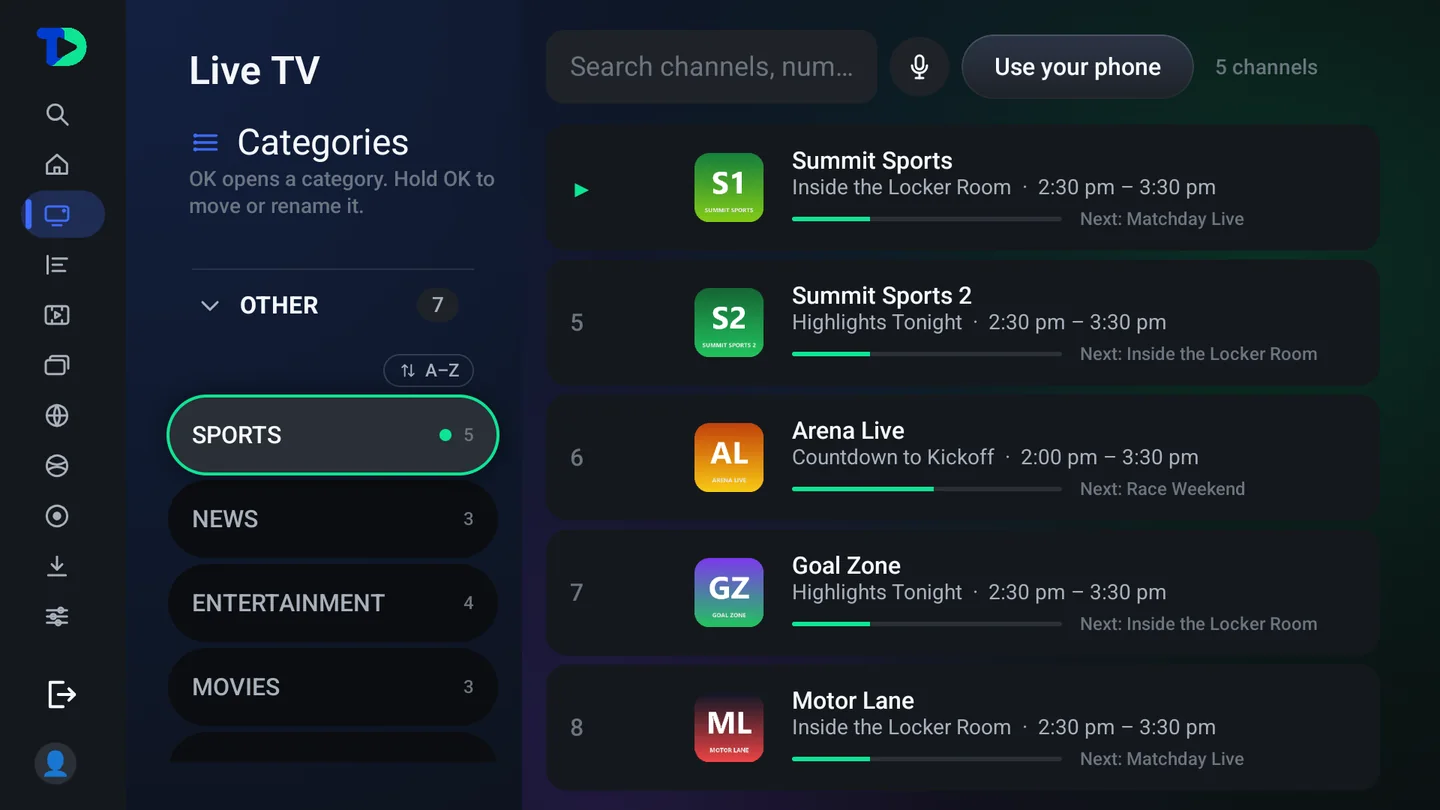
TV en directo es la imagen a pantalla completa, con una tarjeta que te dice qué estás viendo y luego se quita de en medio. Todo lo demás está a una tecla de aquí.
Categorías
Una lista con sesenta y cinco mil canales no es una lista, es una guía telefónica. Las categorías son lo que la vuelve usable: pulsa ← desde una lista de canales y se abre el panel, con todas las categorías que envía tu proveedor y el número de canales al lado de cada una.
Mover categorías y canales
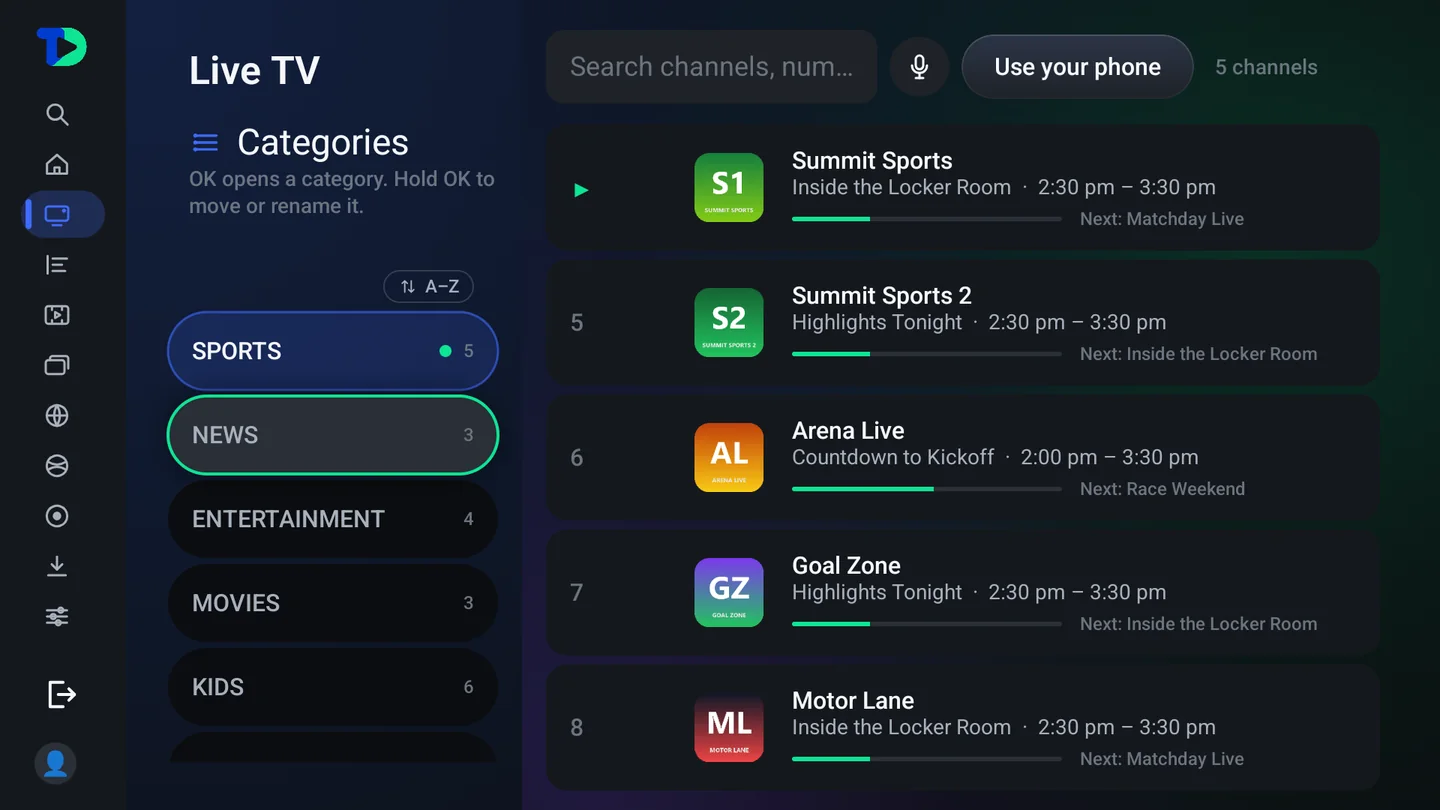
El orden de la lista es tuyo. Mantén pulsado OK sobre una categoría de la lista de TV en directo, o del panel lateral de la guía, y se levanta: ↑ y ↓ la mueven, OK la deja, y → abre en su lugar su menú, para cambiarle el nombre, volver al nombre del proveedor o bloquearla con el PIN. El nuevo orden se comparte con los demás televisores y teléfonos del hogar.
- Un canal se mueve igual dentro de su propia categoría: mantén pulsado OK sobre él, muévelo con ↑ y ↓ y pulsa OK para dejarlo. → abre en su lugar su ficha.
- Los favoritos tienen su propio orden: en Favoritos, mantén OK sobre un canal, muévelo con ↑ y ↓, y pulsa OK para dejarlo. El orden es del hogar, así que la guía, Inicio, la lista del reproductor y el teléfono lo siguen. Una lista que hiciste tú se reordena en su lugar de la misma forma.
- Películas y Series — sus categorías se mueven igual: mantén pulsado OK sobre una, muévela con las flechas y pulsa OK para dejarla.
- Los botones para ordenar y mover — las flechas A–Z y arriba y abajo junto a cada país en TV en directo, la guía y Películas y series se pueden quitar: Ajustes › Listas › Categorías, Botones para ordenar y mover en las listas de categorías, Mostrar u Ocultar. Ocultos, las listas muestran solo las categorías, y mantener OK sobre una sigue sirviendo para moverla o cambiarle el nombre. En el teléfono, la misma opción está en Mi TiviDeck › Ajustes › Apariencia.
- En el teléfono — abre Mi TiviDeck › Ajustes › Categorías. Cada lista (TV en directo, Películas, Series) tiene su propia página, donde cada categoría se puede mostrar u ocultar, renombrar, mover o bloquear. Una categoría de TV en directo se mueve desde el menú de al lado (Mover arriba del todo, Subir, Bajar); en Películas y Series, mantén pulsada una categoría y arrástrala a su sitio.
- ¿Demasiadas categorías? Elegir cuáles se muestran es el trabajo de el gestor de categorías.
La ficha de cada canal
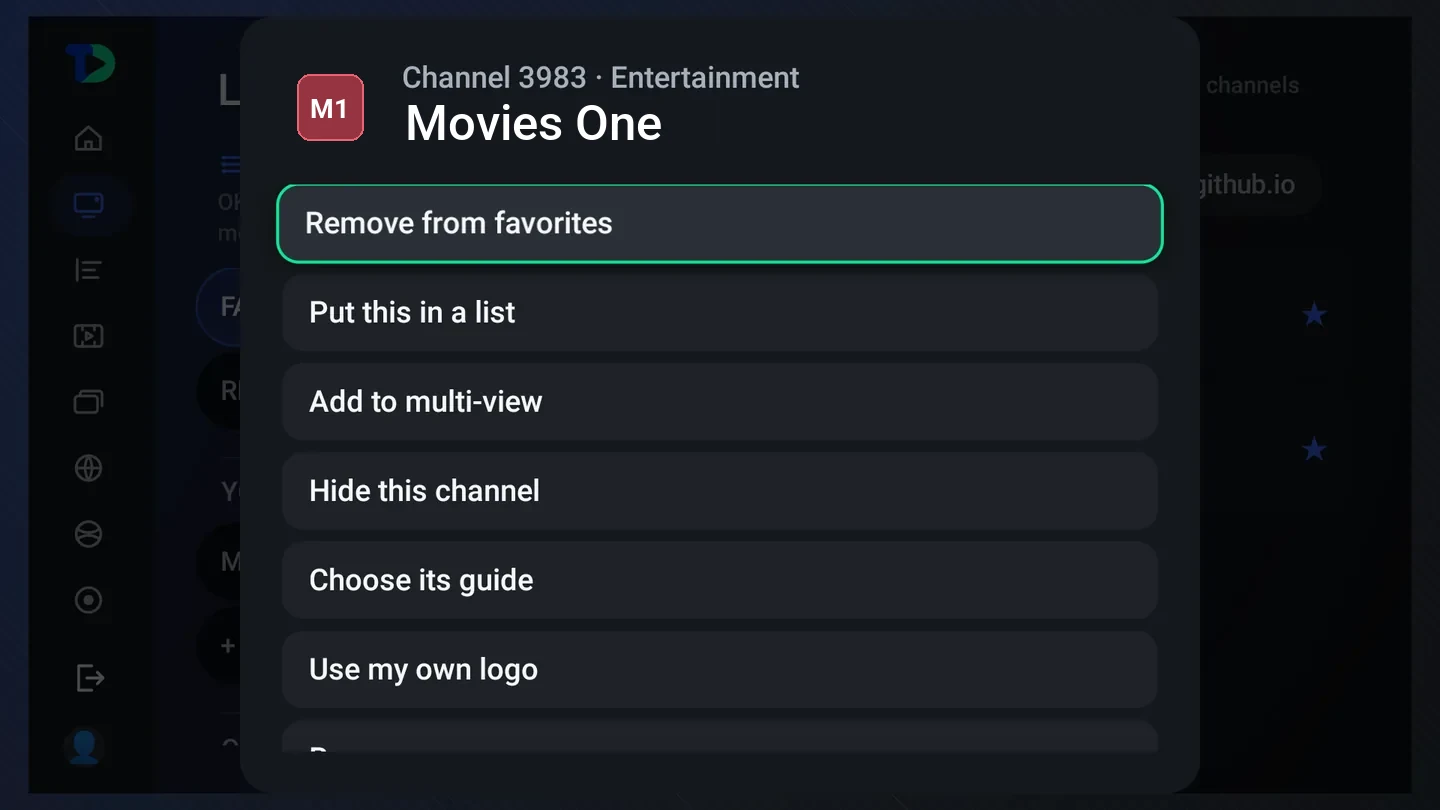
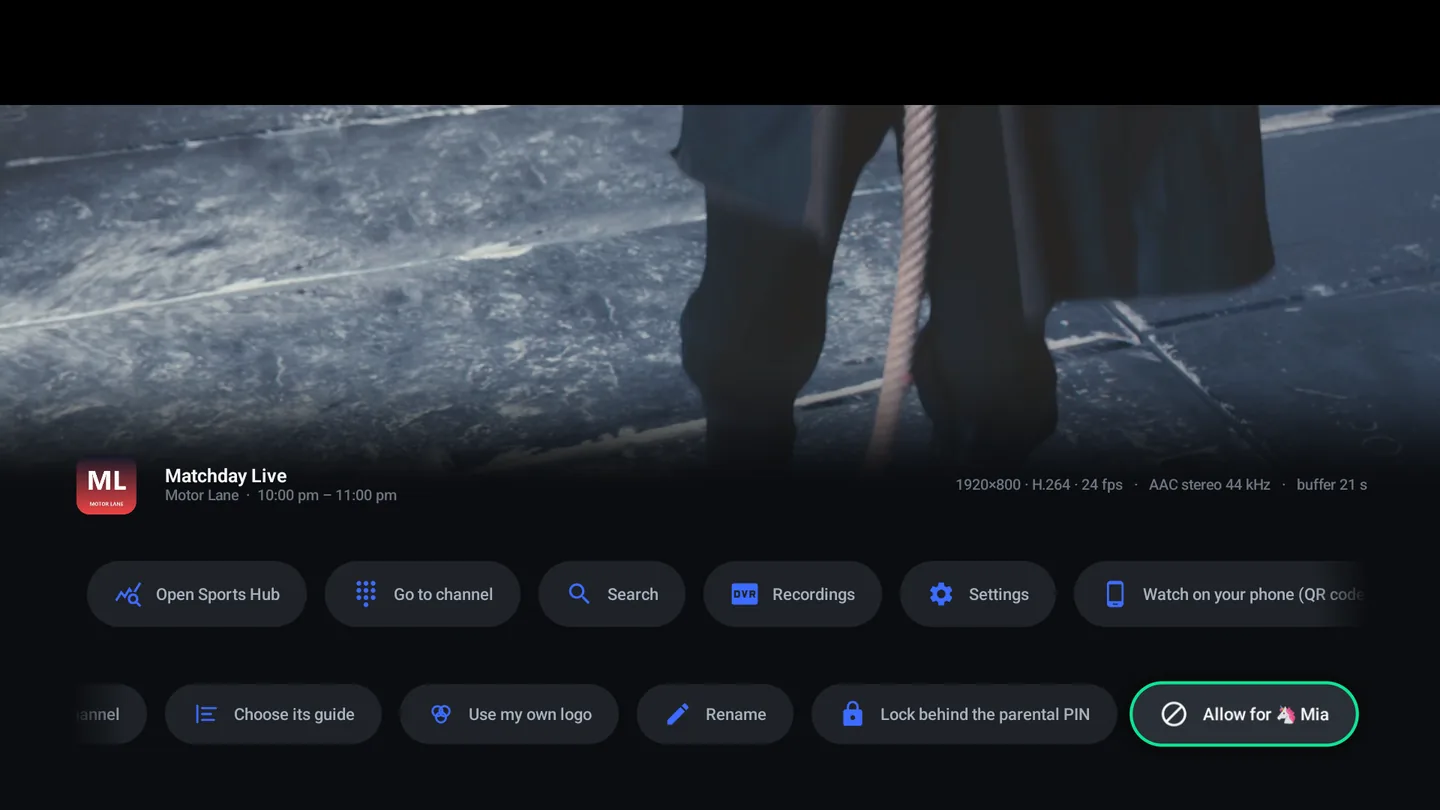
Pulsa Menu o Info sobre un canal de una lista — o mantén pulsado OK sobre él y pulsa → — y se abre la ficha del canal: márcalo como favorito, ponlo en una de tus listas, ocúltalo para siempre, elige su logo, mándalo a la multivista o decide qué hacer con los subtítulos cada vez que vuelvas a él.
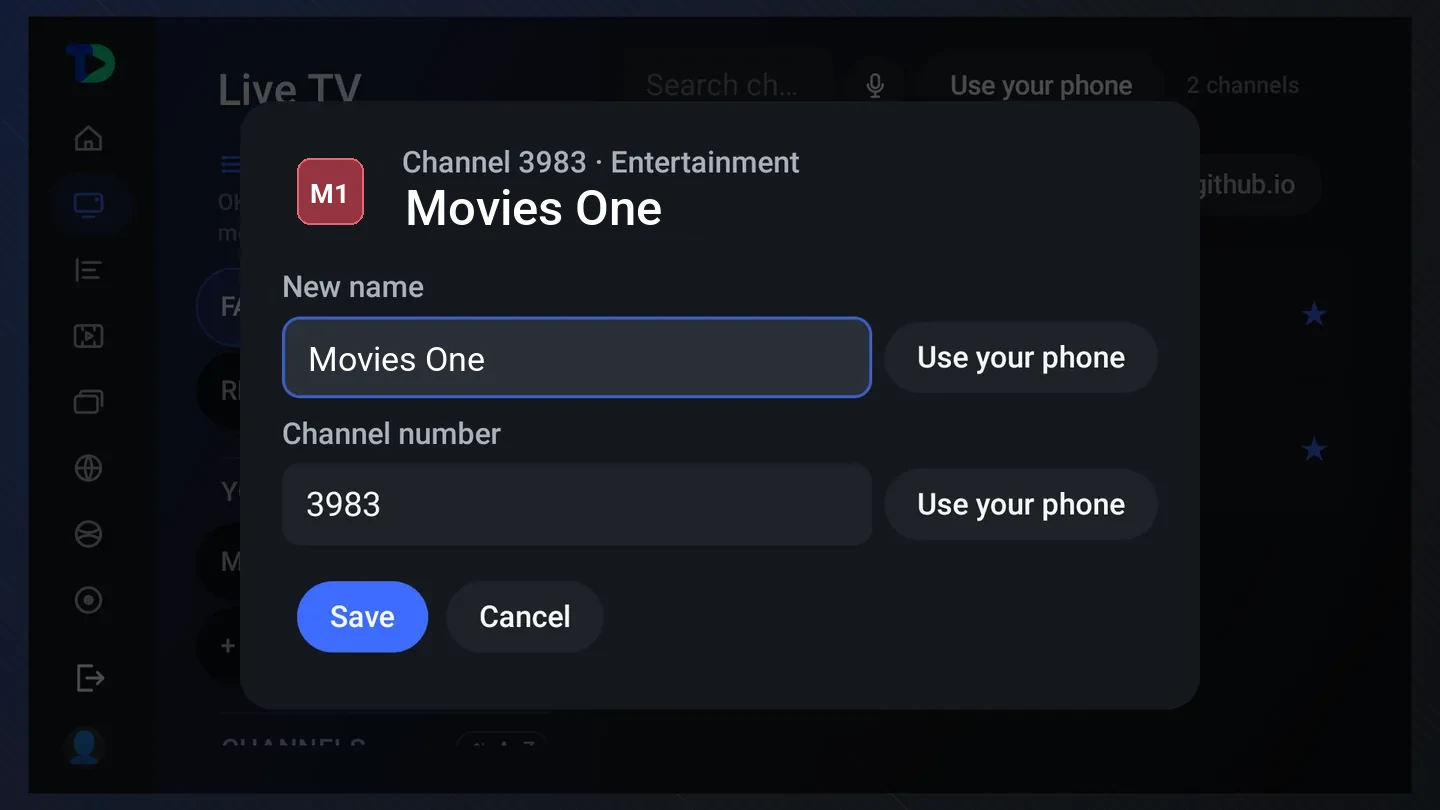
Cambiar el nombre de un canal y darle tu propio número
Cambiar el nombre le da a un canal el nombre con el que tú lo llamas y, al lado, un número propio. Escribe ese número con el mando y el canal se sintoniza; el nombre y el número acompañan al hogar a sus otros televisores y teléfonos.
- Pulsa Menu o Info sobre el canal (o mantén pulsado OK sobre él y pulsa →) y elige Cambiar el nombre, casi al final de la ficha. También está en las opciones del reproductor.
- Escribe el nombre que usas en Nombre nuevo, y el número que quieres en Número de canal.
- Elige Guardar. Si otro canal ya tiene ese número, los dos se intercambian: el otro canal se queda con el número antiguo de este, y un mensaje te dice adónde fue.
Números en el mando. Si tu mando tiene teclas numéricas, al escribir un número en el reproductor a pantalla completa se sintoniza ese canal. En la guía de TV, al escribir cifras el resaltado salta a la fila de ese canal, para que veas qué dan antes de sintonizarlo.
Tu lineup
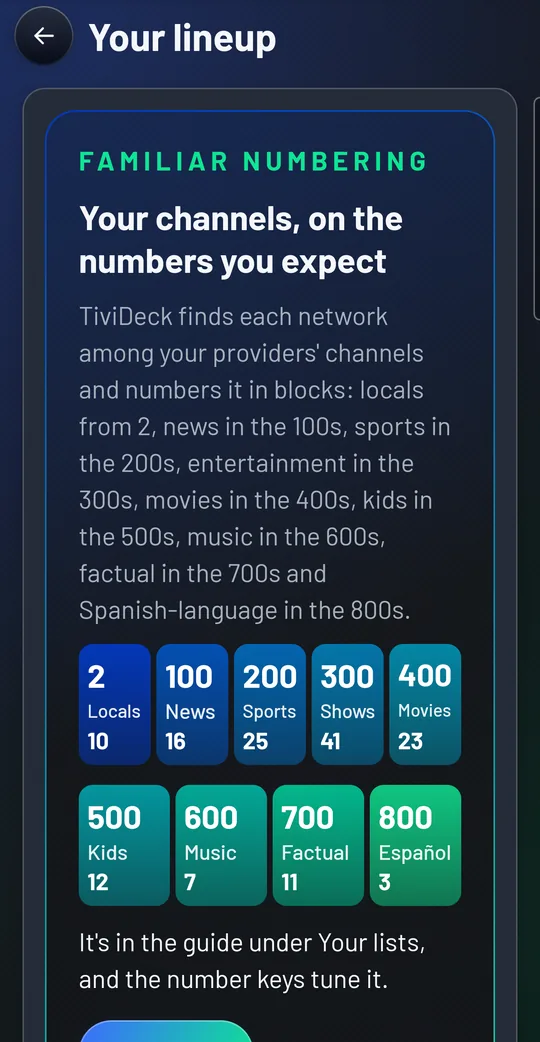
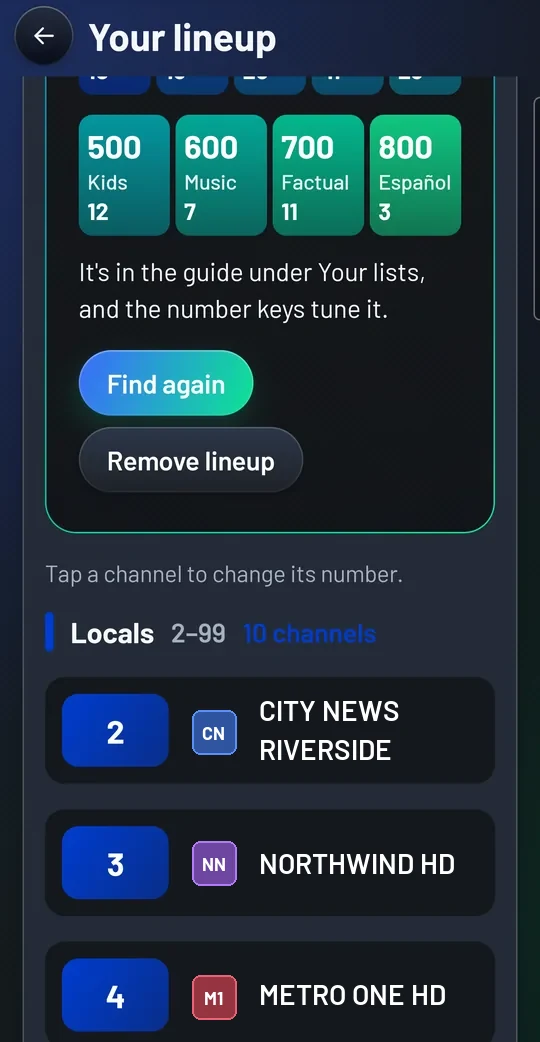
Ajustes › Guía de TV › Tu lineup pone tus canales en los números que esperas: TiviDeck encuentra cada cadena entre los canales de tus proveedores y la numera por bloques — las locales desde el 2, las noticias en los 100, los deportes en los 200, el entretenimiento en los 300, el cine en los 400, lo infantil en los 500, la música en los 600, los documentales en los 700 y lo que se emite en español en los 800. Buscar mis cadenas y luego Crear mi lineup. Pulsa OK sobre un canal para cambiar su número; si el número ya está ocupado, los dos se intercambian. El lineup es una lista propia en la guía, las teclas numéricas lo sintonizan y un número que escribiste a mano nunca se sobrescribe.
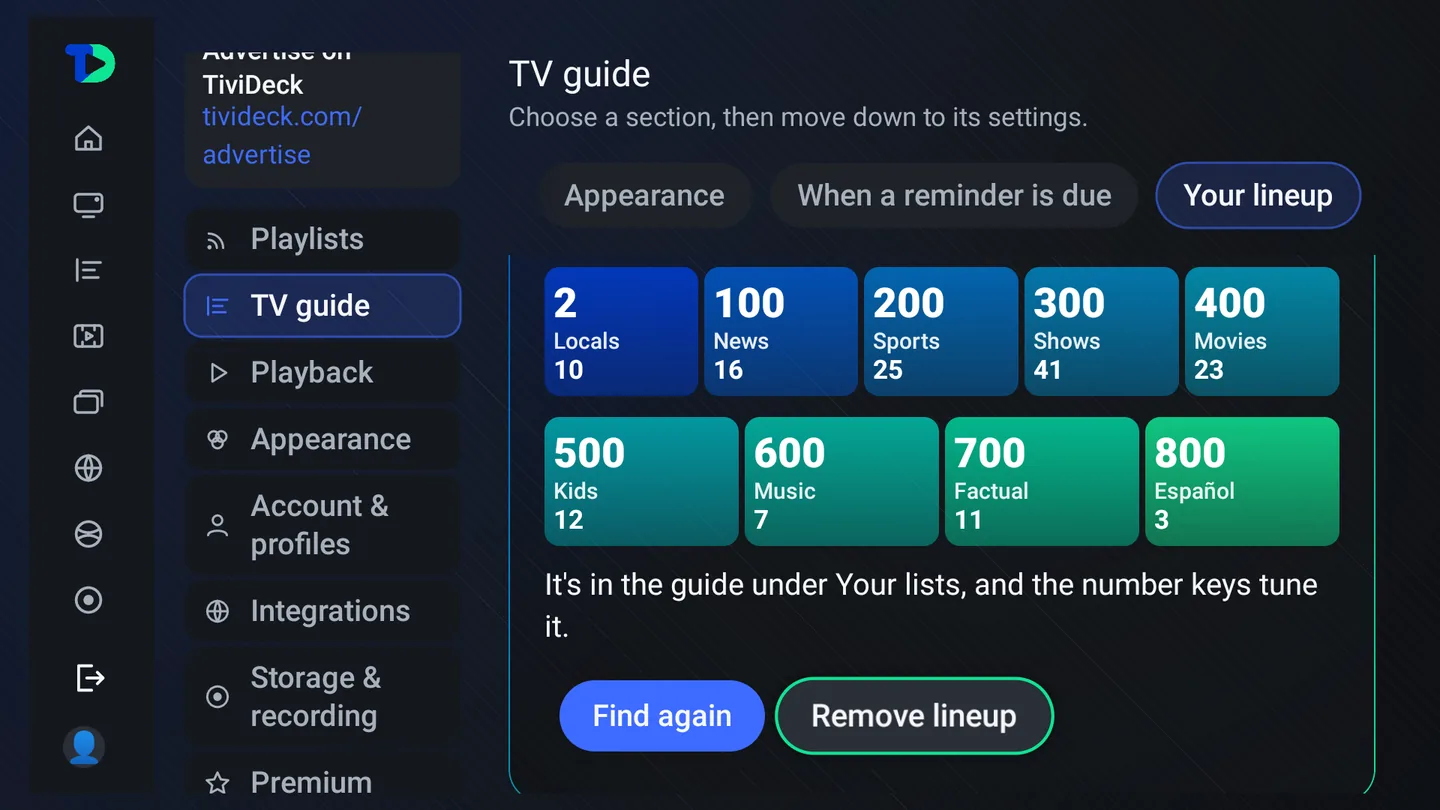
- Abre Ajustes › Guía de TV, ve a la derecha hasta la pestaña Tu lineup y pulsa ↓. En el teléfono: Mi TiviDeck › Ajustes › Tu lineup.
- Elige Buscar mis cadenas. TiviDeck revisa los canales de todos tus proveedores y te dice cuántas cadenas encontró y cuántas no llevan tus proveedores.
- Elige Crear mi lineup. Cada bloque muestra ahora cuántos canales tiene, y los canales aparecen debajo, en orden.
- Para cambiar el número de un canal, pulsa OK sobre él (tócalo en el teléfono), escribe el número nuevo y elige Guardar. Si el número está ocupado, el cuadro te dice qué canal pasa al número antiguo antes de guardar. Quitar del lineup quita solo ese canal.
- Buscar de nuevo busca las cadenas que tus proveedores hayan añadido desde entonces. Quitar lineup quita el lineup entero.
La guía
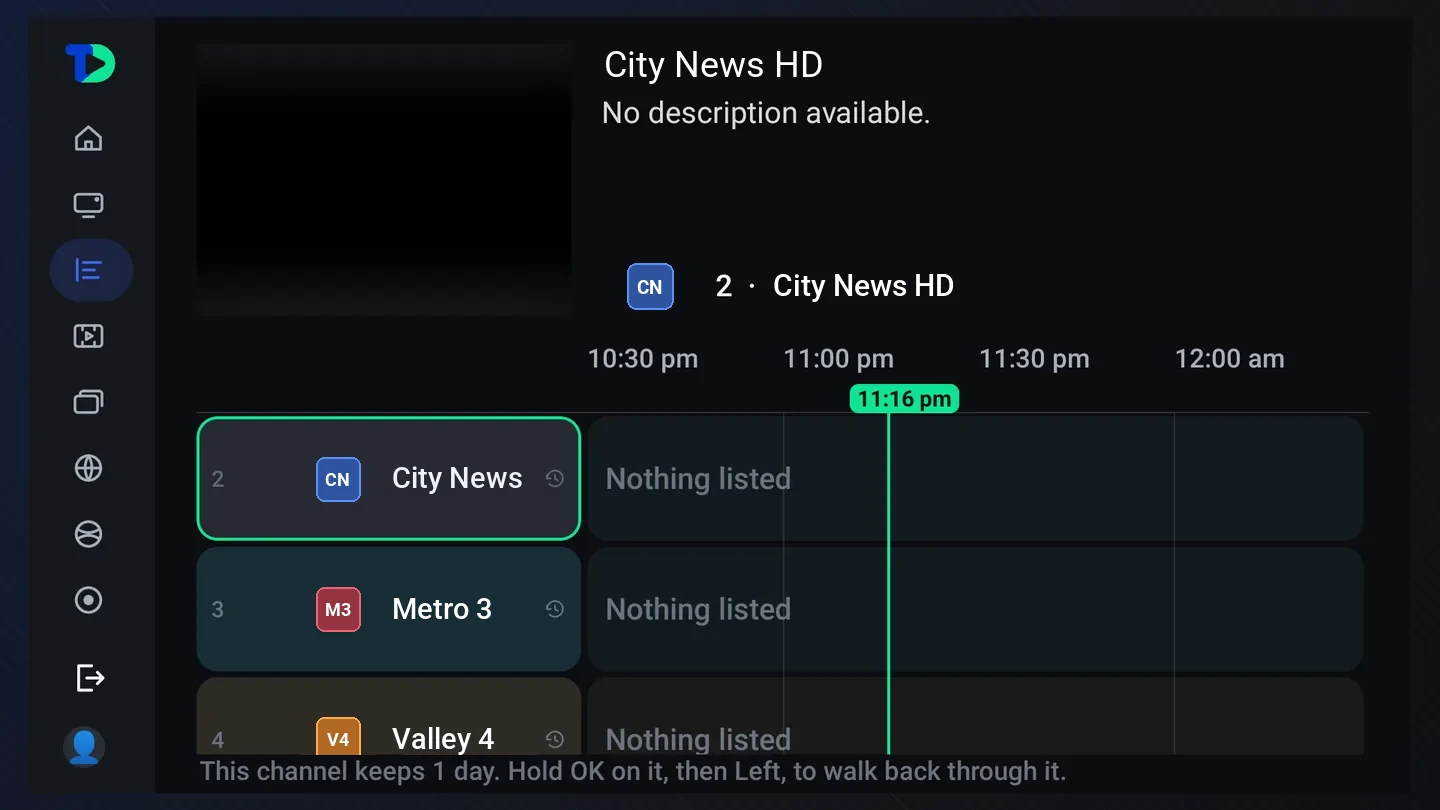
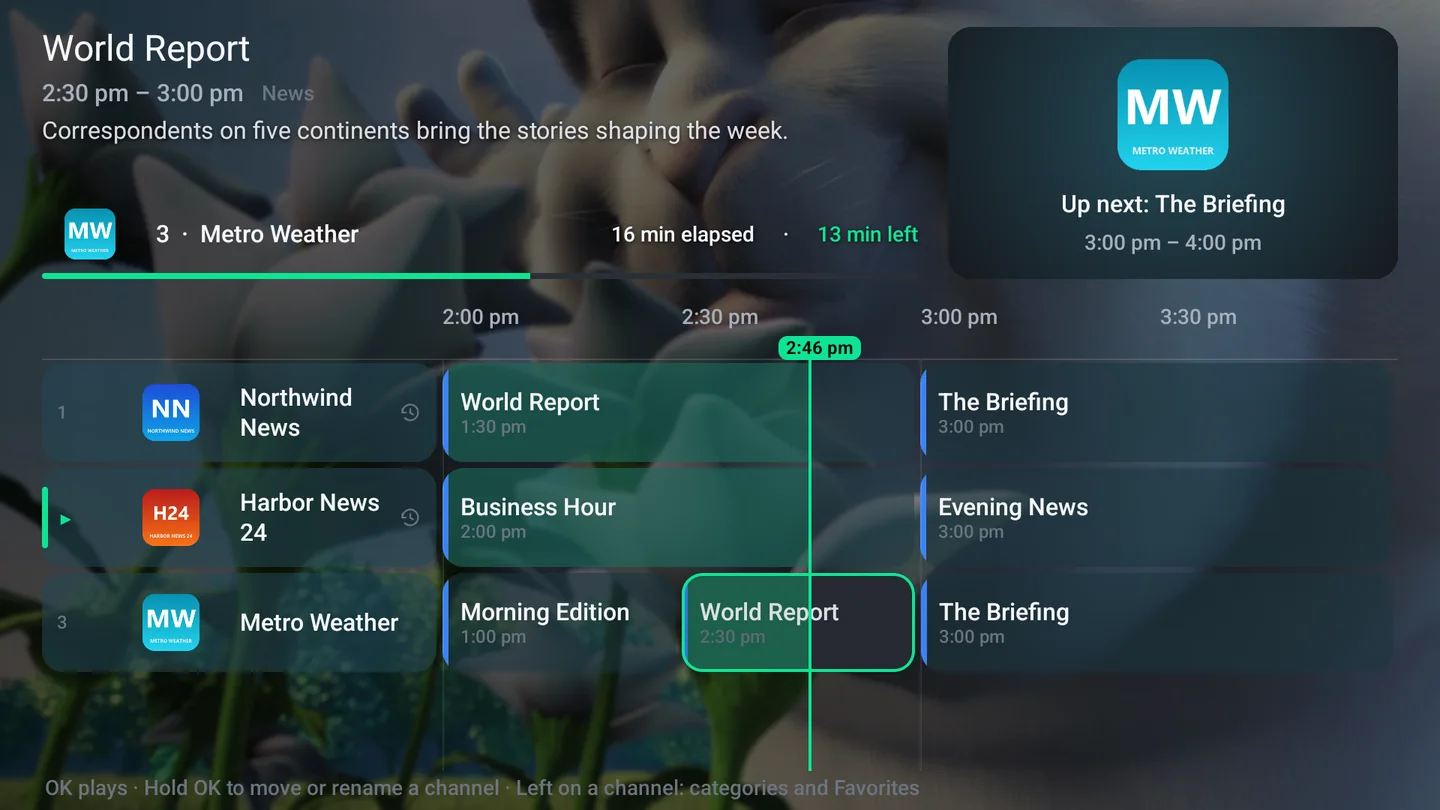
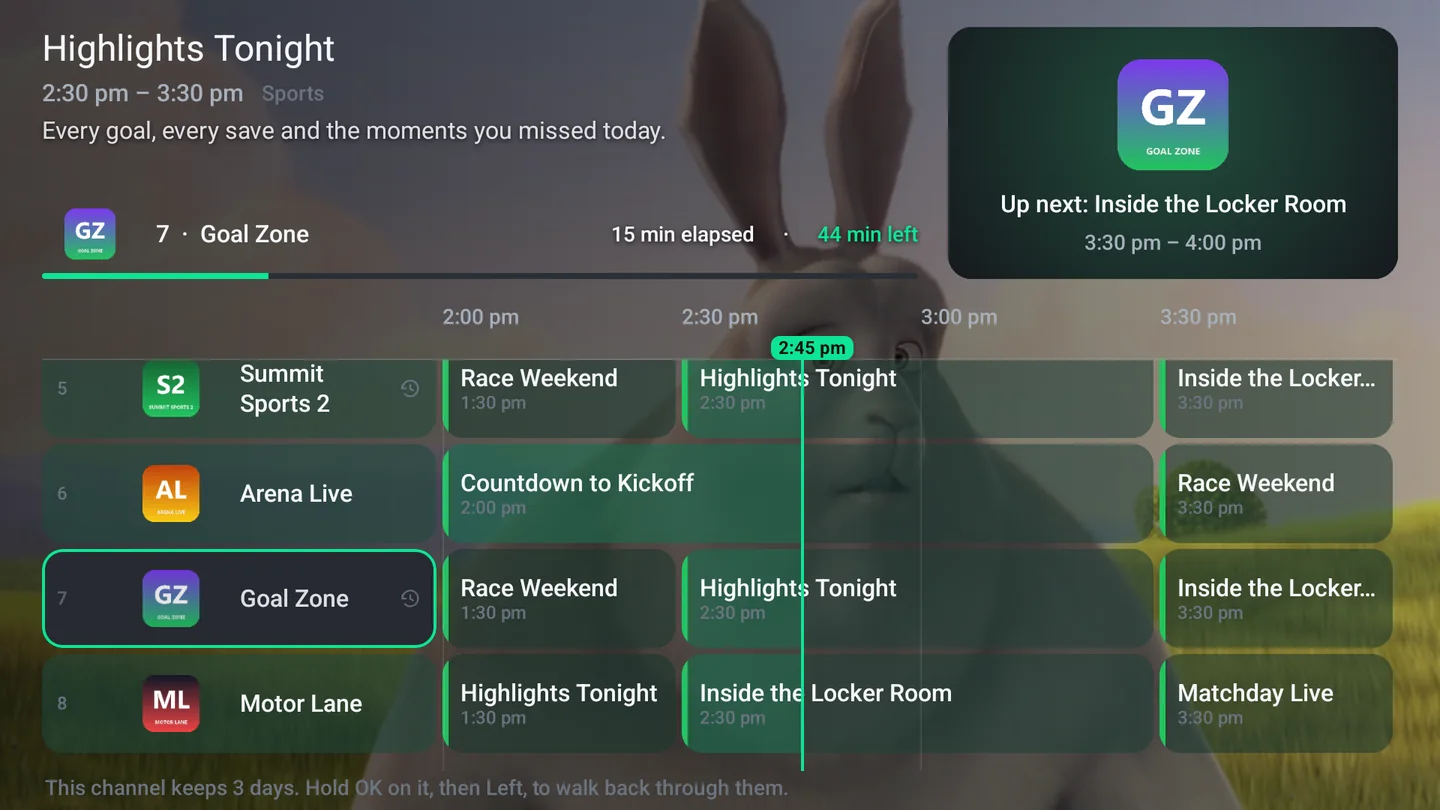
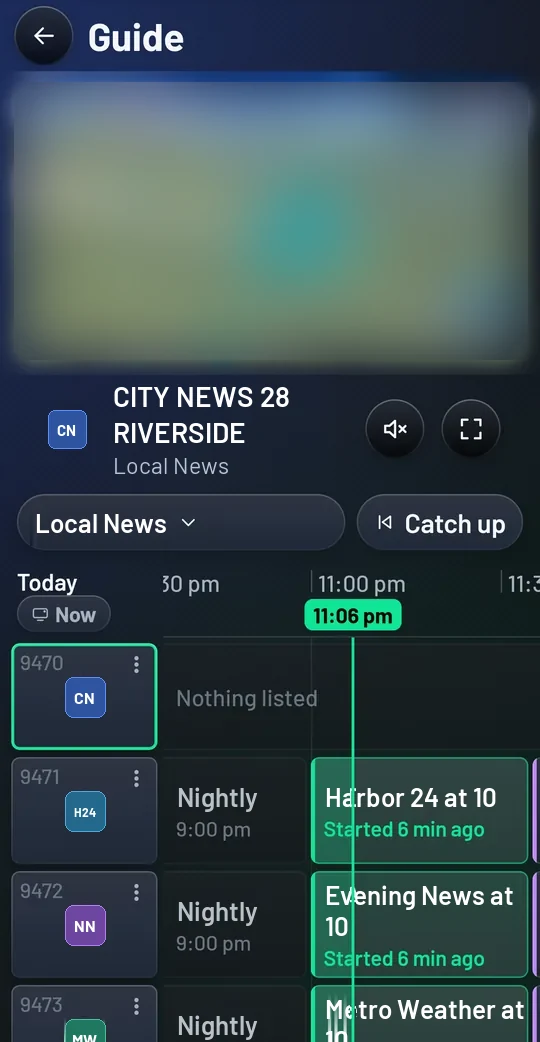
Dos días hacia adelante y, si tu proveedor lo permite, algo hacia atrás. La línea de ahora la cruza de arriba abajo, y el canal que estás viendo sigue en la esquina mientras miras.
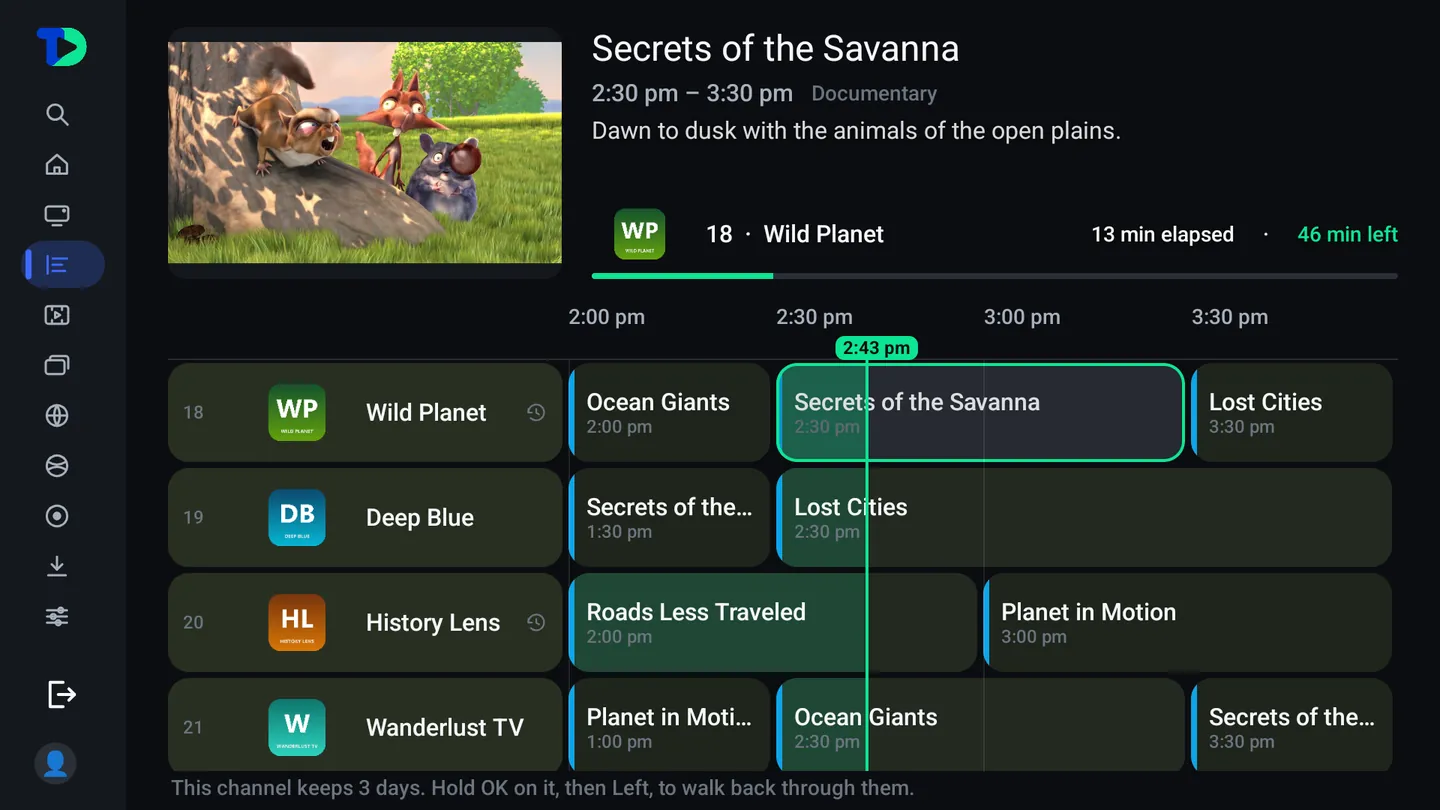
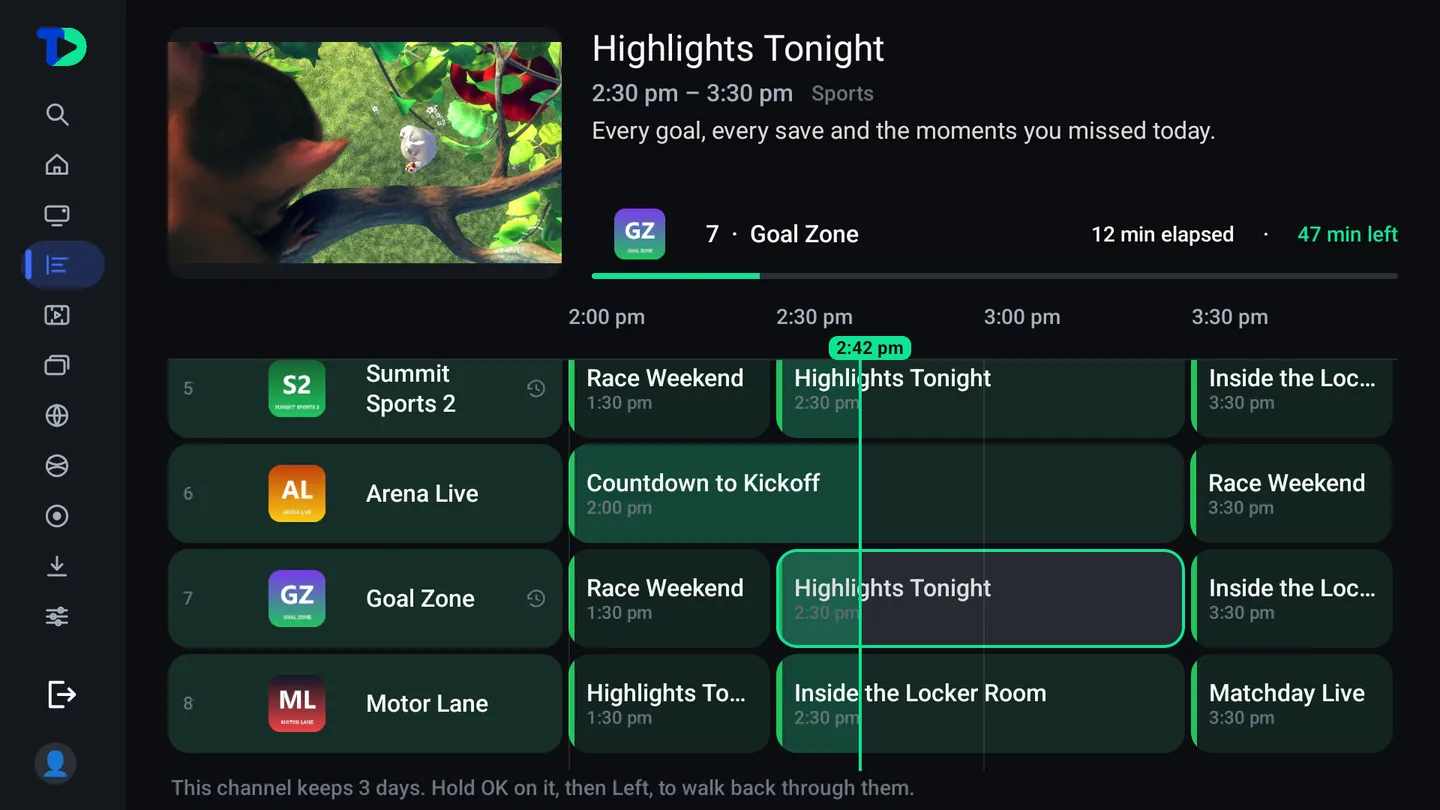
Mantén pulsado OK sobre el programa que estás viendo y luego pulsa ←: retrocedes por el búfer en directo sin salir de la guía. En un canal con búfer, la última hora o dos siguen ahí.
El panel lateral y el selector de proveedor
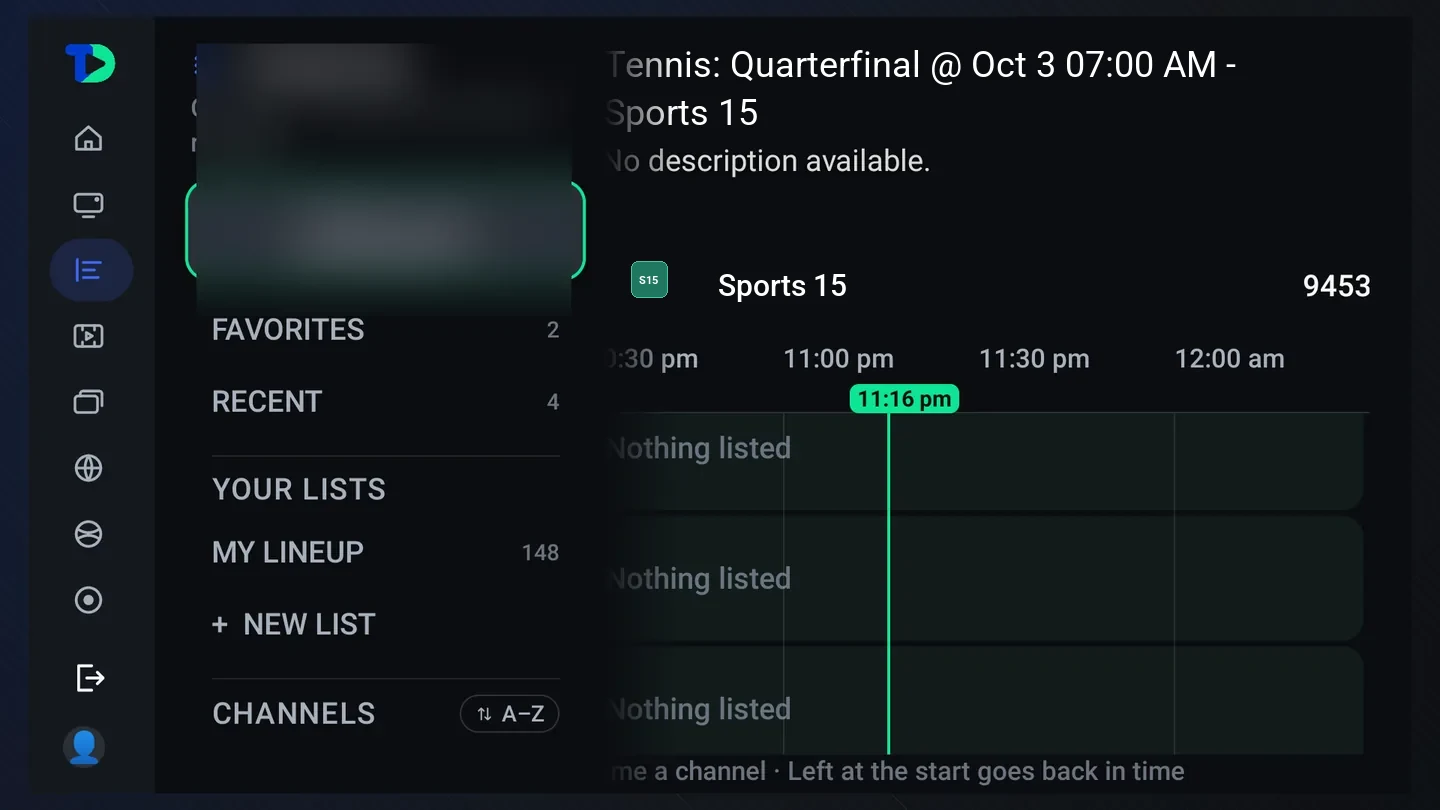
Pulsa ← desde la columna de canales y se abre el panel lateral de la guía: Favoritos, Recientes, Tus listas (con Mi lineup cuando hayas creado uno, y + Nueva lista), y luego cada categoría con su número de canales. OK sobre una llena la guía con ella y devuelve el resaltado a la cuadrícula; otro ← abre el menú lateral.
Con más de un proveedor, el selector de arriba del panel elige de quién son los canales que muestra la guía. ← y →, u OK, pasan por cada proveedor y por Todos los proveedores; ↓ baja a las listas y categorías de ese proveedor.
La miniguía
No hace falta dejar la imagen para mirar. ← desde la pantalla completa desliza la guía sobre la parte izquierda mientras el canal sigue reproduciéndose. ← otra vez abre sus categorías: Favoritos, Recientes y tus propias listas, con un selector de proveedor arriba cuando tienes más de uno.
El reproductor
Pulsa OK en un canal en directo y aparece la barra de reproducción: qué están dando, en qué punto vas y los controles que de verdad sirven para ese canal.
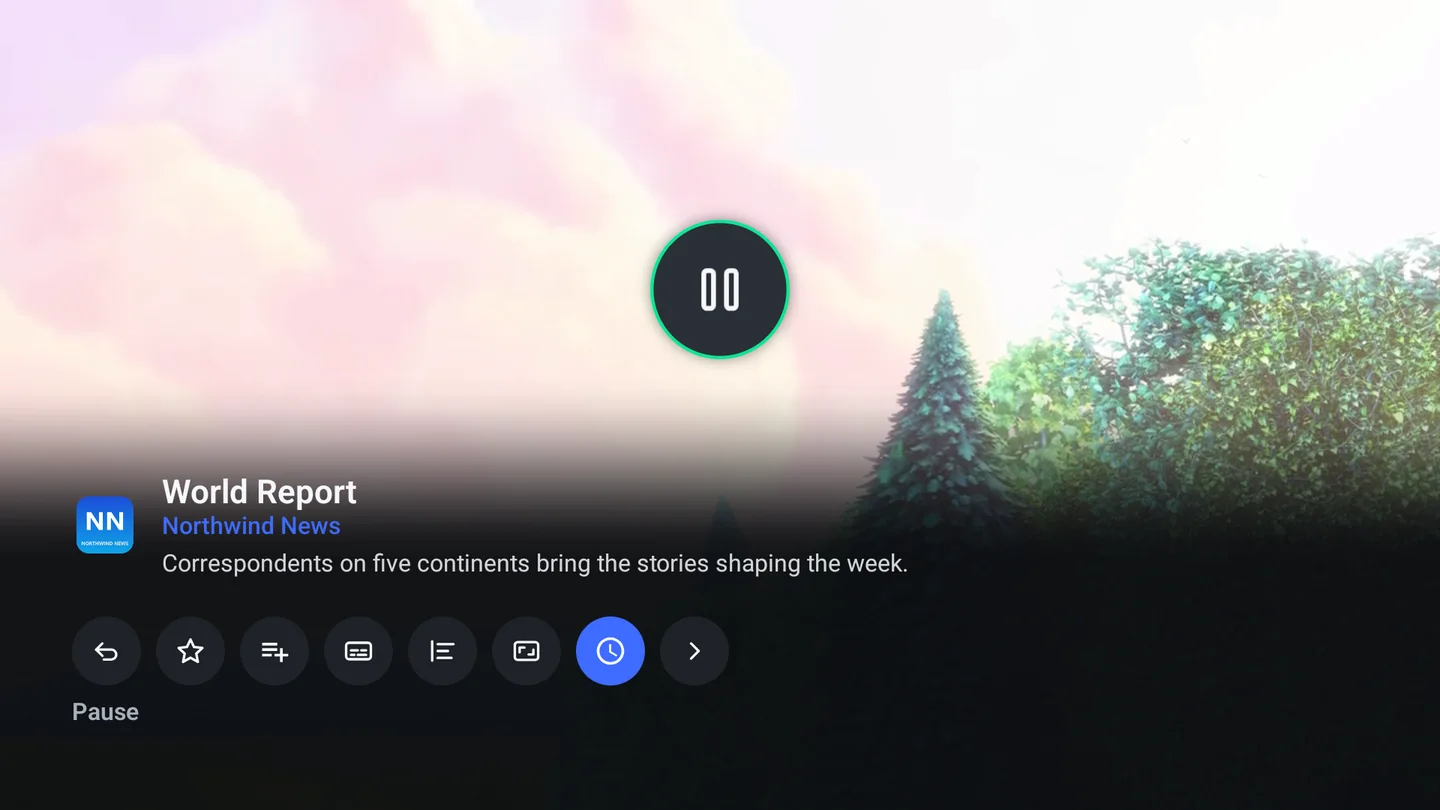
Canal anterior — en la barra del reproductor, o con la tecla Last de tu propio control remoto — vuelve al instante al último canal y muestra tus últimos seis canales en la parte de abajo de la imagen durante diez segundos, para saltar a cualquiera de ellos.
El muro de opciones
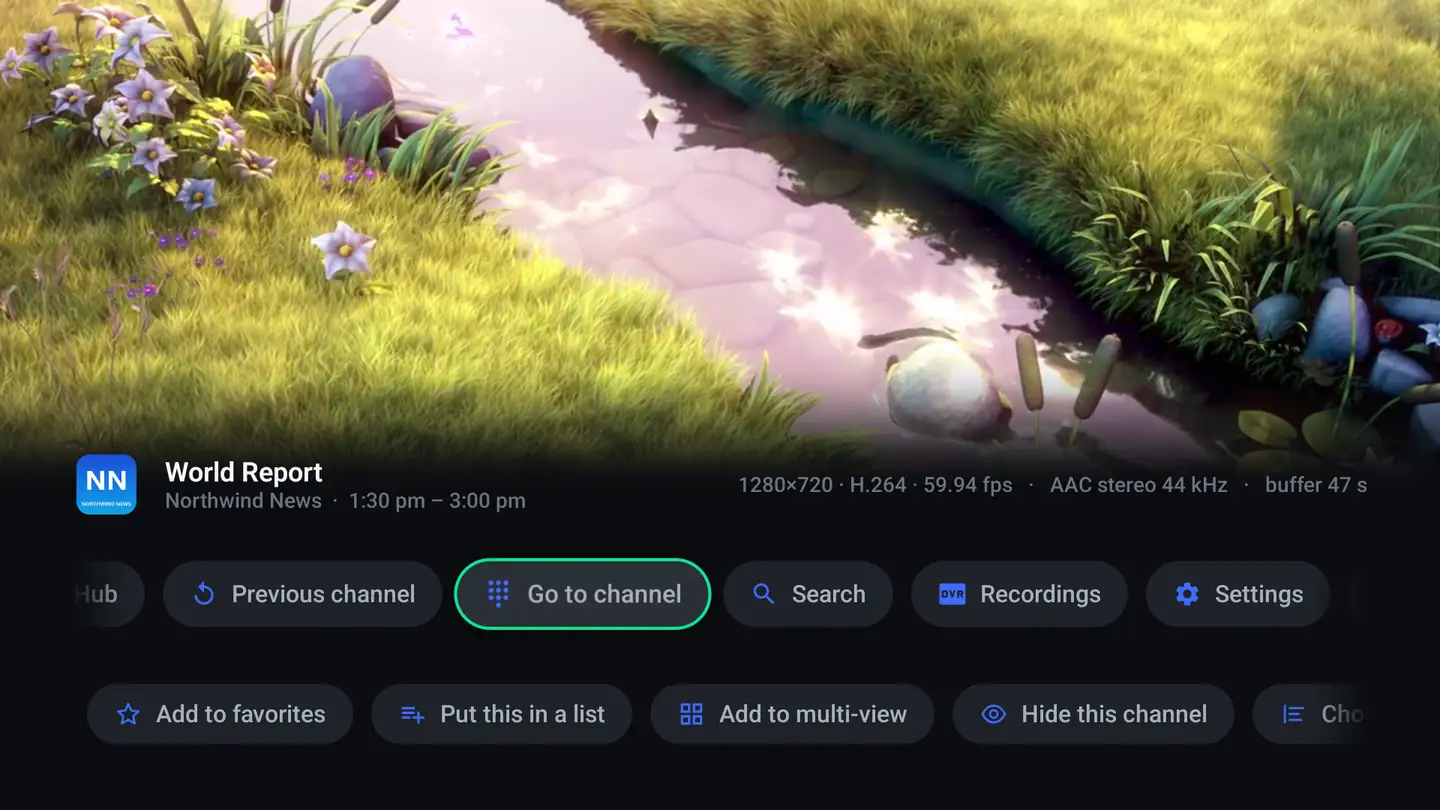
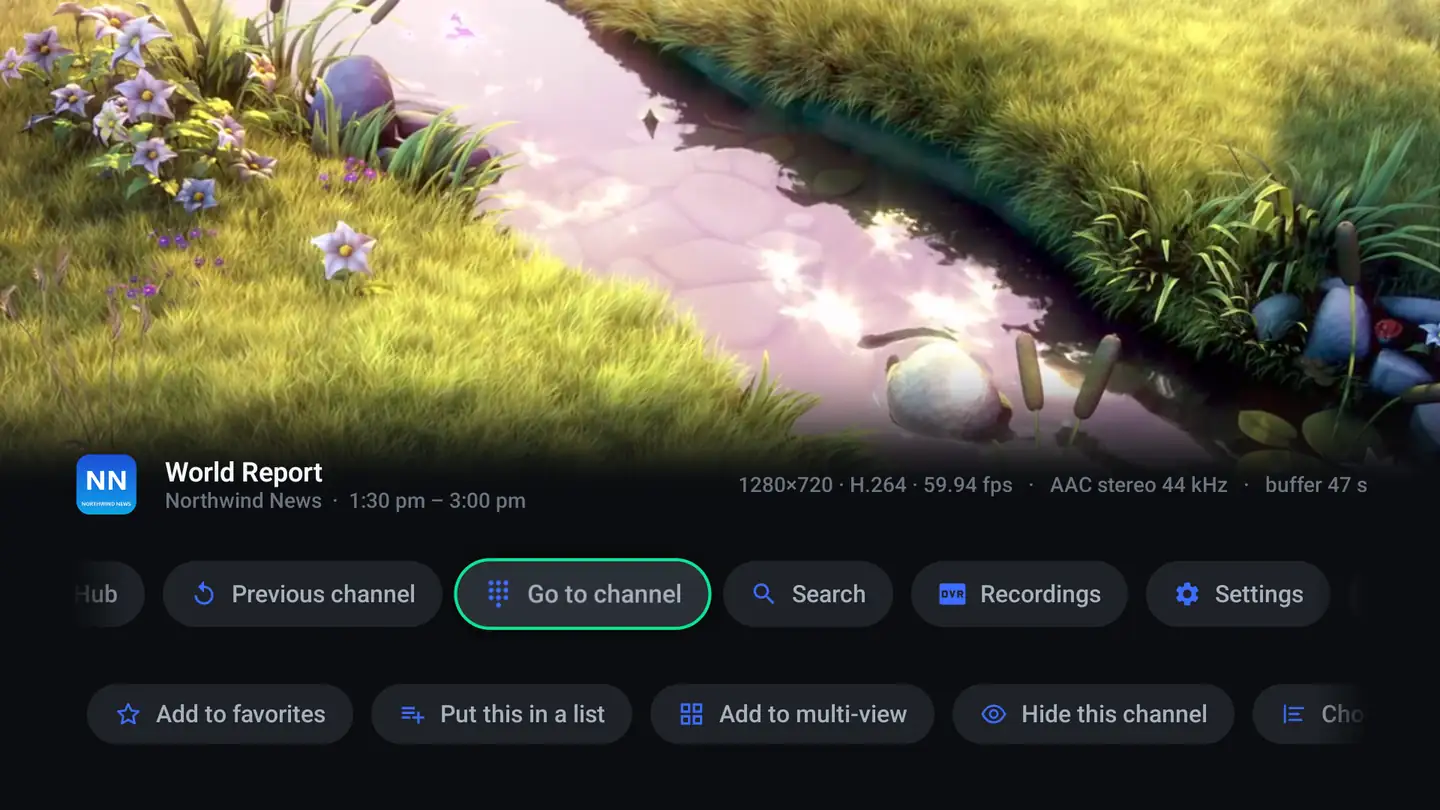
→ desde la pantalla completa — o ↓ desde la barra de reproducción — abre todo lo demás, en una sola línea que puedes recorrer en vez de un menú que tienes que aprenderte.

Controles mínimos, y un canal que no se reproduce
Dos opciones de Ajustes › Reproducción › Reproductor cambian cómo se comporta el reproductor, en la TV 1.0.43 y el teléfono 1.0.36.
- Controles del reproductor — Completos es la barra de la imagen de arriba: el título, lo que se emite y botones grandes sobre un panel oscuro. Mínimos pone una fila fina de botones pequeños abajo del todo y deja despejado el resto de la imagen; la tarjeta del canal también se queda en una línea fina. Esta opción es de la TV.
- Cuando un canal no se reproduce — Quedarse deja el mensaje en pantalla hasta que elijas qué hacer. Ir al siguiente canal espera a que TiviDeck deje de reintentar, cuenta cinco segundos y pone el siguiente canal de la lista; en una serie, el siguiente episodio. Nunca avanza cuando tu proveedor dice que todas sus conexiones están en uso, y se detiene tras ocho canales seguidos. En el teléfono, la misma opción está en Mi TiviDeck › Ajustes › Reproducción.
Las dos opciones son del perfil y lo siguen a los demás televisores y teléfonos del hogar.
Timeshift y grabación
Si un canal tiene búfer en directo, TiviDeck lo guarda, y todo lo demás sale de ahí: pausa un partido en directo y te espera; rebobina y la imagen vuelve atrás; pulsa grabar y la grabación arranca desde el inicio del programa, no desde el momento en que pulsaste.
- Pausa detiene un canal en directo y el búfer se sigue llenando por detrás.
- Grabar se detiene pulsando el mismo botón otra vez. No hay un botón de parar aparte, porque un botón de parar junto al de grabar acaba pulsándose por error.
- Volver al directo aparece en cuanto vas con retraso, y basta una pulsación.
- Los momentos están marcados en la línea de avance — los puntos donde la app cree que pasó algo — así que “enséñame eso otra vez” es un salto, no una búsqueda.
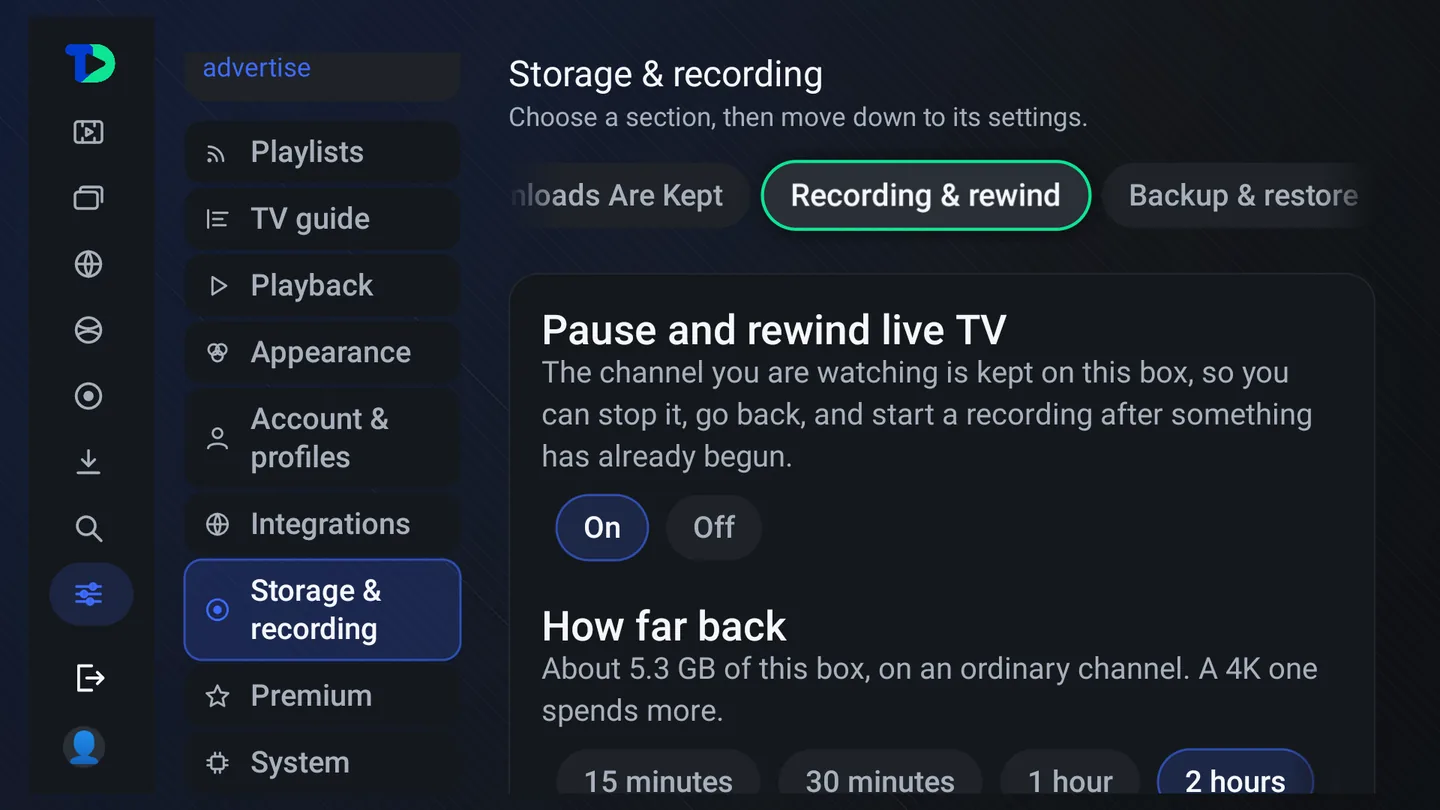
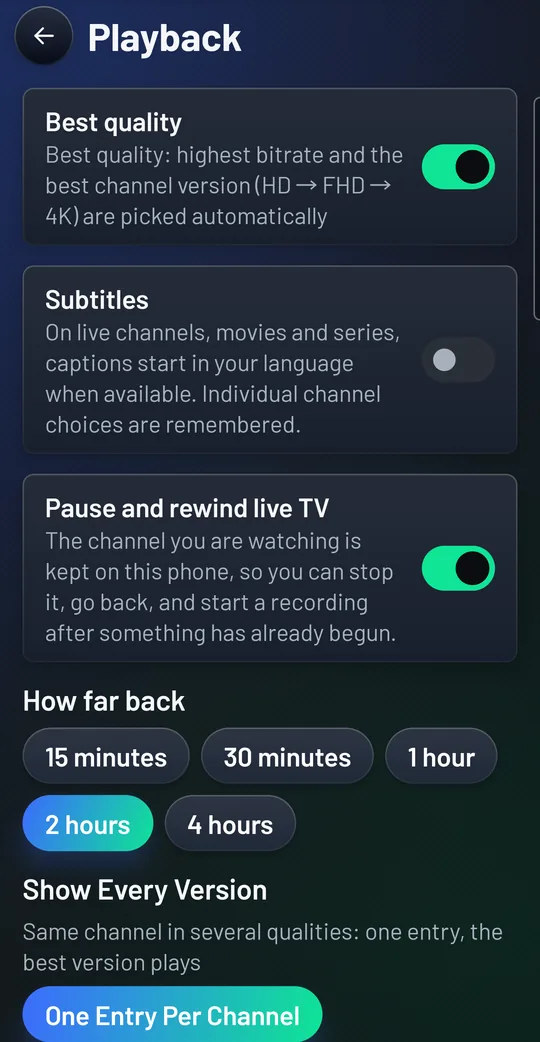
Activarlo, y cuánto se guarda. Abre Ajustes › Almacenamiento › Grabación y rebobinado. Con Pausar y rebobinar la TV en directo activado, el canal que estás viendo se guarda en el propio aparato, así que puedes pararlo, volver atrás y empezar una grabación cuando algo ya ha empezado. Cuánto se guarda elige 15 minutos, 30 minutos, 1 hora, 2 horas o 4 horas, y dice cuánto espacio del aparato ocupa en un canal normal (un canal 4K ocupa más). Espacio para las grabaciones, debajo, es lo máximo que guarda el aparato; cuando una grabación nueva no cabe, se borra la más antigua. Con la opción desactivada, los canales en directo se reproducen sin más y la pausa solo detiene la imagen.
En el teléfono, el mismo interruptor y las mismas opciones están en Mi TiviDeck › Ajustes › Reproducción, y el espacio para las grabaciones en Ajustes › Grabación y rebobinado.
Multivista
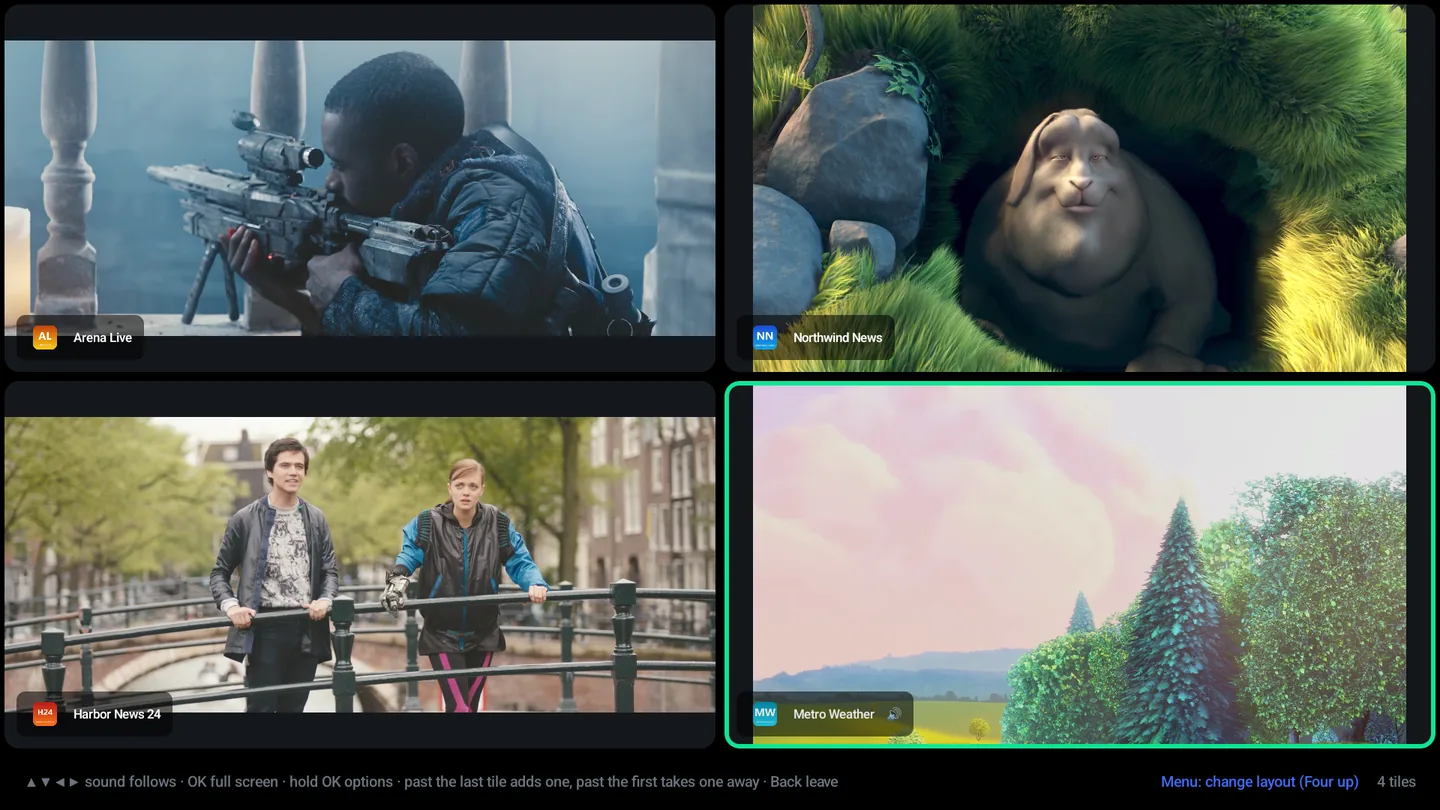
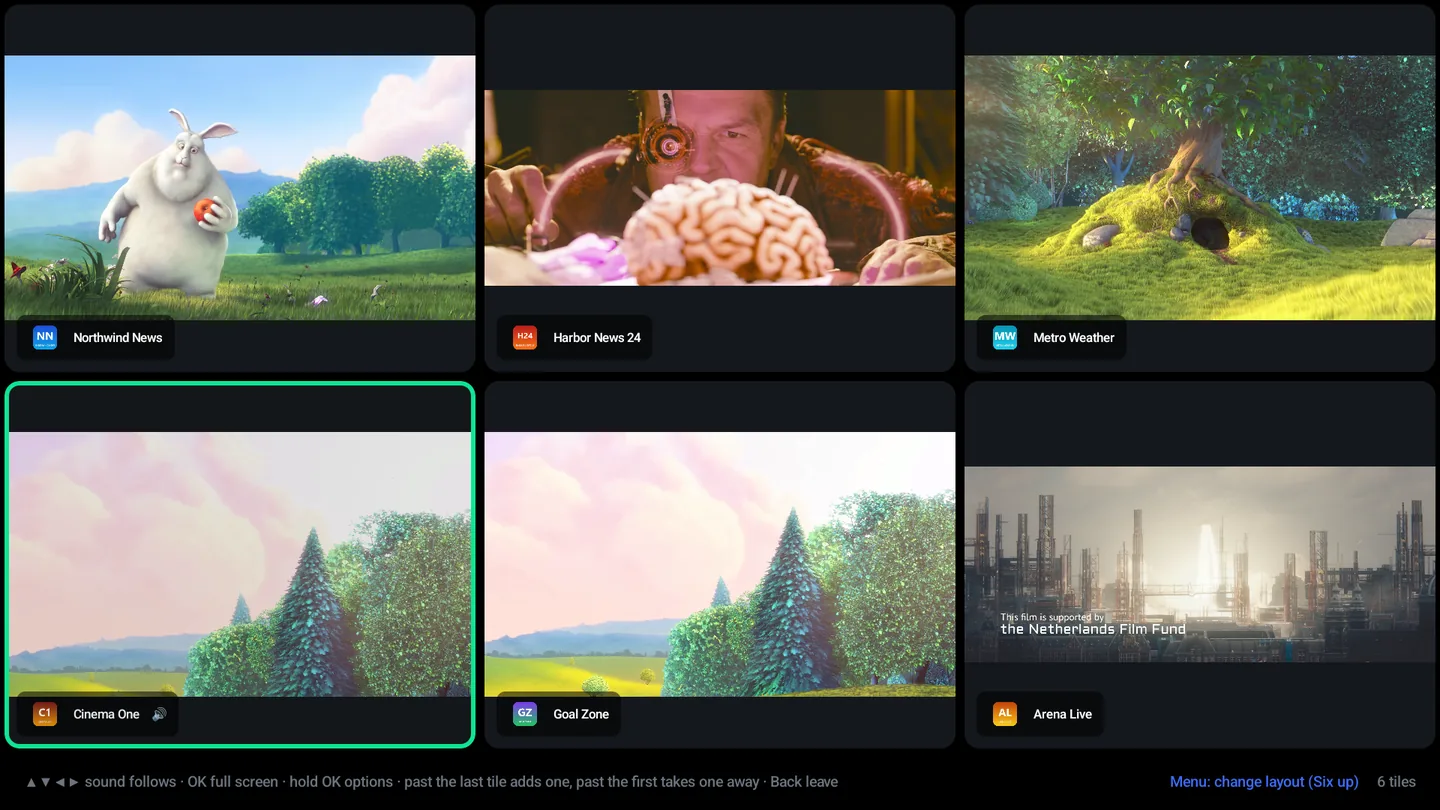
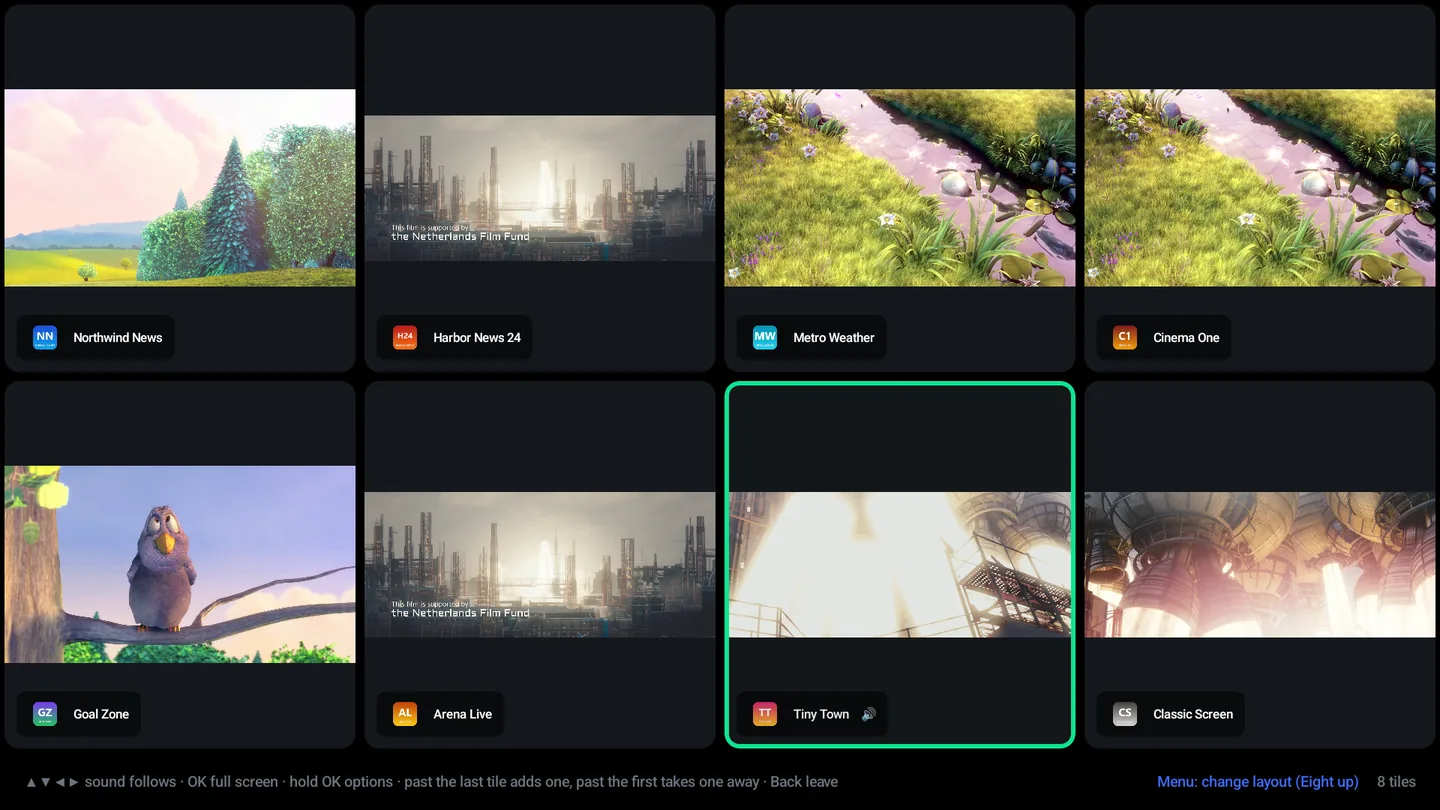
Dos, cuatro, seis u ocho canales a la vez, con el sonido siguiendo al recuadro en el que estés. Un sábado, esta es la razón por la que la gente se queda con la app.
Cómo se usa
- Crecer y encoger — pulsa → después del último recuadro y la distribución crece; pulsa ← antes del primero y se encoge. Dos, cuatro, seis, ocho.
- Llenar un recuadro — OK en un recuadro vacío abre un selector con tus categorías, así que armar un muro de deportes son unas cuantas pulsaciones y no una búsqueda cada vez.
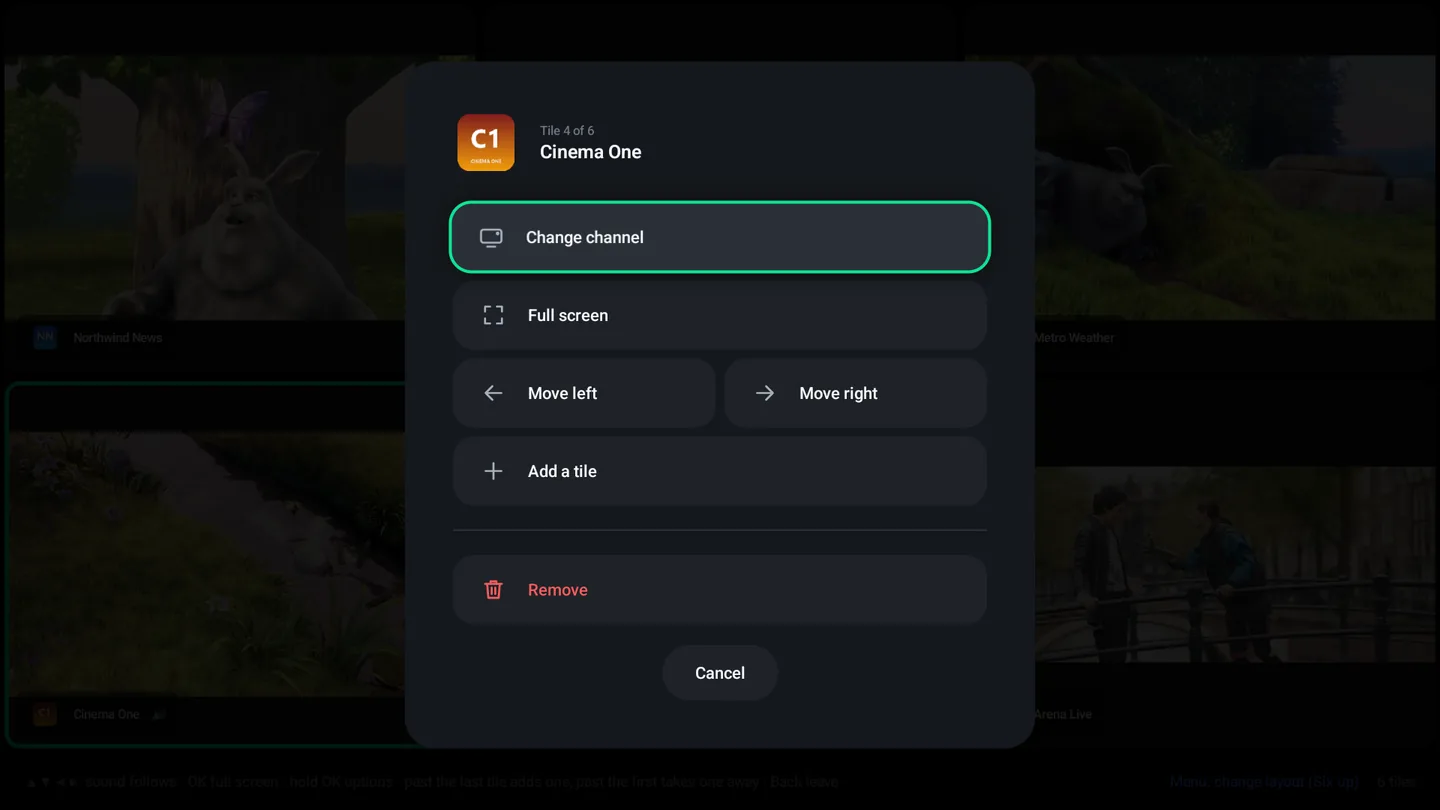
- Pantalla completa — OK en un recuadro que se está reproduciendo lo amplía. Back te devuelve al mismo muro, con todos los recuadros, la misma distribución, y el resaltado y el sonido en el recuadro que dejaste. Una película sigue en su recuadro donde la dejó la pantalla completa.
- La tecla de distribución — Menu o Info va cambiando la forma.
- Un recuadro que se corta — cuando tu proveedor termina una emisión tras un trozo corto, como hacen algunos, el recuadro la vuelve a pedir y sigue reproduciendo. Un recuadro congelado en el mismo instante durante doce segundos se vuelve a abrir solo.
Ocho emisiones en directo son ocho conexiones con tu proveedor y ocho decodificadores en el equipo. Un stick barato podrá con dos o tres; un Shield puede con ocho. También cuenta el límite de conexiones de tu proveedor — si permite un dispositivo, permite un dispositivo, por muchos recuadros que dibuje la app.
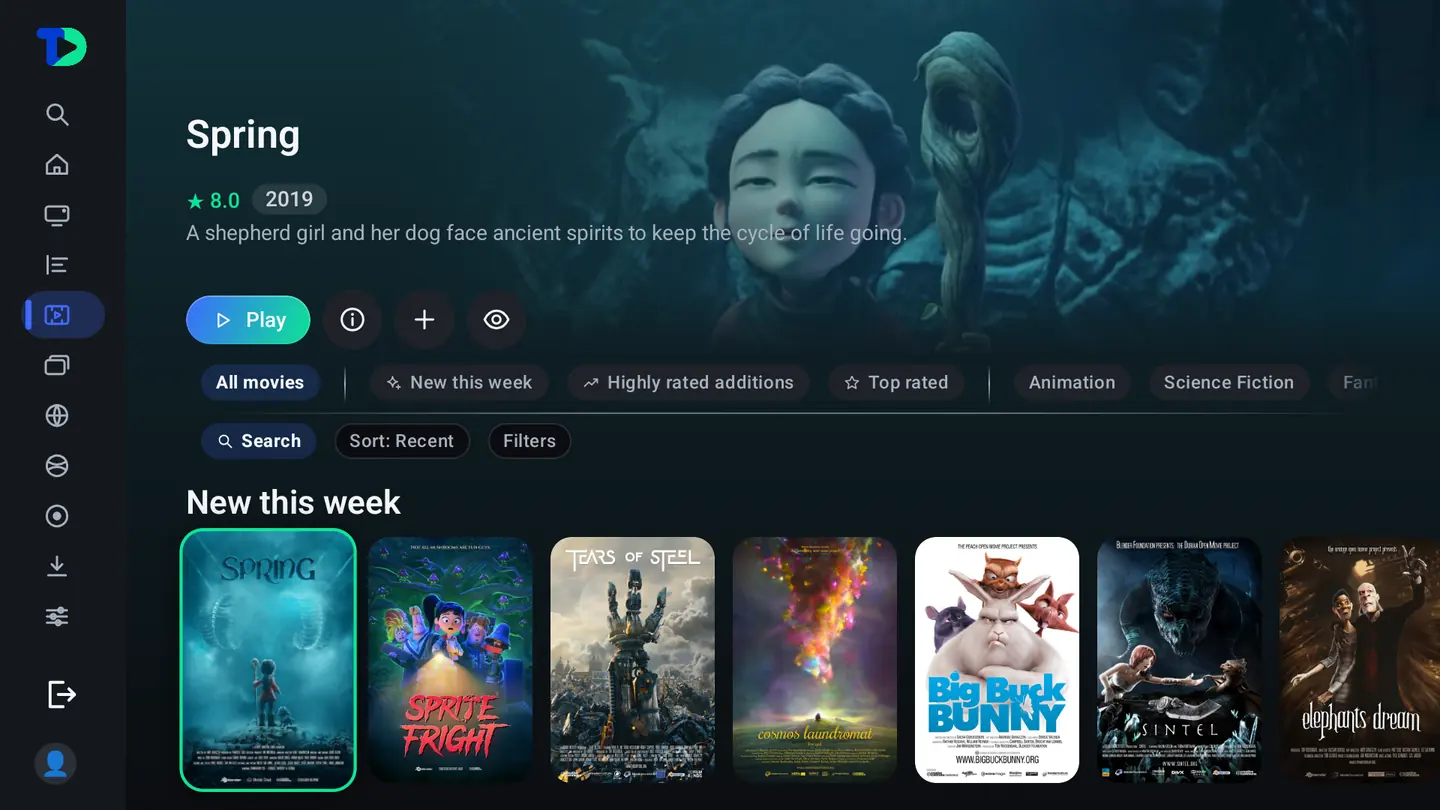
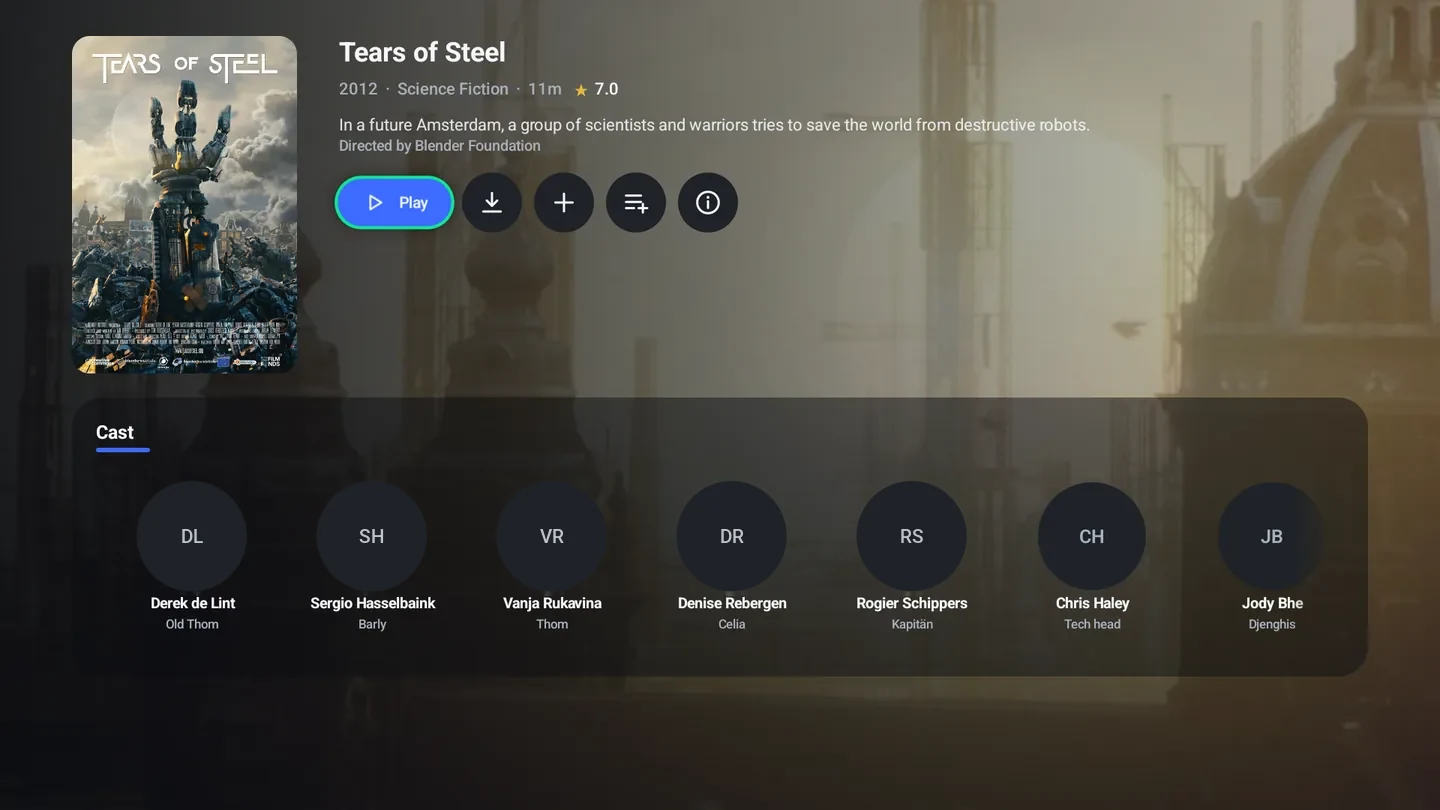
Películas
Todo lo que tu proveedor ofrece bajo demanda, ordenado como una biblioteca y no como una lista de nombres de archivo.
Más de esta categoría
Mientras se reproduce una película de la biblioteca, Más de esta categoría en la barra del reproductor (o la tecla Guide del mando) abre un panel a un lado con los demás títulos de la categoría de la película, con la imagen siguiendo a su lado. El resaltado empieza en la película que estás viendo. Buscar en esta categoría acota la lista mientras escribes, la otra cara del panel lista las propias categorías, y al elegir un título se reproduce desde donde se dejó. Back cierra el panel. Solo aparecen las películas que el perfil puede abrir, y un episodio, un programa de catch-up o una grabación no tienen panel.
Títulos de los pósteres. Ajustes › Apariencia › Películas y series elige dónde va el nombre de cada tarjeta: Sobre el póster, o Debajo del póster, que deja la imagen limpia con el nombre y los detalles abajo. En el teléfono está en Mi TiviDeck › Ajustes › Apariencia.
Series
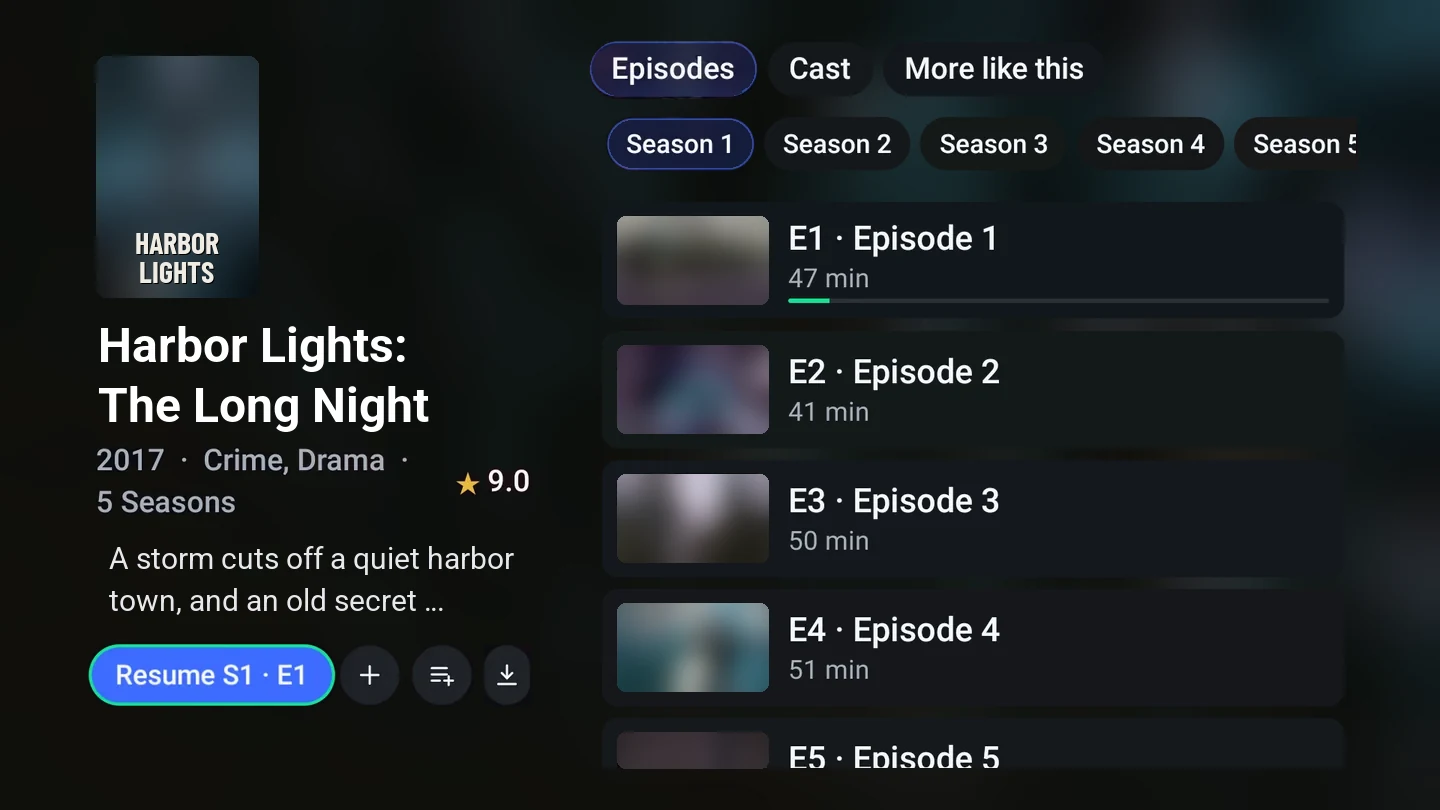
Todo lo que tu proveedor ofrece con temporadas y episodios, en el mismo tipo de estante que las películas, y recuerda el episodio en el que te quedaste.
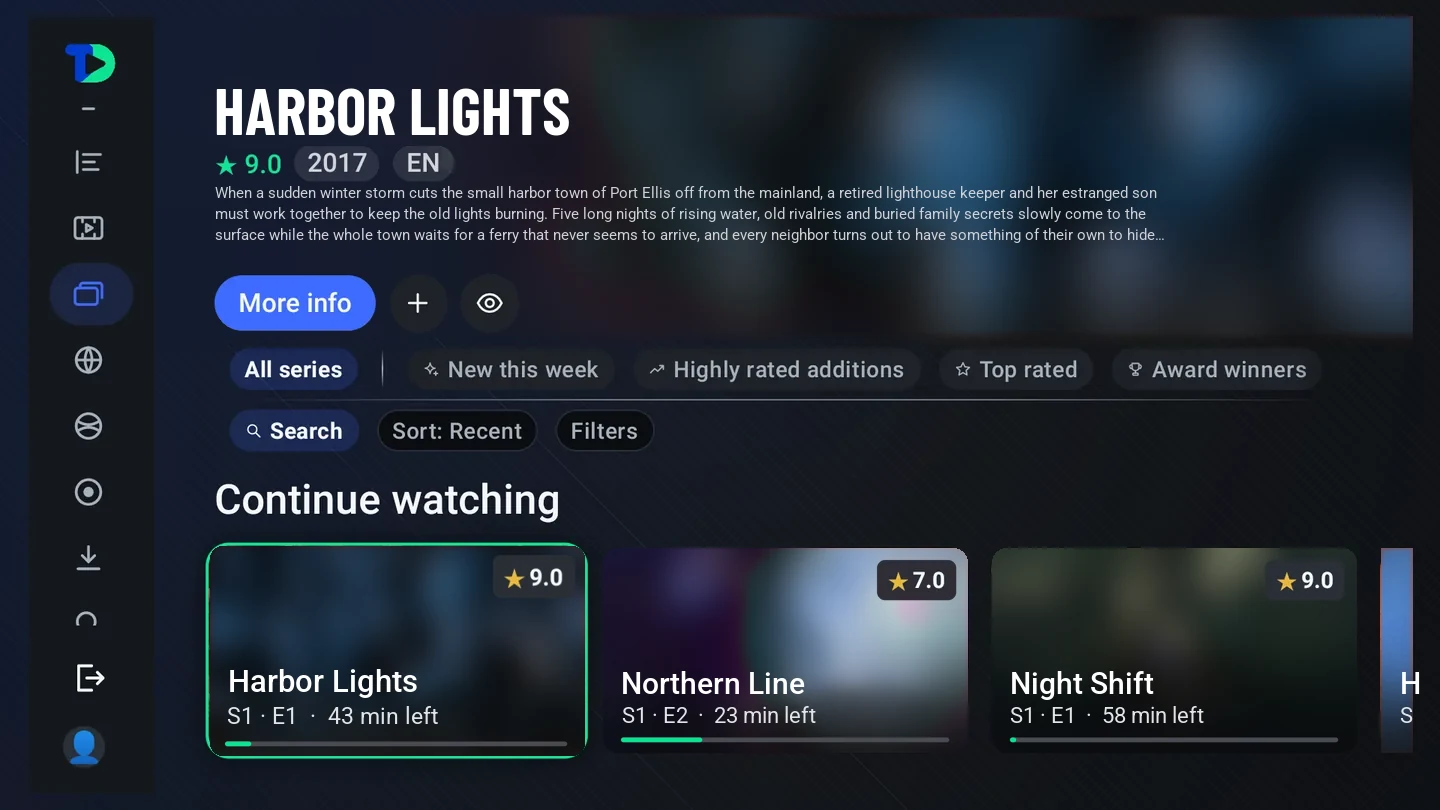
- Cómo llegar — elige Series en el menú lateral. Los chips de arriba (Todas las series, Novedades de la semana, Mejor valoradas y los demás) acotan el estante; Buscar, Ordenar y Filtros están debajo.
- La página de una serie — OK sobre un póster la abre, o Más información en la destacada. El primer botón es Continuar si ya la empezaste, o Ver T1 · E1 si no.
- Temporadas — ve a la derecha hasta los episodios, sube a los chips de temporada y elige una. OK sobre un episodio lo reproduce; al terminar, se te ofrece el siguiente.
- Guárdala para luego — los botones junto a Continuar añaden la serie a tu lista o descargan un episodio al aparato.
- Visto en otra app — con Trakt conectado, los episodios y las películas que viste en otras apps también reciben aquí su marca de visto, en la TV y en el teléfono. Un título que marques como no visto en TiviDeck sigue sin ver en ese dispositivo, diga lo que diga Trakt.
Complementos
En la edición Enhanced, TiviDeck también puede leer catálogos de Cinemeta, así que una película que tu proveedor no tiene igual cuenta con su página, sus imágenes y su sinopsis en lugar de un hueco — y puedes agregar complementos compatibles con Stremio tú mismo y conectar tu propia cuenta de debrid, si tienes una. La edición Store no incluye complementos.
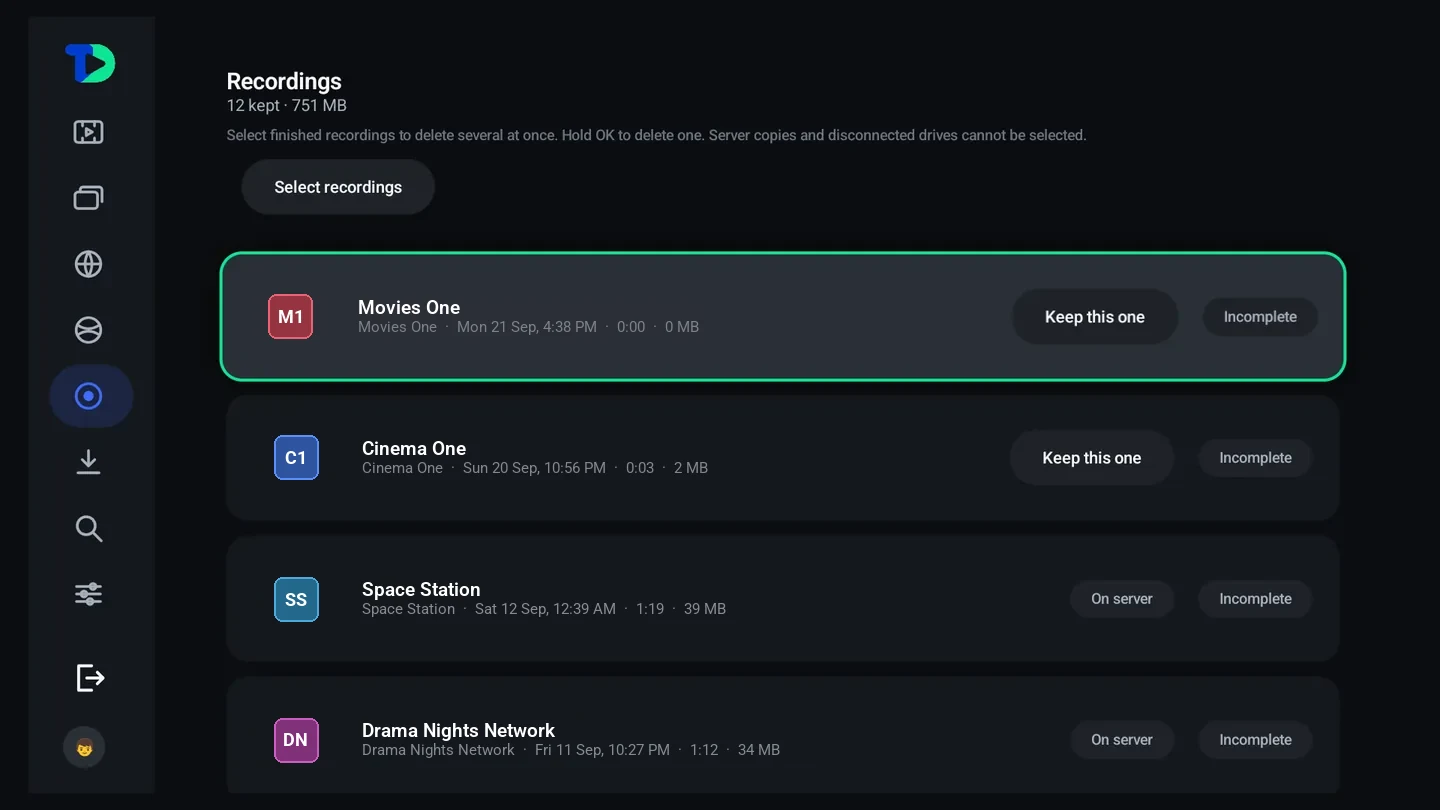
Grabaciones
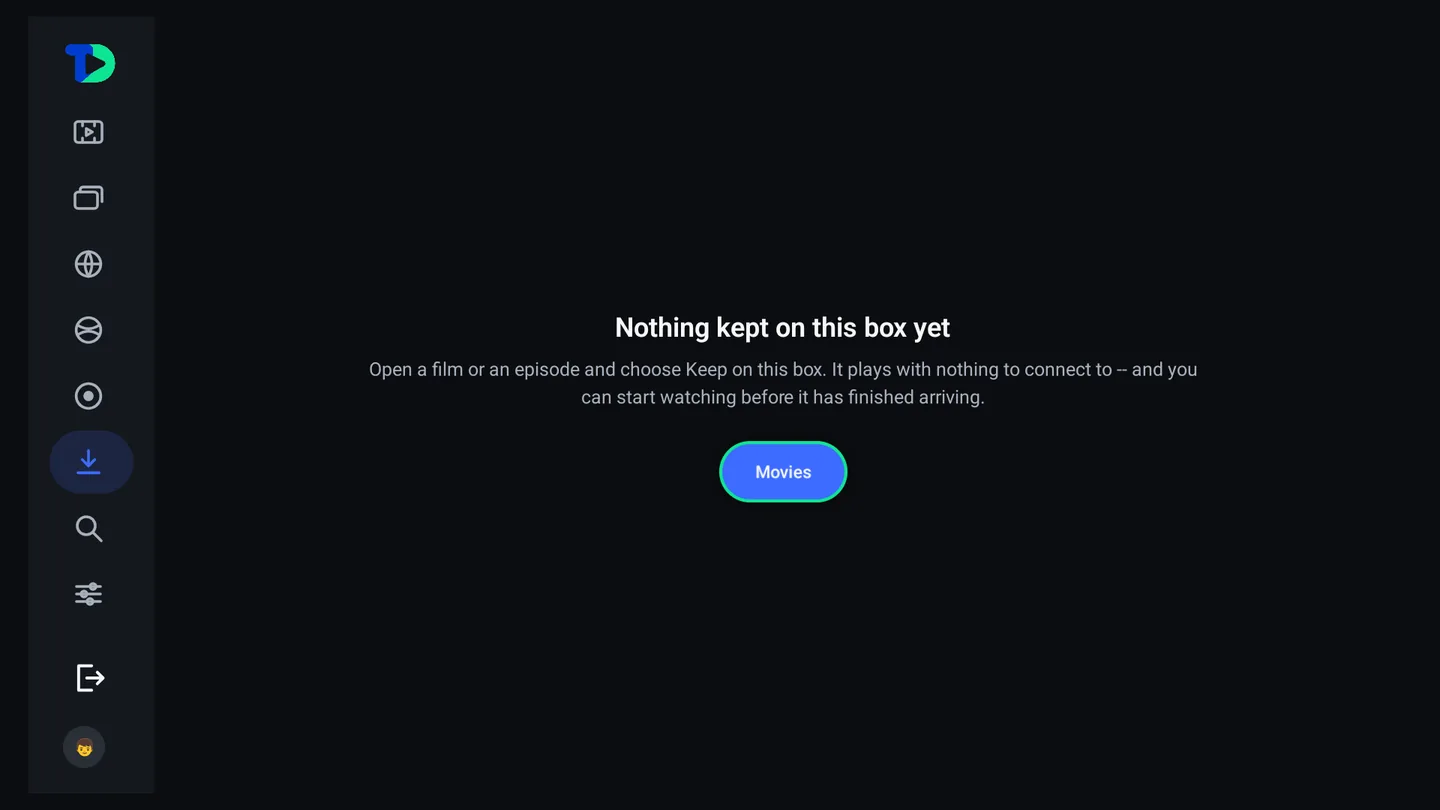
Descargas
El Sports Hub
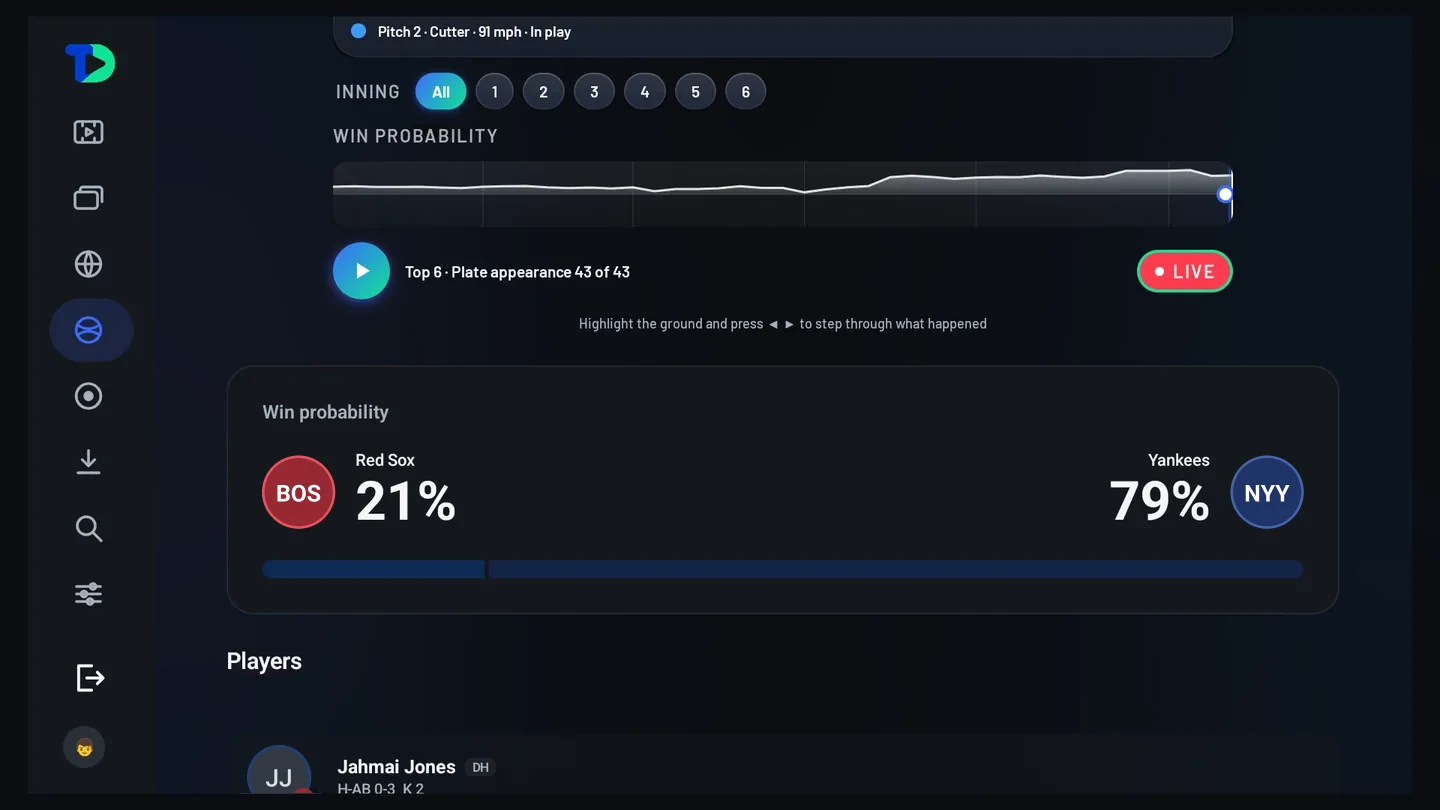
Tu proveedor te da canales; el Sports Hub te da partidos — quién juega, quién va ganando, cuál de tus canales lo transmite y una sola pulsación para ponerte a verlo.
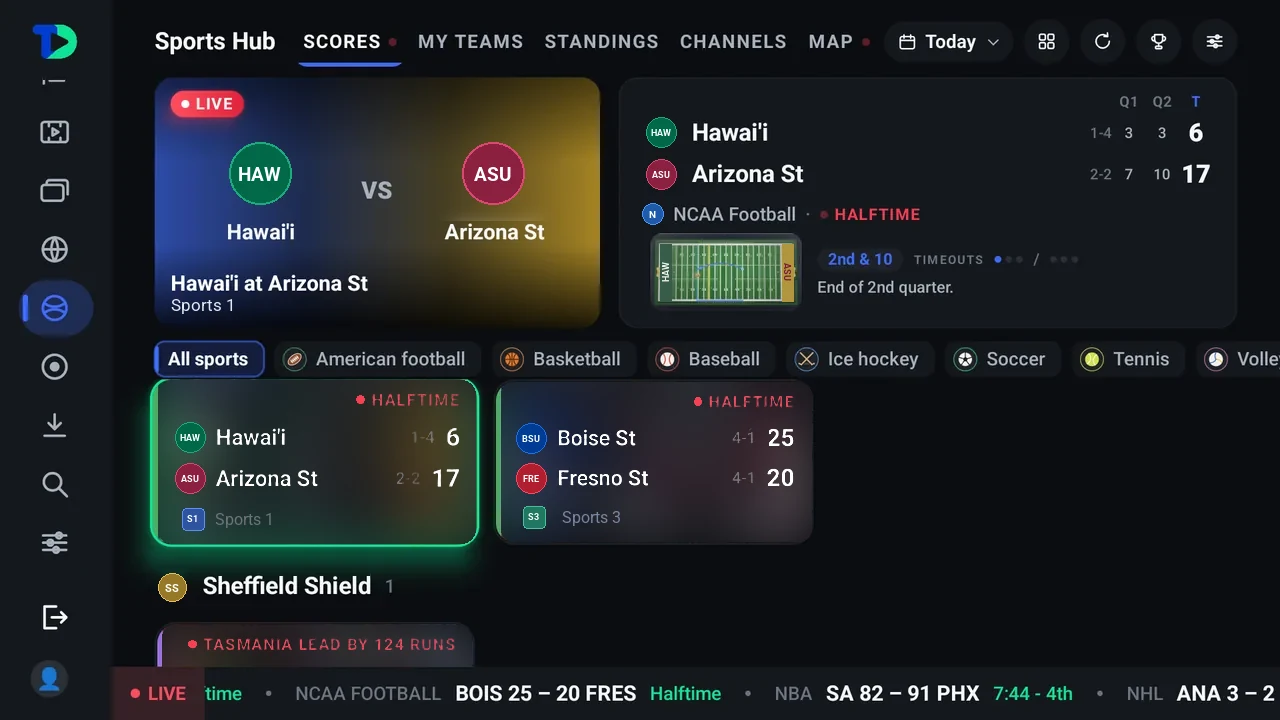
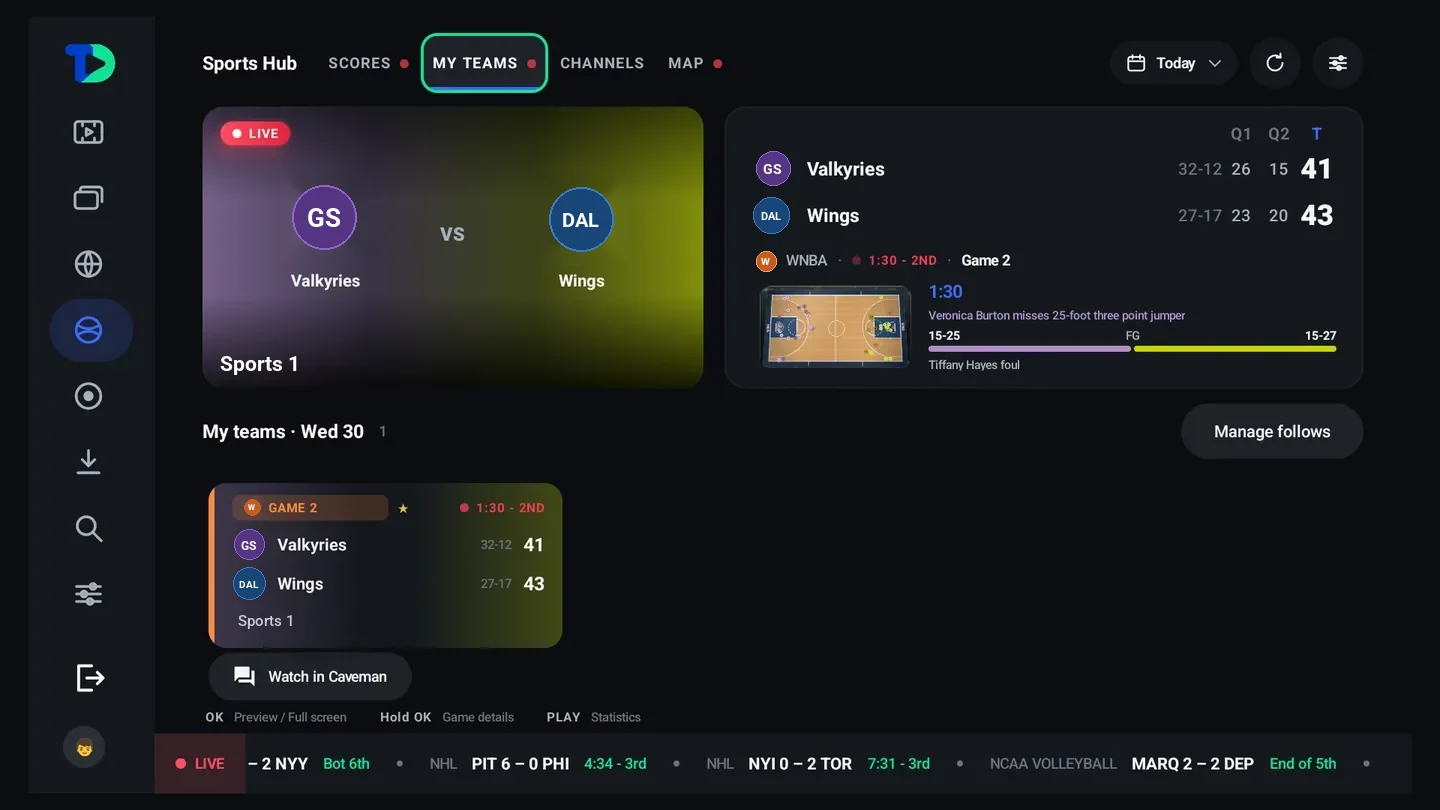
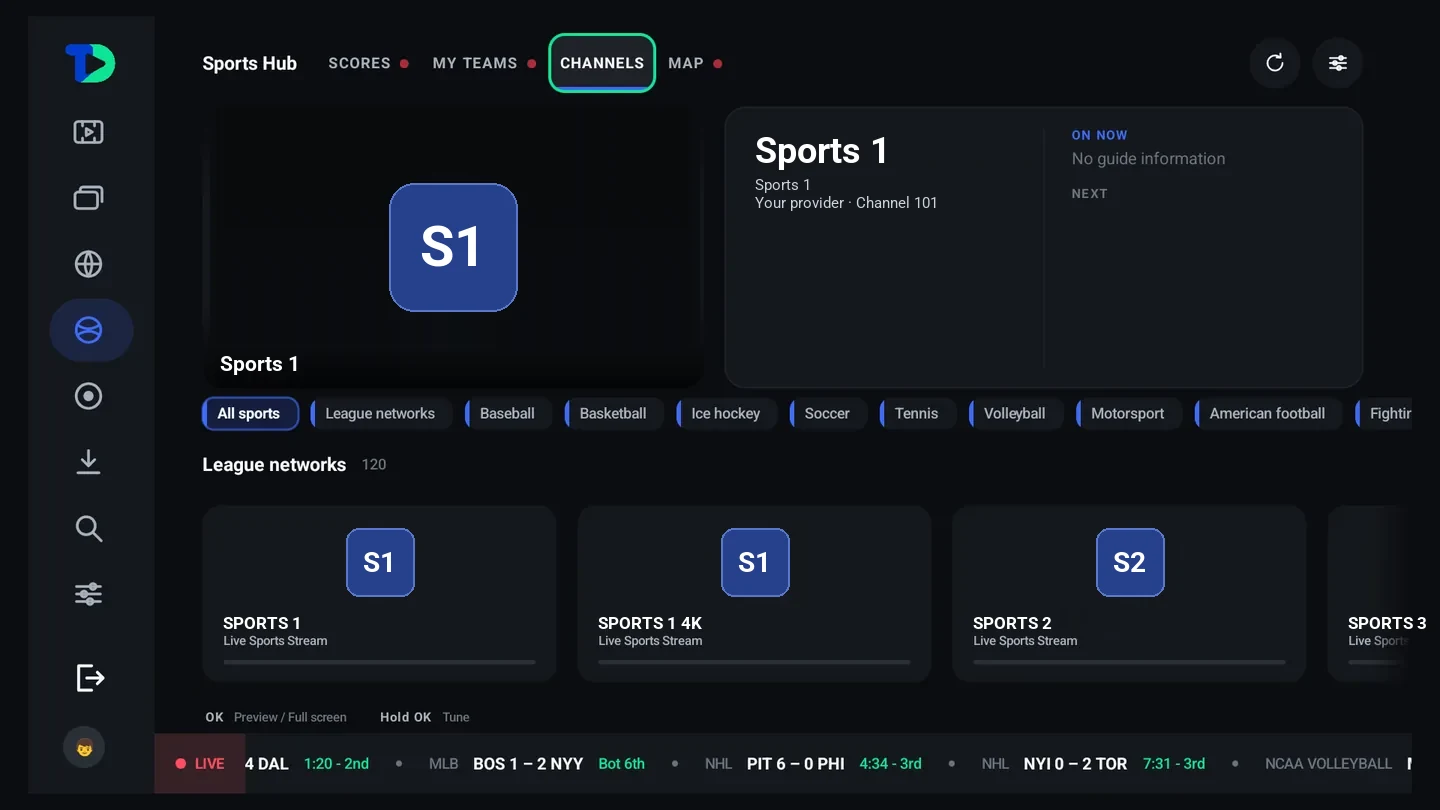
- Abre Deportes en el menú lateral. Las pestañas de arriba son Marcadores, Mis equipos, Clasificación y Canales; Hoy, a su lado, cambia el día.
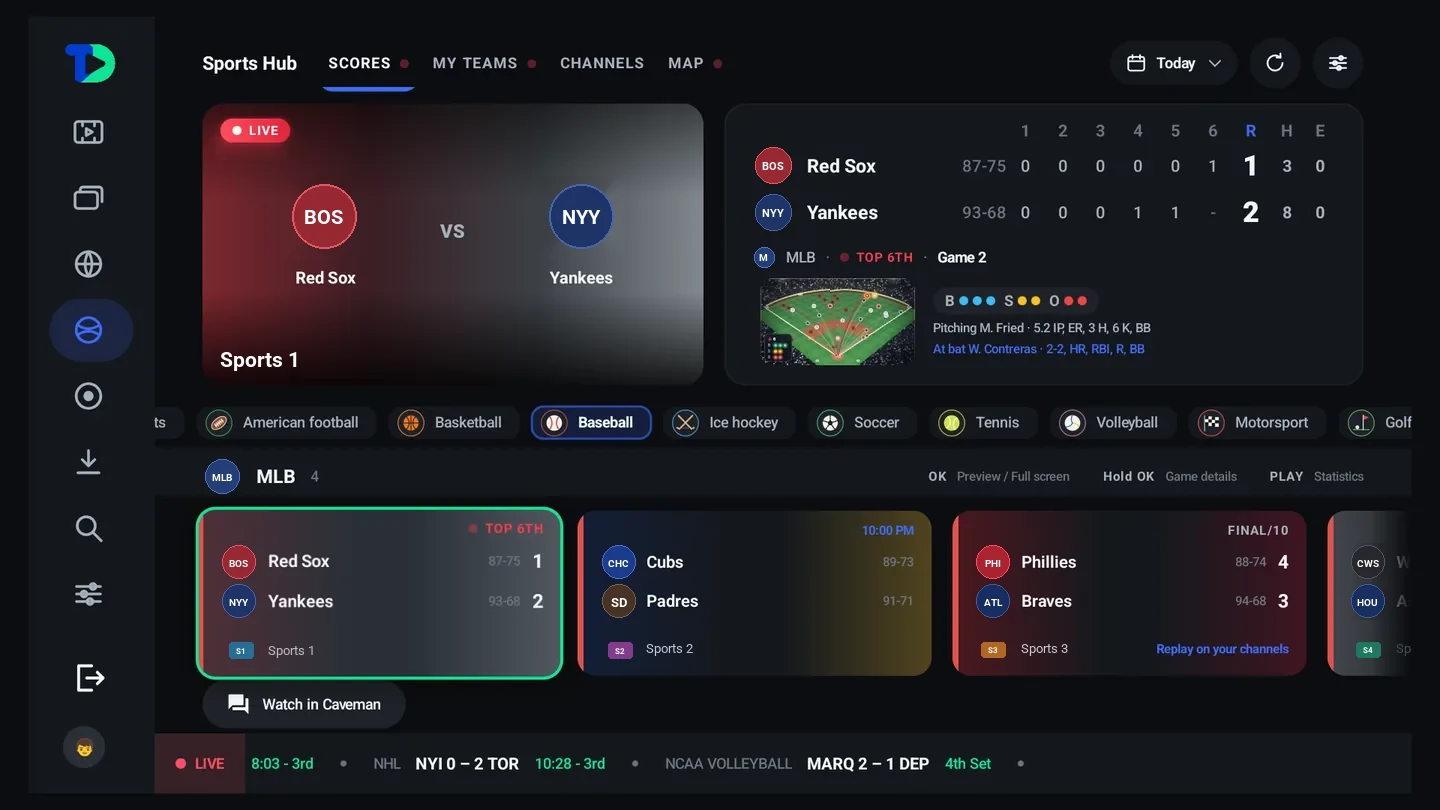
- Baja a los chips de deporte y elige uno — Todos los deportes, Fútbol americano, Baloncesto, Béisbol, Hockey sobre hielo, Fútbol y los demás — para ver solo esos partidos.
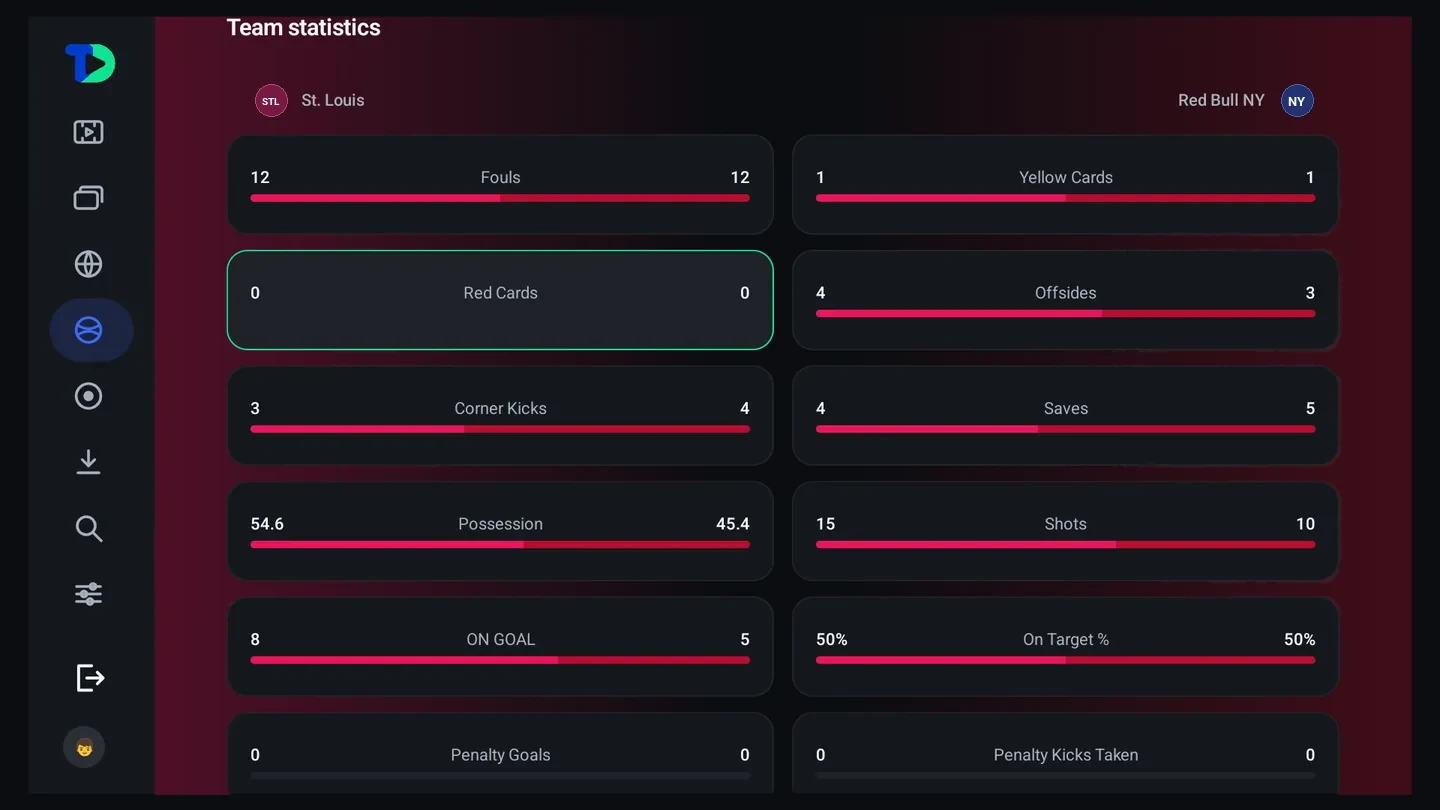
- Sobre un partido, OK reproduce en la vista previa el canal que lo emite; OK otra vez pasa a pantalla completa. Mantén pulsado OK para la página del partido, y pulsa Play para sus estadísticas.
Si el canal que emite un partido no da imagen, TiviDeck no te deja ante un cuadro negro: pasa al siguiente canal que emite ese partido y, cuando ninguno funciona, muestra el póster del partido. (En el teléfono, en su lugar aparece la tarjeta del marcador.) Un proveedor con todas sus conexiones en uso no cuenta como canal muerto; la app te avisa de que las conexiones están ocupadas.
Abrir TiviDeck en el Sports Hub. Elige Deportes en Ajustes › Sistema › Inicio (en el teléfono, Mi TiviDeck › Ajustes › Inicio) y la app se abre en los marcadores de hoy. Sin Premium, se abre en la pantalla de Inicio.
Marcadores
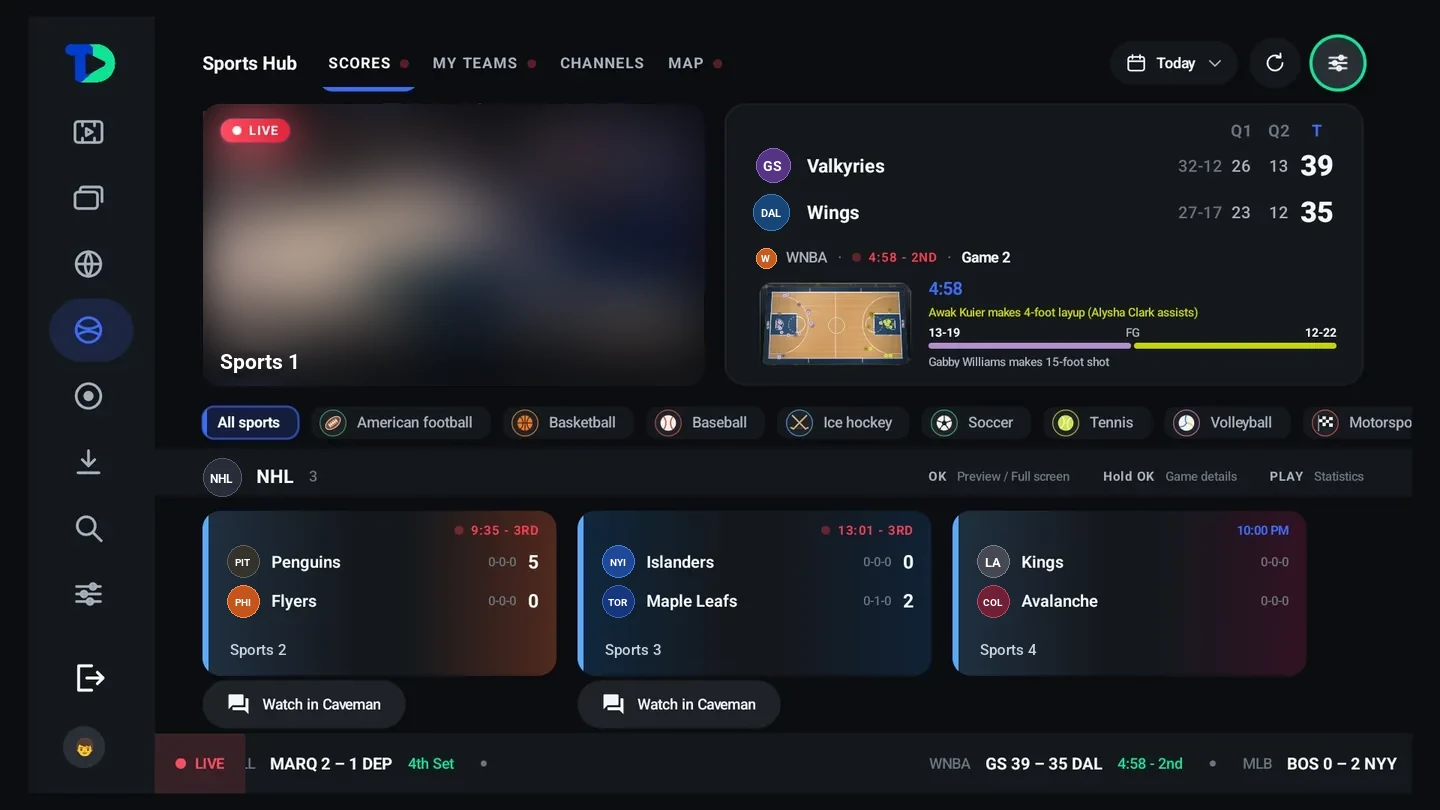
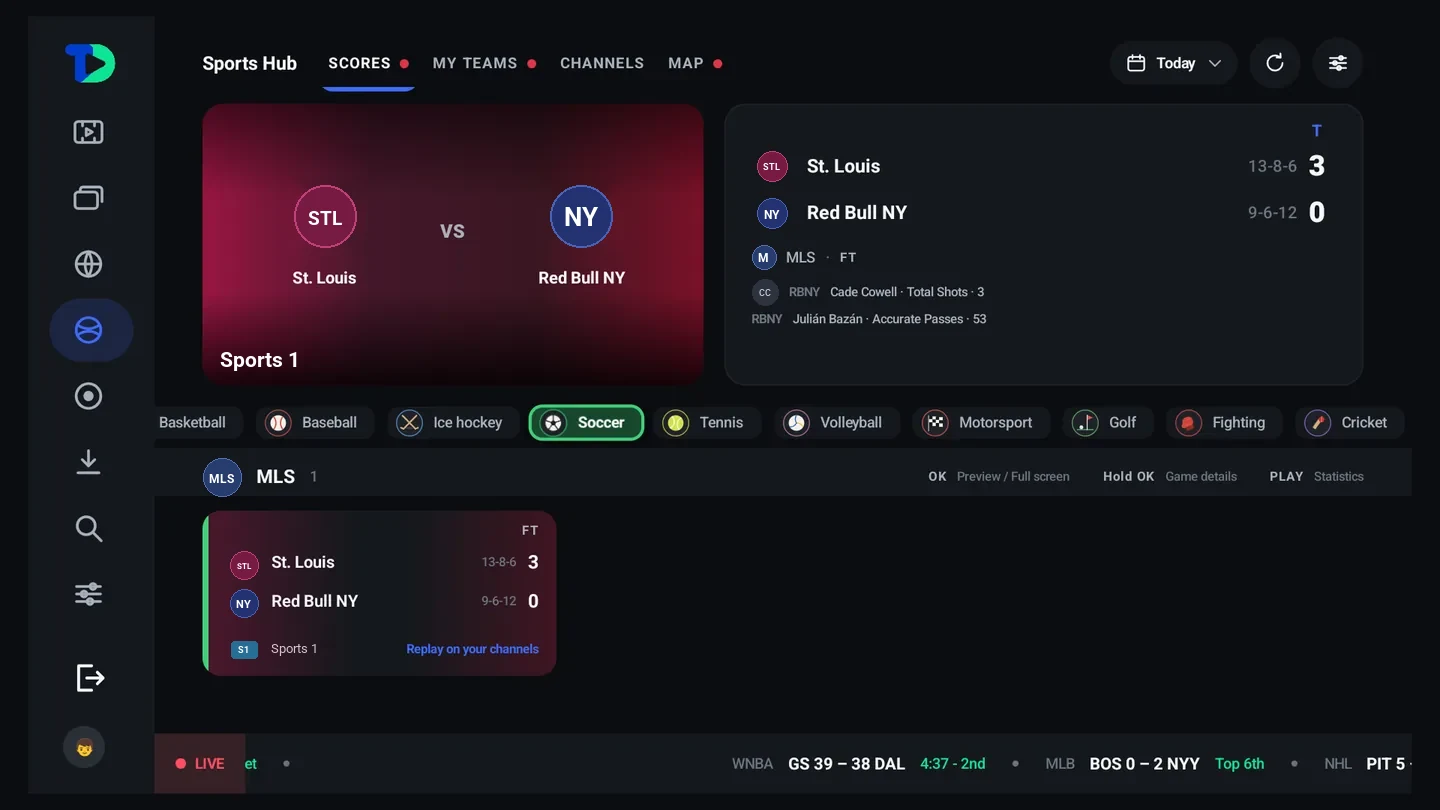
- Ver RedZone — cuando tu lista tiene NFL RedZone, el encabezado de la NFL en Marcadores lleva un botón Ver RedZone con el logo del canal. OK lo pone a pantalla completa y Back te devuelve al hub. La pestaña Deportes del teléfono tiene el mismo botón en su encabezado de la NFL.
- Repetición — un partido terminado cuyo inicio aún guarda el catch-up de tu proveedor lleva la marca Repetición en su tarjeta. Consulta Repeticiones desde el inicio.
Canchas y campos
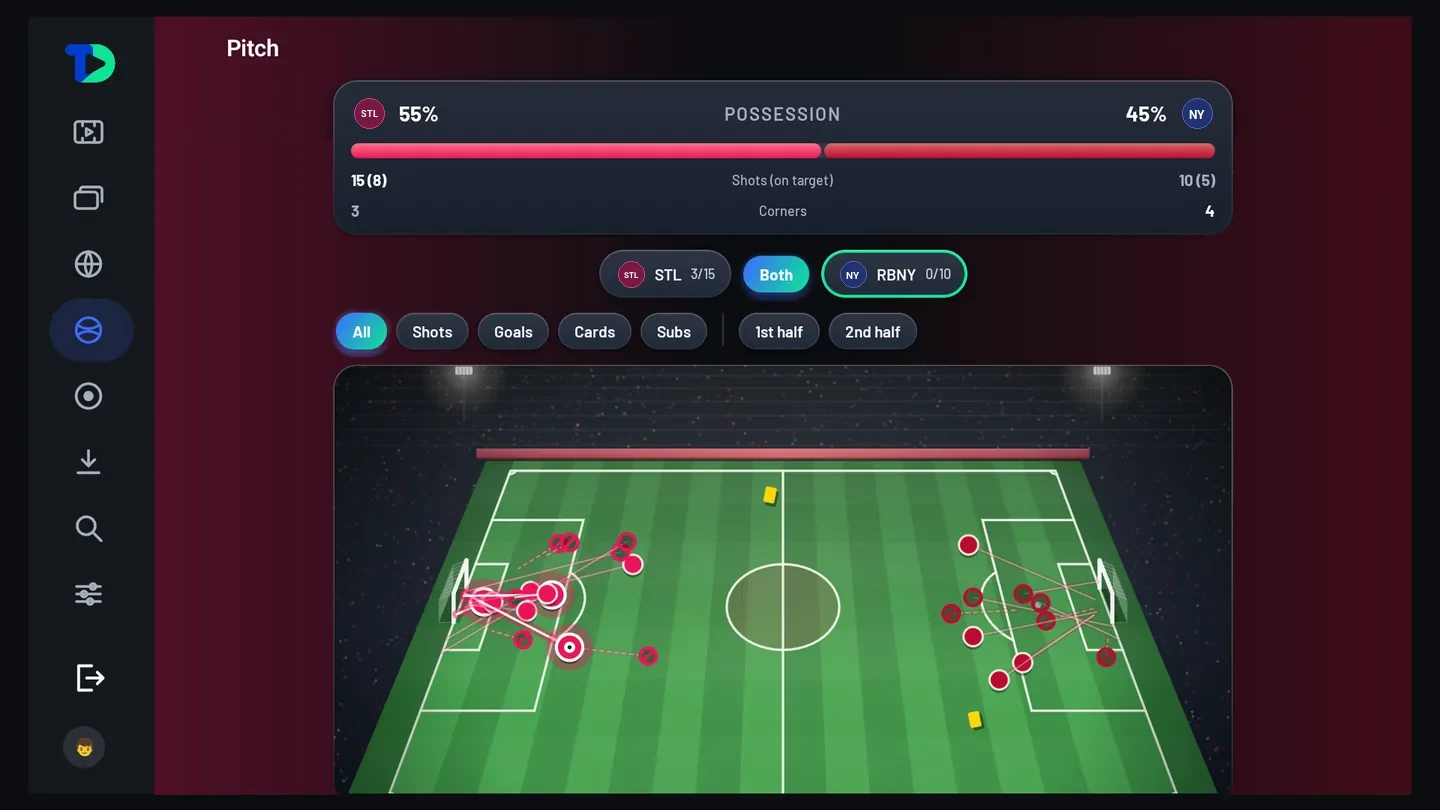
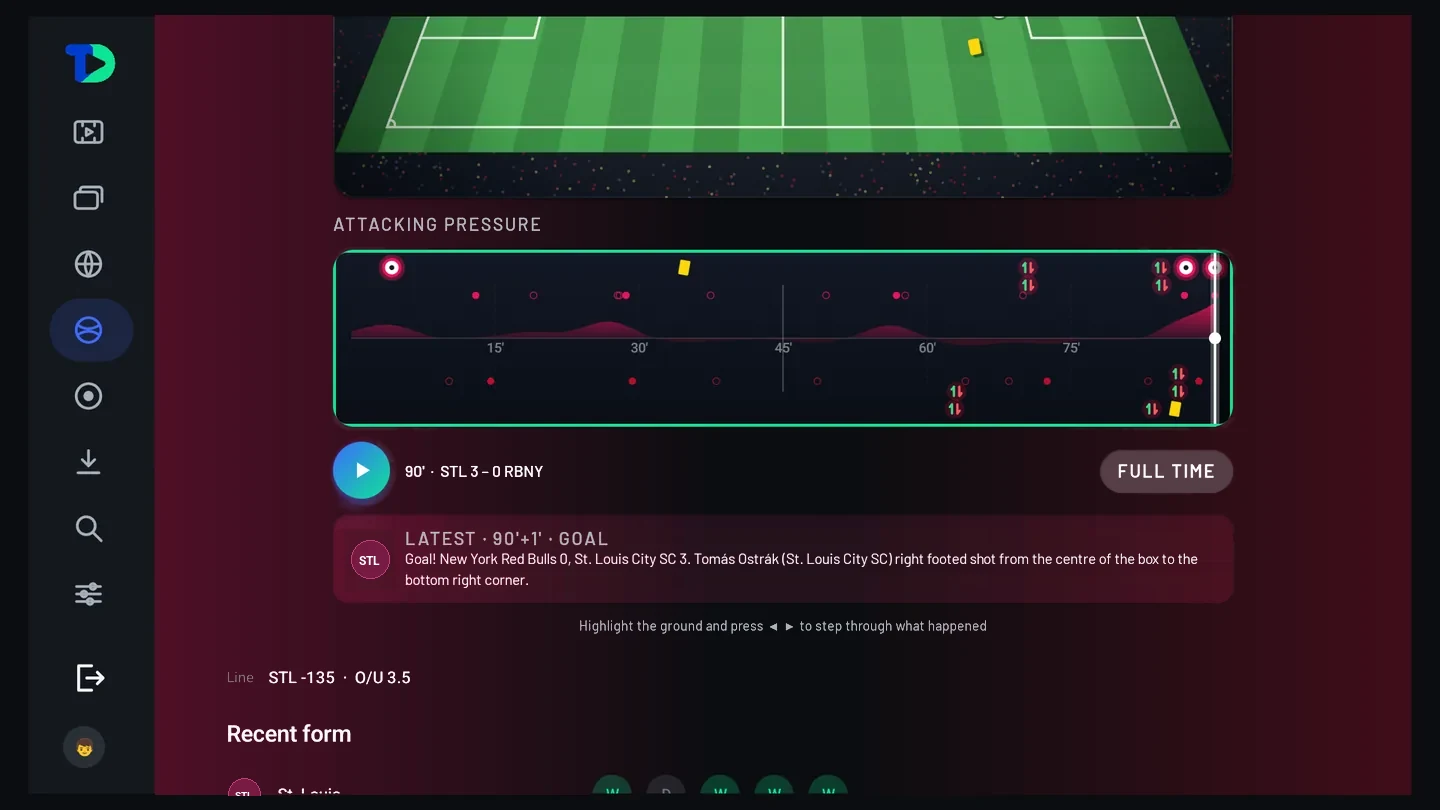
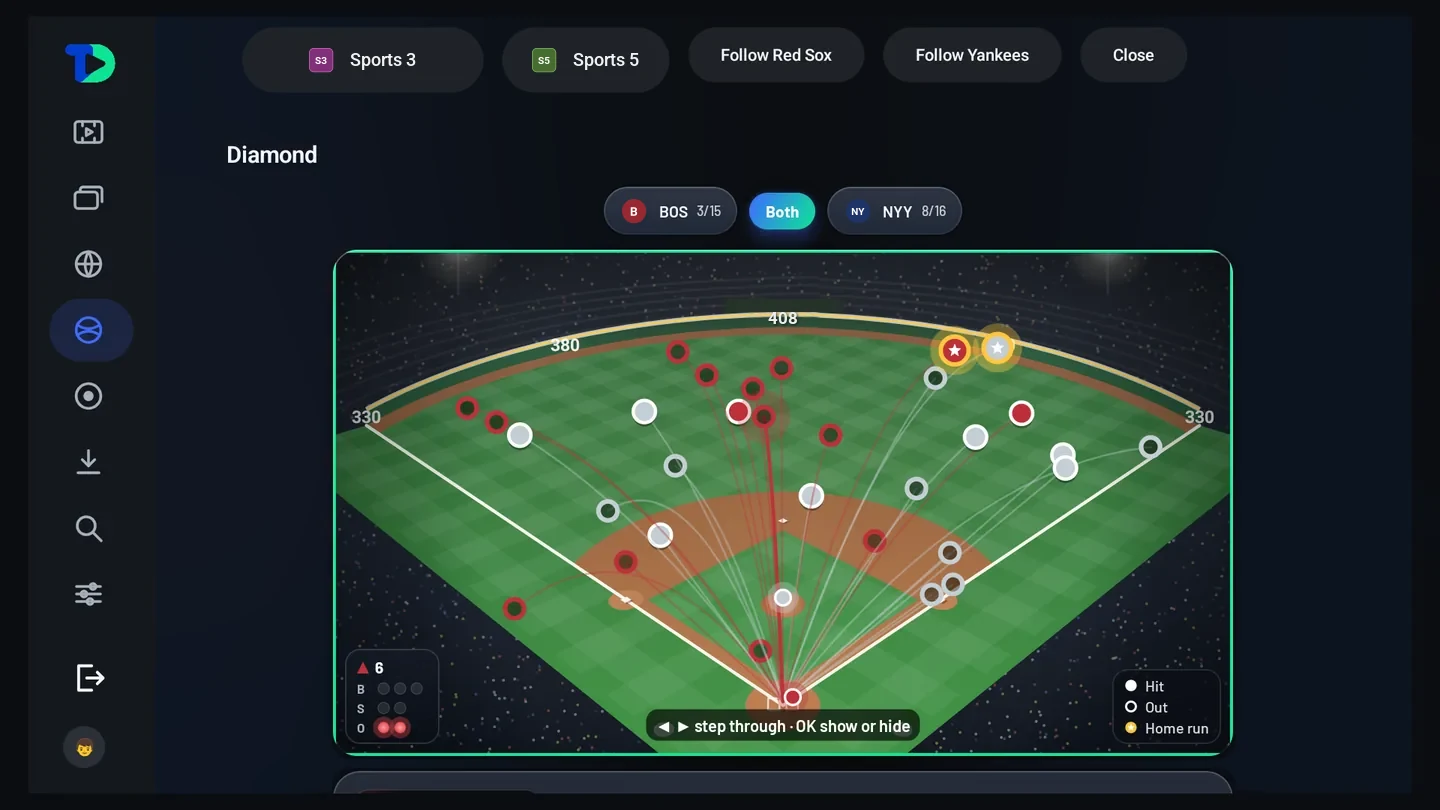
Cada uno de los 13 deportes tiene su propio terreno en la página del partido — el diamante, el campo de fútbol americano, la cancha de fútbol, la pista de hielo, la cancha, el óvalo, el campo de golf, el circuito y el ring — dibujado con los datos en vivo y moviéndose con el partido. Cuando un partido envía muy poco para dibujarlo, la página vuelve al marcador simple en lugar de inventar nada.
Mis equipos
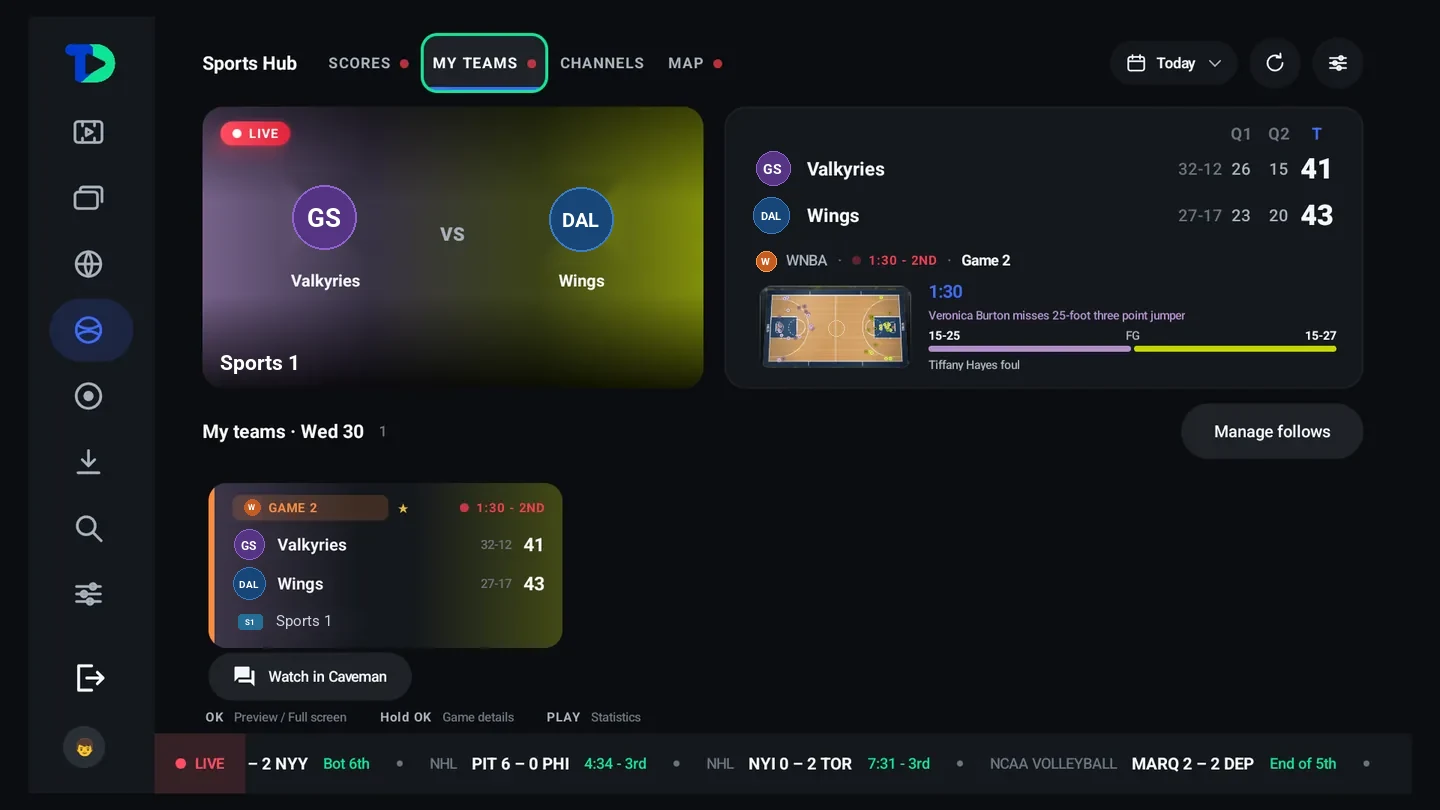
Sigue a un equipo y ya no tendrás que buscarlo. Sus partidos suben arriba del todo, con las estadísticas completas del que acaba de terminar. Cuando empieza a jugar un equipo que sigues, TiviDeck te avisa, y el aviso abre el canal que transmite el partido.
Canales
Clasificación
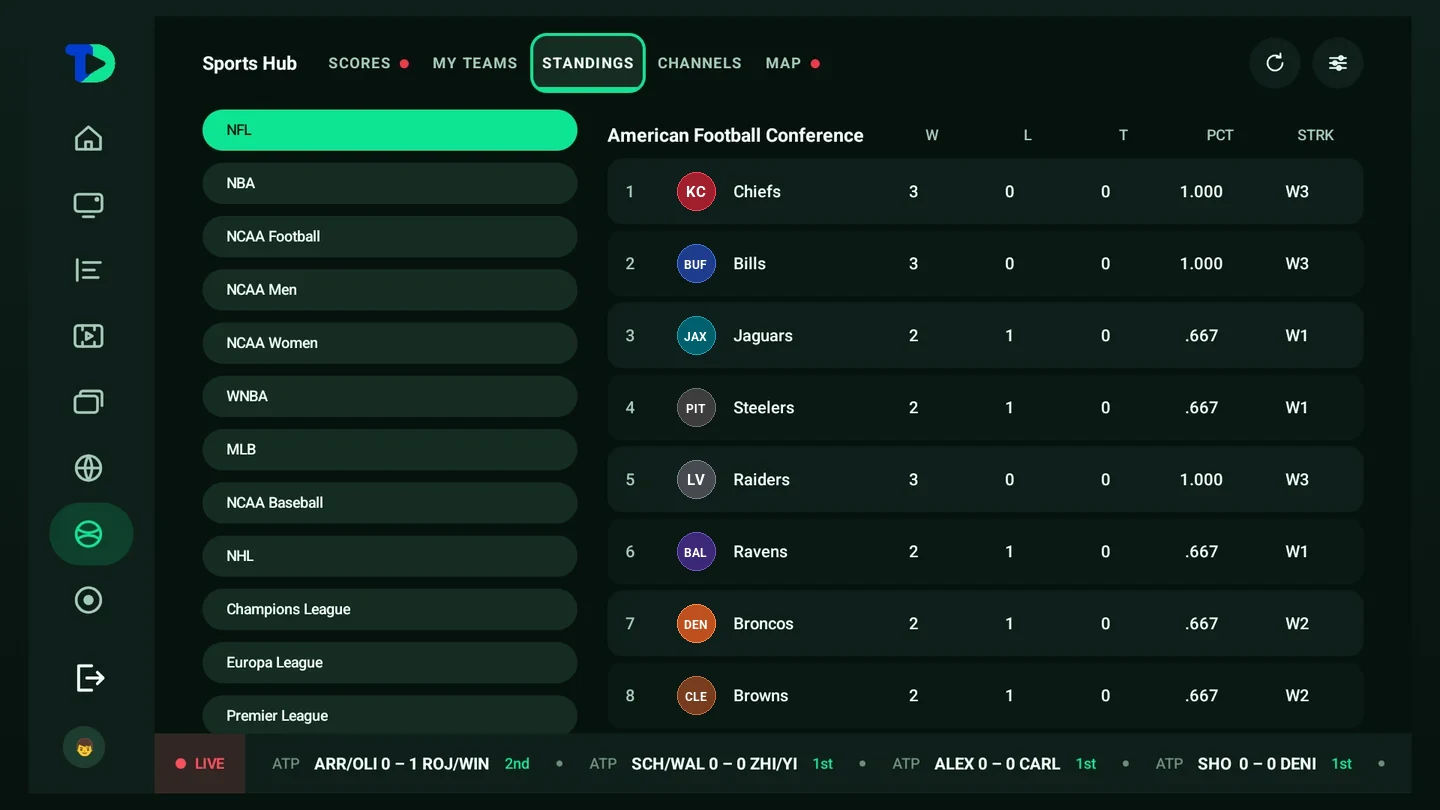
La pestaña Clasificación muestra las ligas a la izquierda — NFL, NBA, universitarias, WNBA, MLB, NHL, las grandes competiciones de fútbol y más. Ponte sobre una y su tabla llena la derecha: posición, victorias, derrotas, empates, porcentaje de victorias y racha actual.
El mapa en vivo
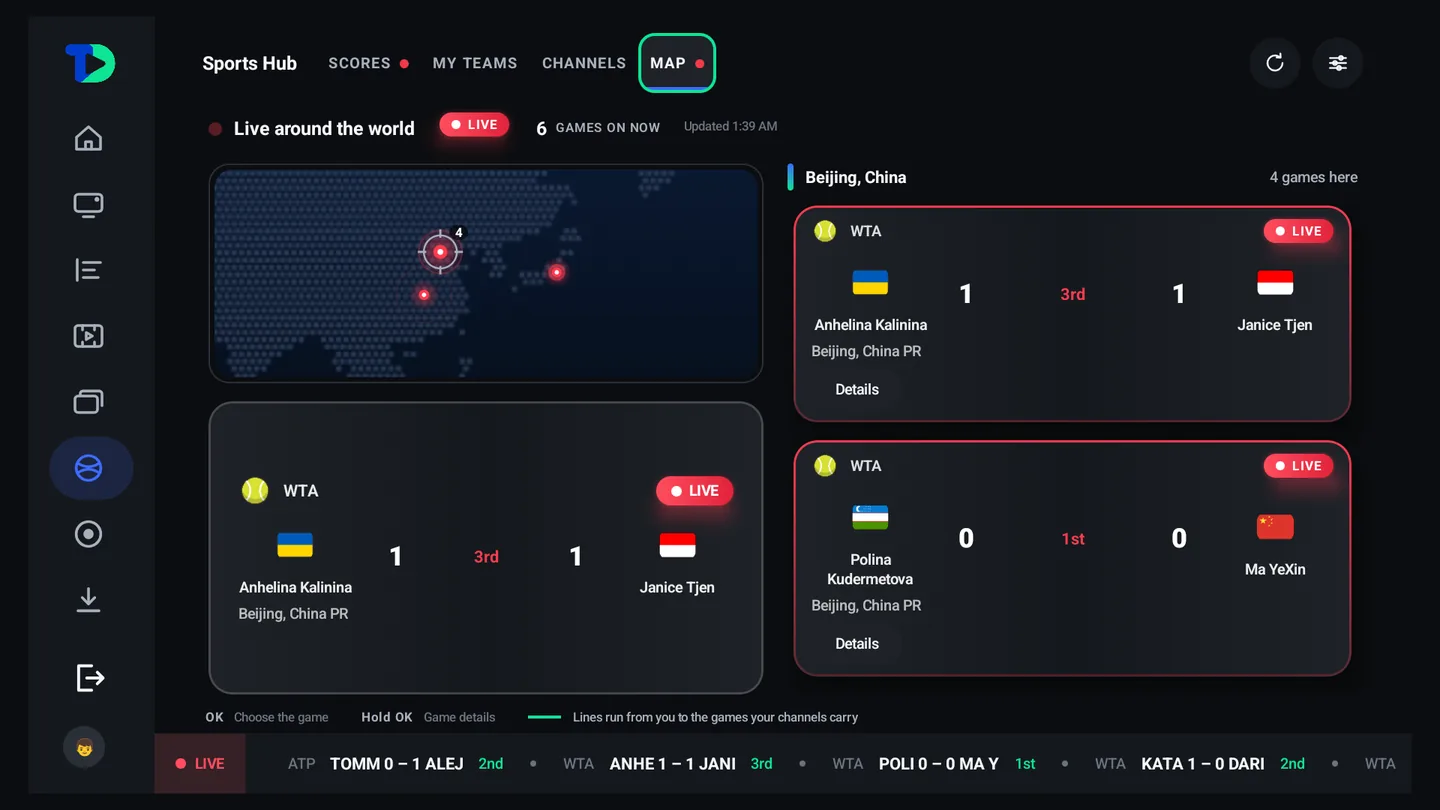
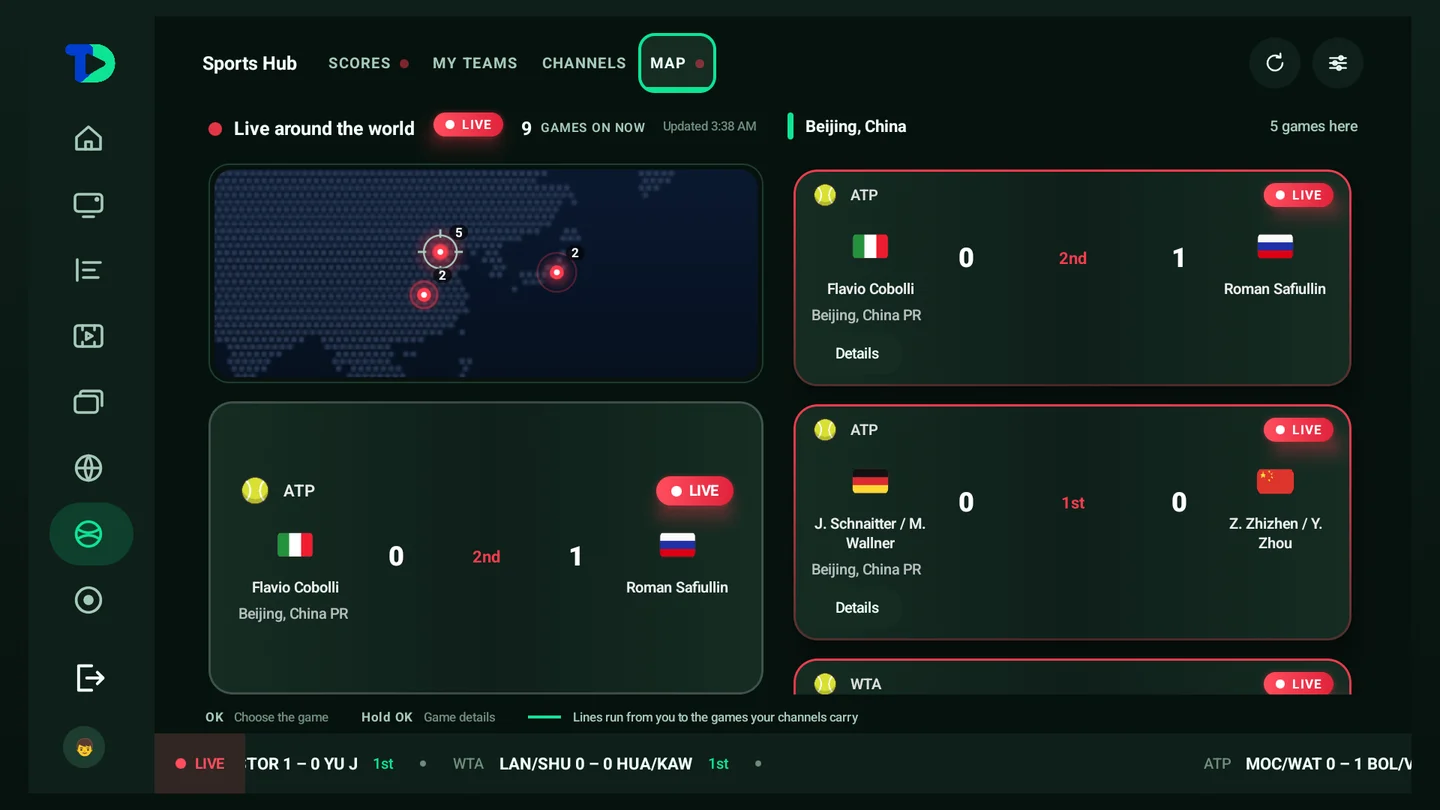
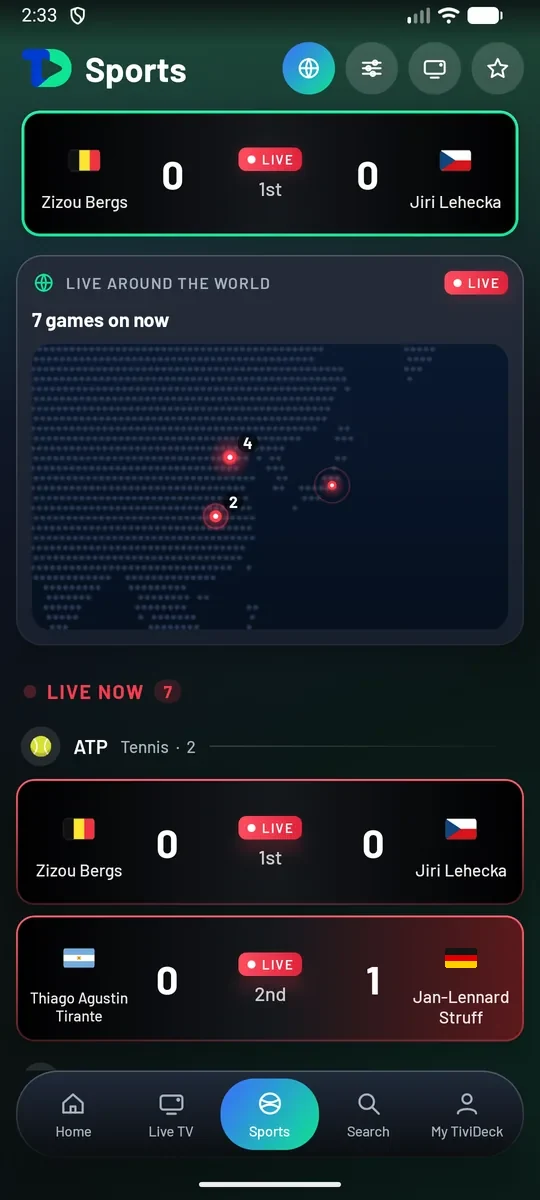
Un mapa del mundo que se ilumina donde se está jugando un partido, con líneas que van desde ti hasta los partidos que tus canales transmiten de verdad. Es la forma más rápida de responder a “¿hay algo ahora?” sin leer ni un solo calendario de partidos.
La página propia de cada partido
Mantén pulsado OK en cualquier partido, en cualquier parte del hub, y tendrá su propia página, pintada con los colores de los dos equipos.
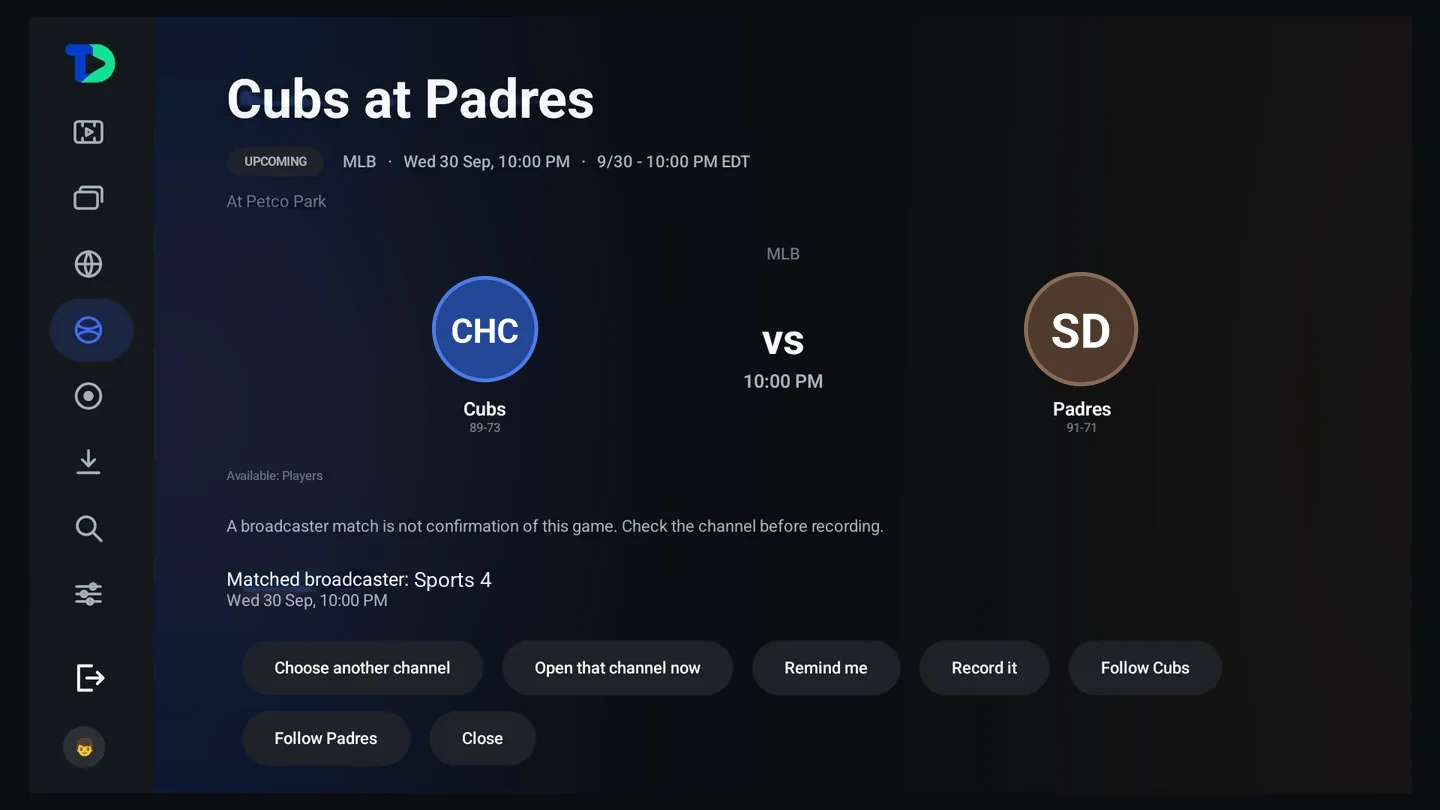
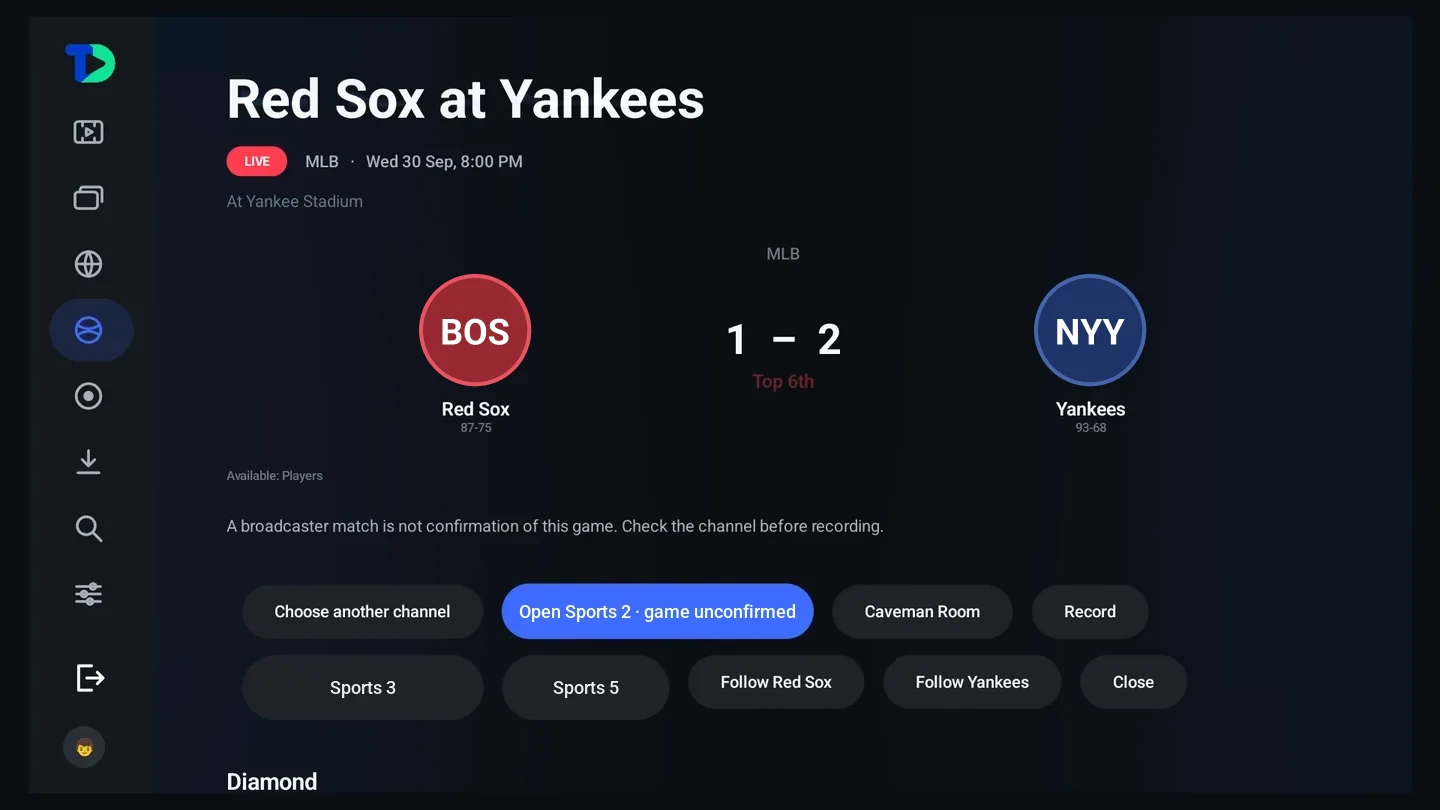
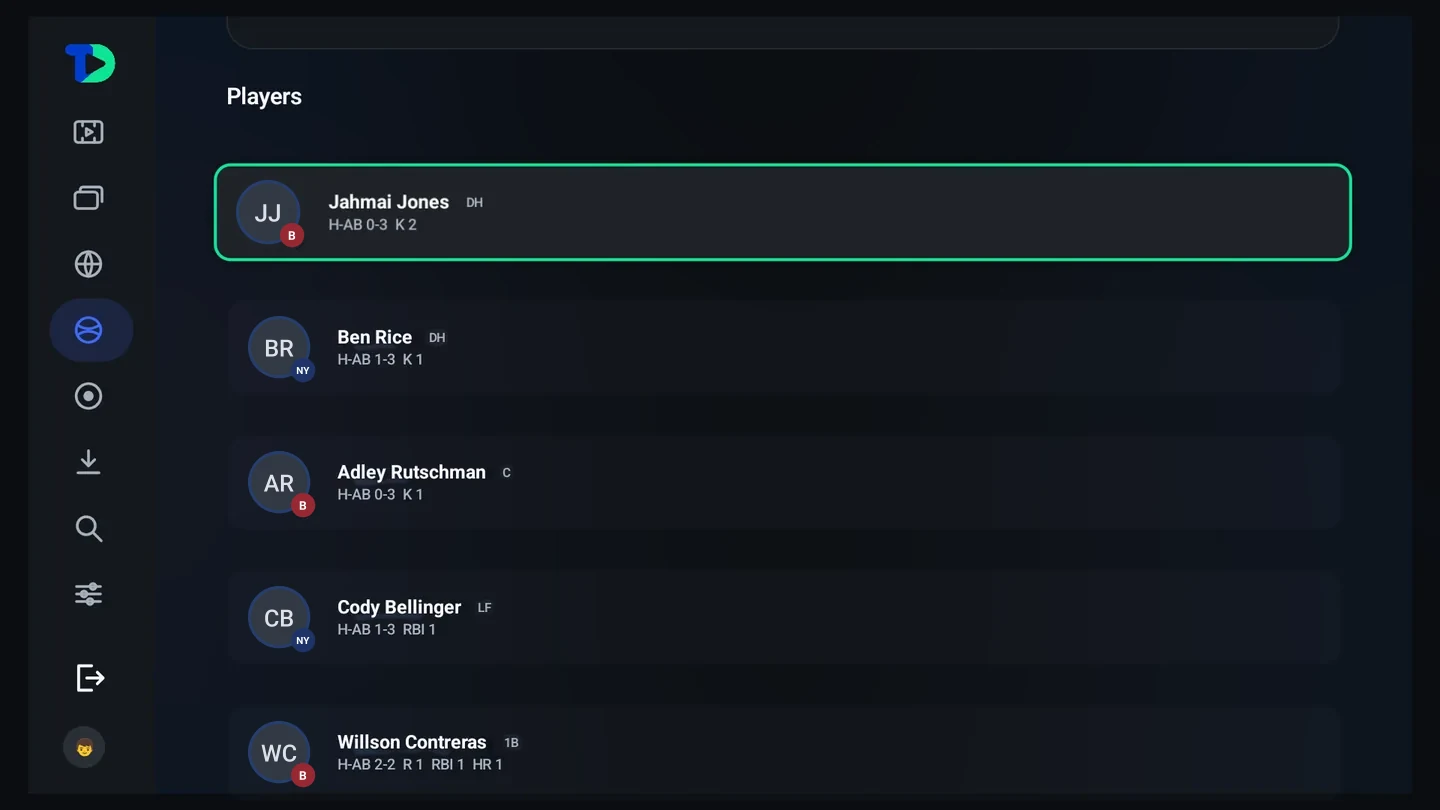
- Dónde se juega — la página nombra el estadio y su ciudad en una línea, como Arrowhead Stadium · Kansas City, MO, USA, en todos los deportes, con lo que tengan de ambos los datos del partido. La página del partido en el teléfono tiene la misma línea.
- Elegir otro canal — cada cadena de la lista muestra las banderas de los países de sus canales, para saber qué señales hay dentro antes de abrirla.
Repeticiones desde el inicio
Un partido que ya empezó se puede volver a ver desde el inicio con el catch-up de tu proveedor, en el canal que lo emitió. La repetición empieza un minuto antes de la hora prevista, para no perderte el arranque.
- Un partido terminado — su página empieza con Repetición desde el inicio. Back desde la repetición vuelve a la página.
- Un partido que se está jugando — Ver desde el inicio está junto al botón Caveman Room, para cuando llegas tarde.
- En el teléfono — la página de un partido terminado tiene Repetición desde el inicio, con el canal y la hora desde la que empieza escritos debajo; un partido en directo tiene Ver desde el inicio. Las tarjetas de los partidos terminados llevan la marca Repetición.
El botón solo aparece donde la repetición va a funcionar: el canal debe guardar un archivo de catch-up que tu proveedor reproduzca, y ese archivo debe llegar todavía hasta el inicio. Un partido cuyo inicio ya salió del archivo no tiene botón. Las repeticiones salen solo del catch-up, nunca de resúmenes ni de otra fuente.
Estadísticas
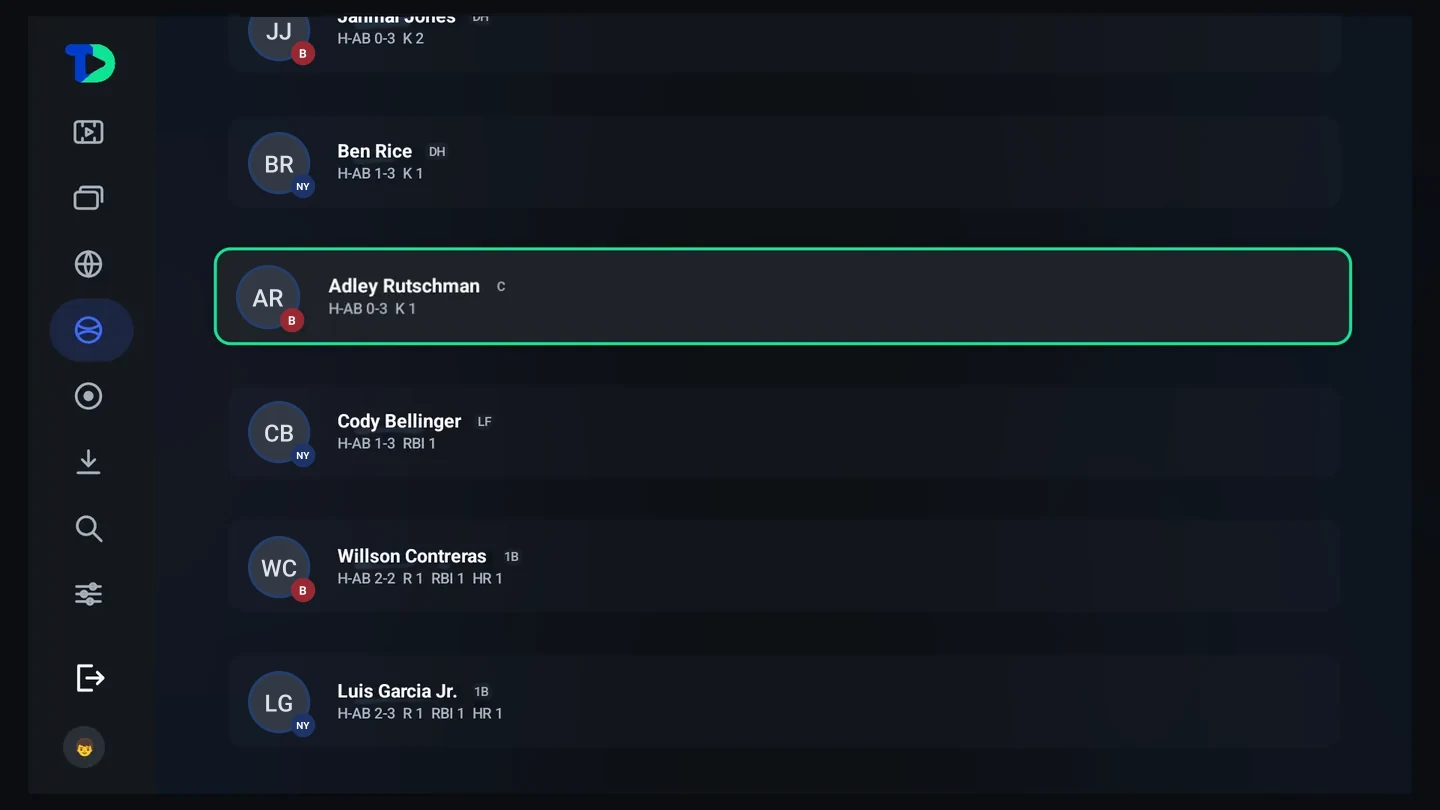
No es un muro de números — son las cuatro o cinco cosas que alguien pregunta de verdad en voz alta durante un partido.
La Caveman Room
Cada partido en directo tiene una sala, y todas las personas del mundo que están viendo ese partido en TiviDeck están dentro. Sin cuenta, sin apodo que inventar, sin amigos que añadir — estás dentro porque estás viendo el partido.
Se coloca al lado de la imagen, no encima, para que la imagen quede despejada. Es de cada partido y se acaba cuando acaba el partido, y de eso se trata: no hay un canal que moderar el resto del año, ni un montón de discusiones de ayer, nada que repasar hacia atrás. Solo la gente que está viendo lo mismo que tú, al mismo tiempo.
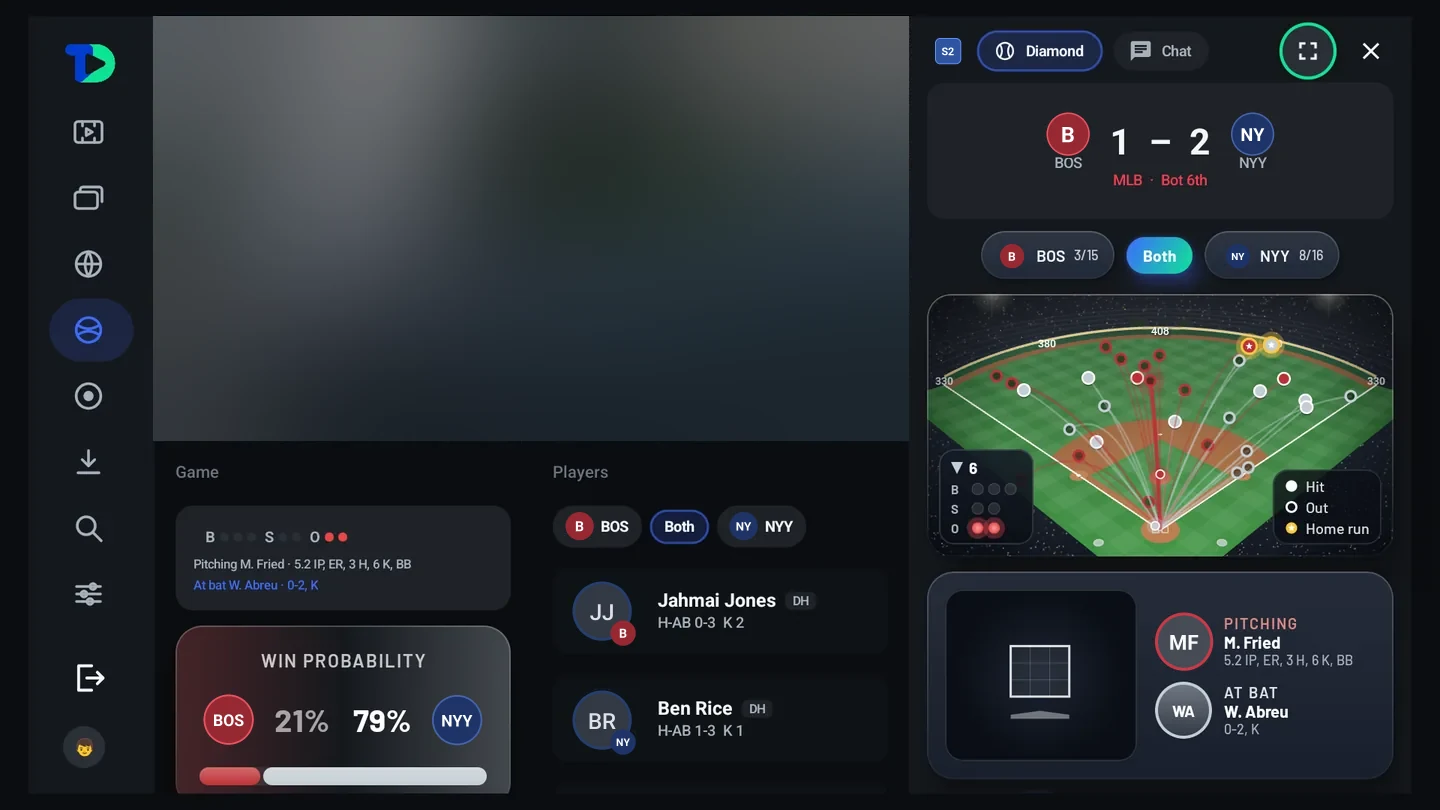
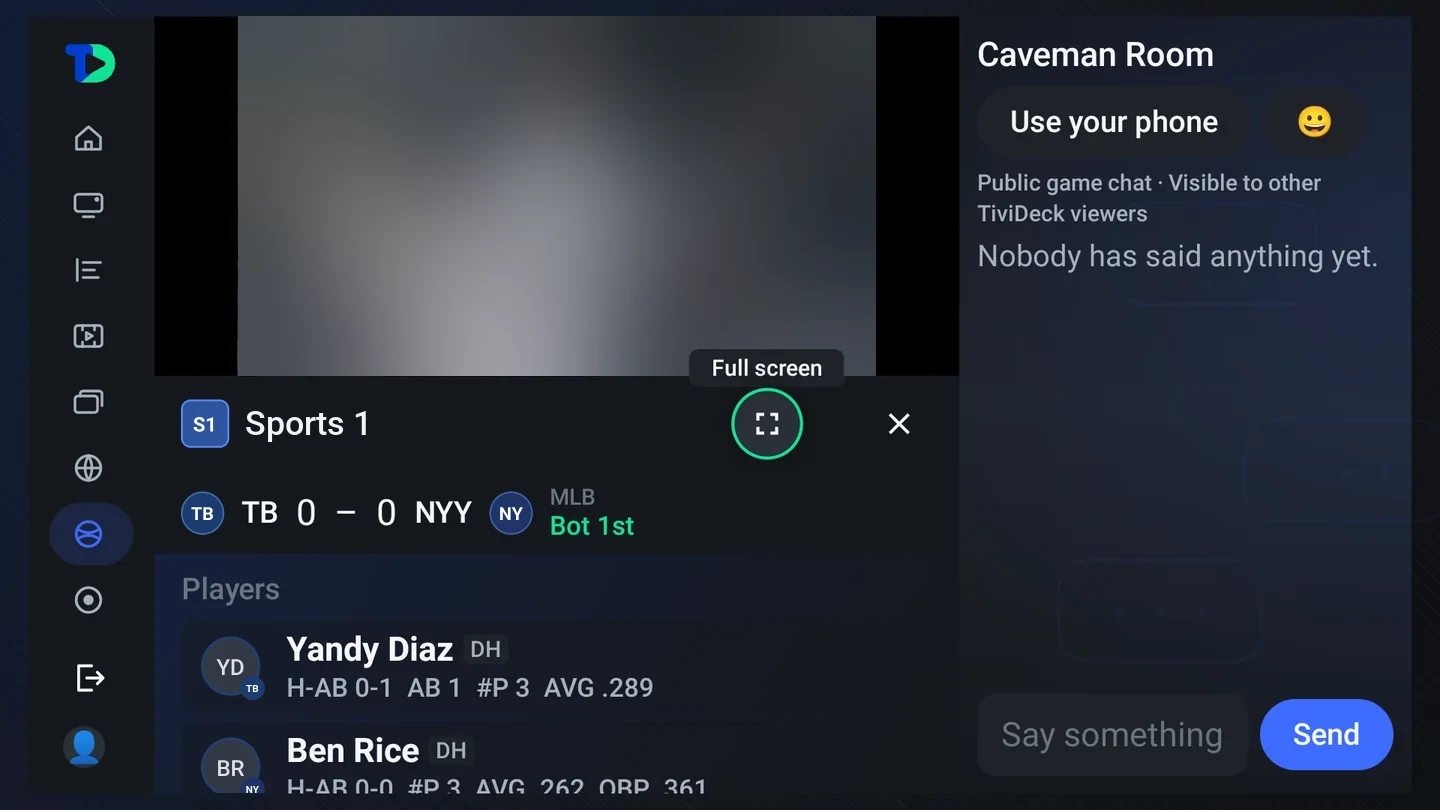
Desde un partido en directo — en Marcadores, en el mapa o en la propia página del partido — hay un botón Caveman Room; desde el propio canal, está en la línea de opciones del reproductor. Es una función de los perfiles de adultos; un perfil infantil nunca la ve.
La radio en la sala
Cuando tus proveedores tienen emisoras de radio (una categoría Radio o SiriusXM, o emisoras como WFAN 660 AM), la Caveman Room tiene una pestaña Radio junto a Chat. Elige una emisora y la imagen del partido sigue mientras el sonido de la emisora reemplaza al del partido; Detener radio devuelve el sonido del partido. Primero salen las emisoras de este partido: una que nombre a cualquiera de los dos equipos, luego la radio de la liga, luego la radio deportiva y luego el resto de emisoras en el orden de tu proveedor. En el teléfono, la página de un partido tiene su propia pestaña Radio.
Control de spoilers
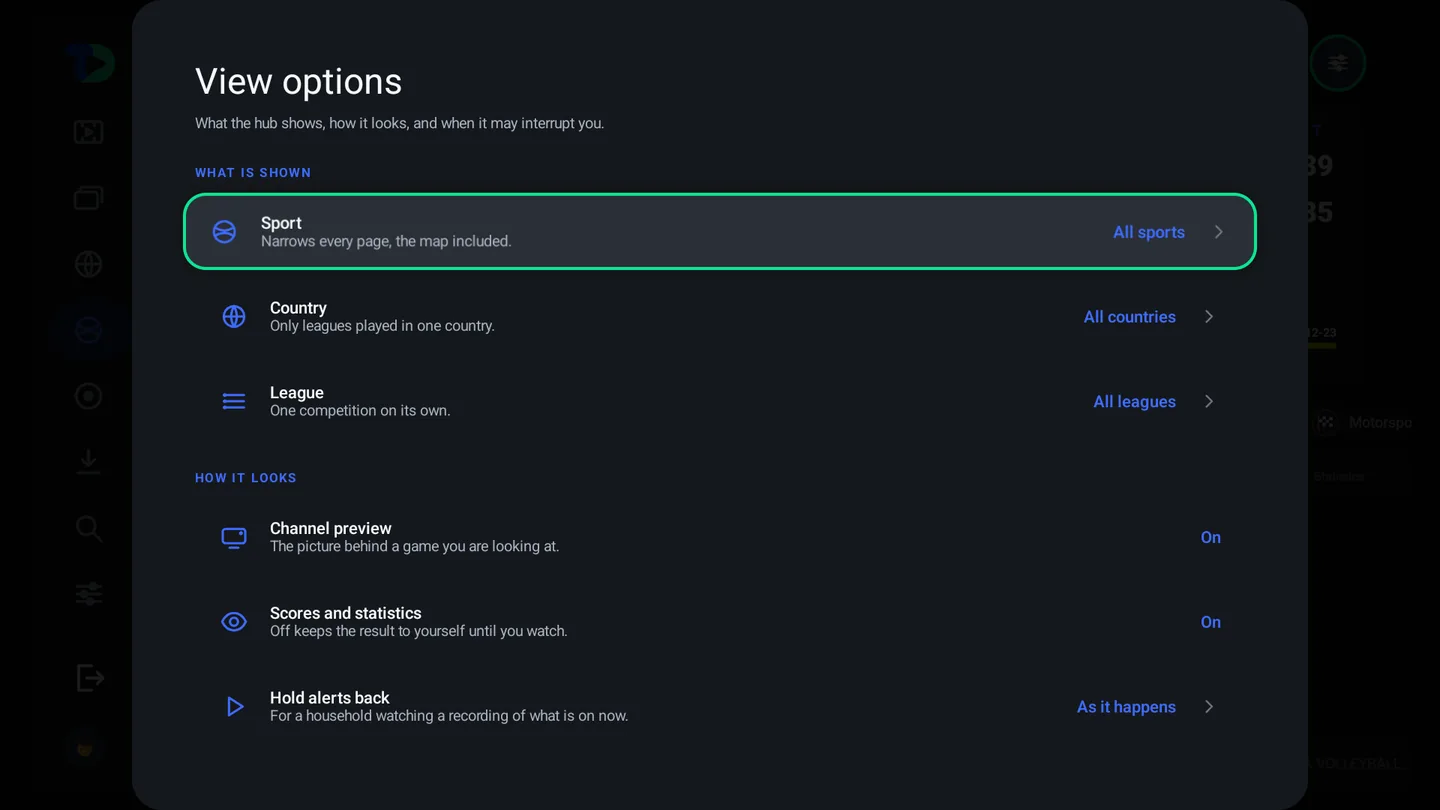
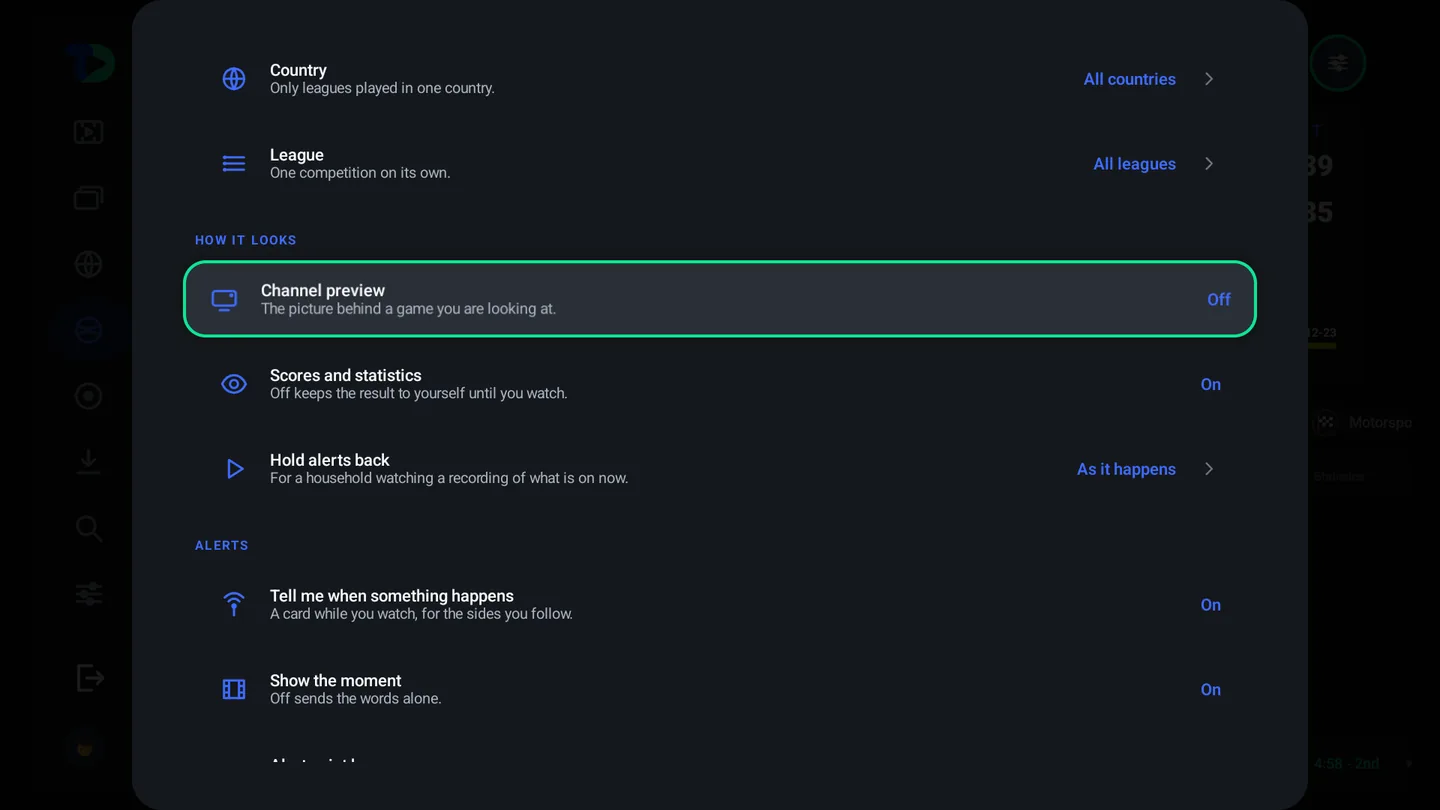
Lo peor que puede hacer una app de deportes es decirte el resultado del partido que estás a punto de ver. TiviDeck te deja apagar los números — marcadores ocultos, probabilidad de victoria oculta, y el mapa te sigue mostrando que hay algo en juego sin decirte cómo va.
Pronósticos
Cada partido de una liga por equipos tiene un pronóstico ¿Quién gana? en su página. Elige al ganador, o un empate donde el deporte lo permite, antes del inicio; cuando empieza, los pronósticos se cierran y la página muestra cómo eligieron todos. Un acierto vale 10 puntos, 15 si pocos lo vieron venir, y se puntúa solo al terminar el partido. La página de Deportes muestra los mejores pronosticadores de la semana, y la clasificación tiene esta semana, los últimos 30 días y cada liga.
Marcadores y un reloj sobre la imagen
Cuando juega un equipo que sigues, su marcador en vivo aparece sobre lo que estés viendo. En Ajustes › Reproducción puede ir en la parte de abajo de la imagen, lejos del marcador de la propia transmisión, o en un pequeño recuadro en una esquina superior. Reloj mientras ves pone la hora en cualquier esquina, o en ninguna. Los dos tienen un interruptor en la barra del reproductor, en la TV y en las opciones del reproductor del teléfono, para despejar la imagen un momento.
Dos ajustes más de seguimiento: sigue a un club una vez y sus partidos de copa y de Europa también cuentan, e Idioma por liga, en las opciones del hub, le da a una liga sus propios idiomas de canal — la NBA en inglés, la Serie A en italiano.
Buscar
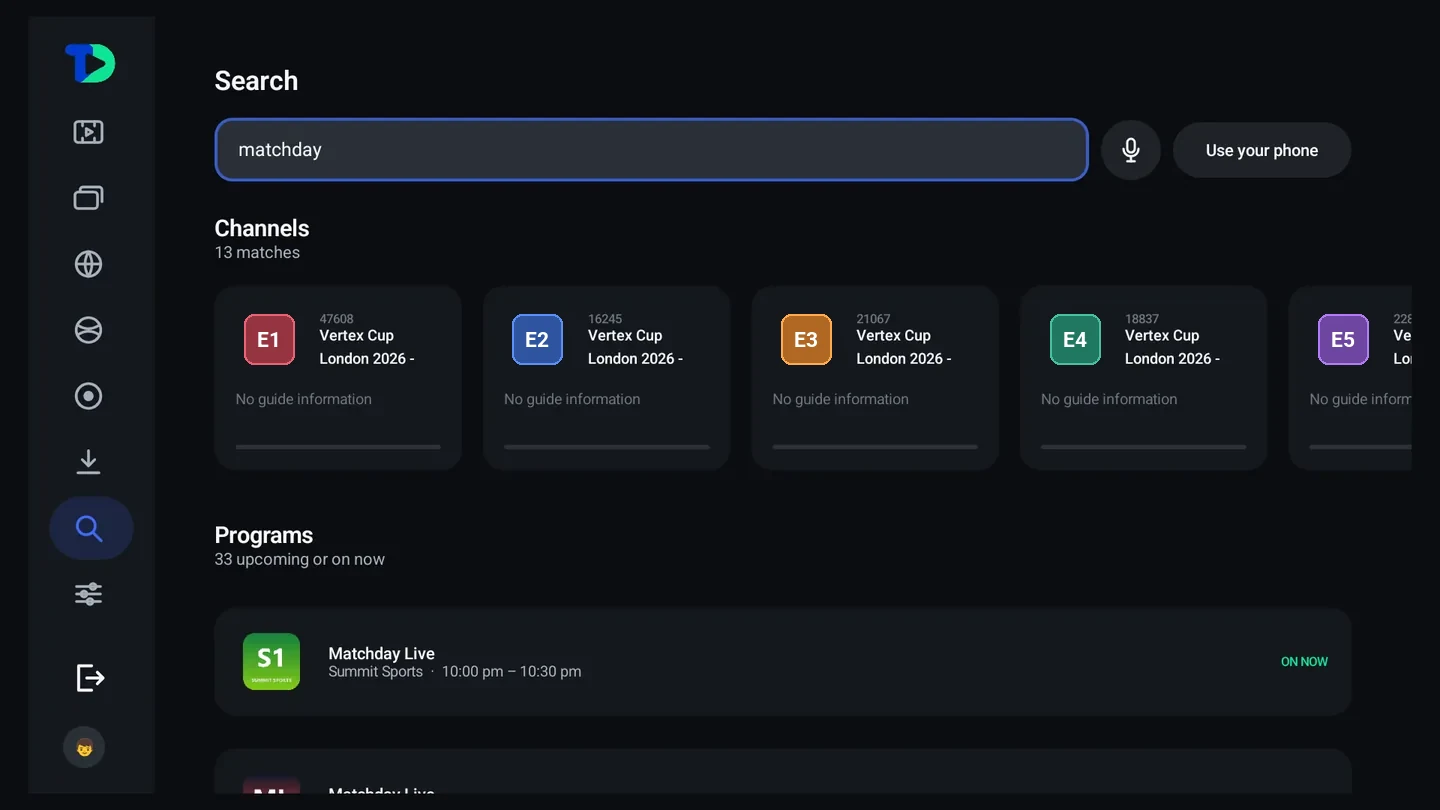
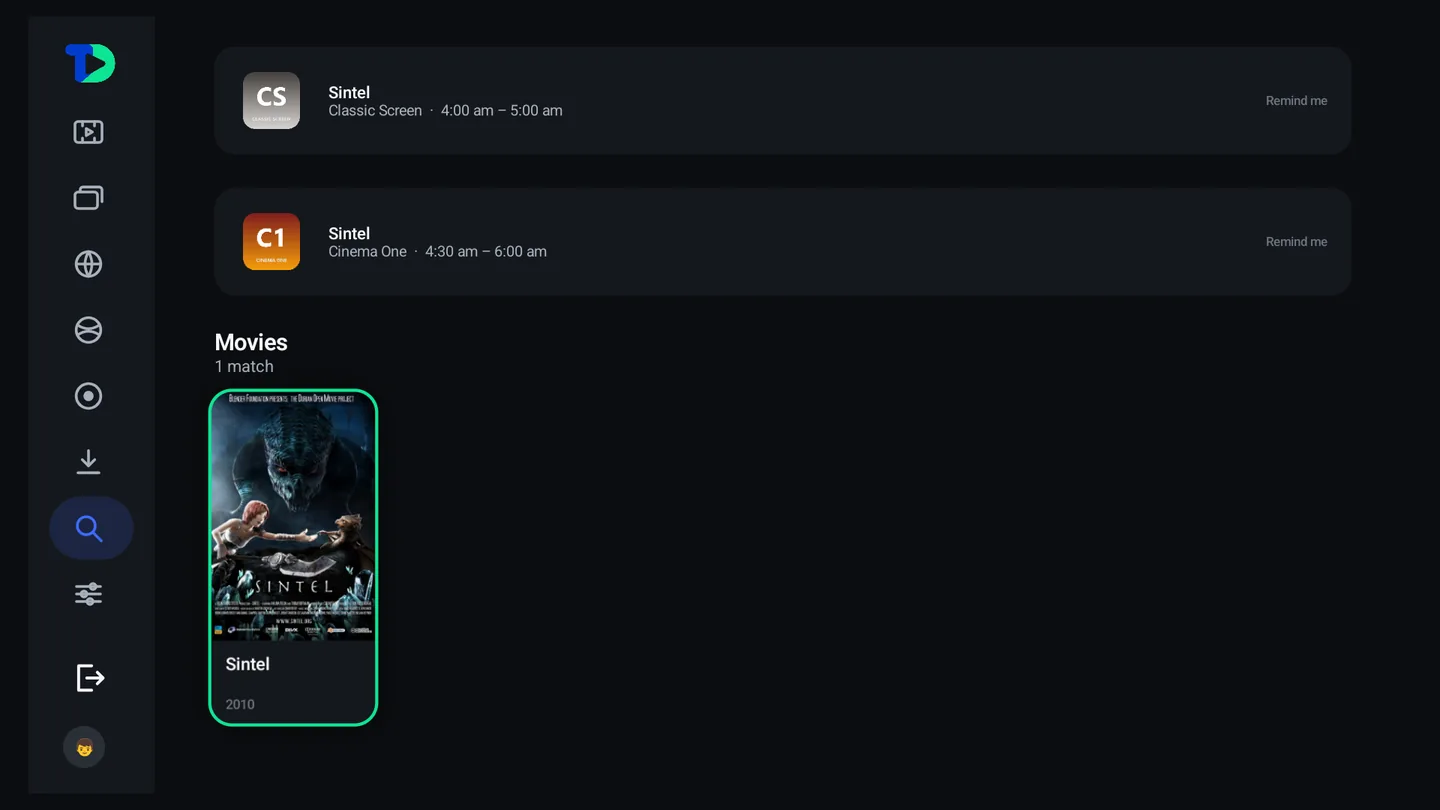
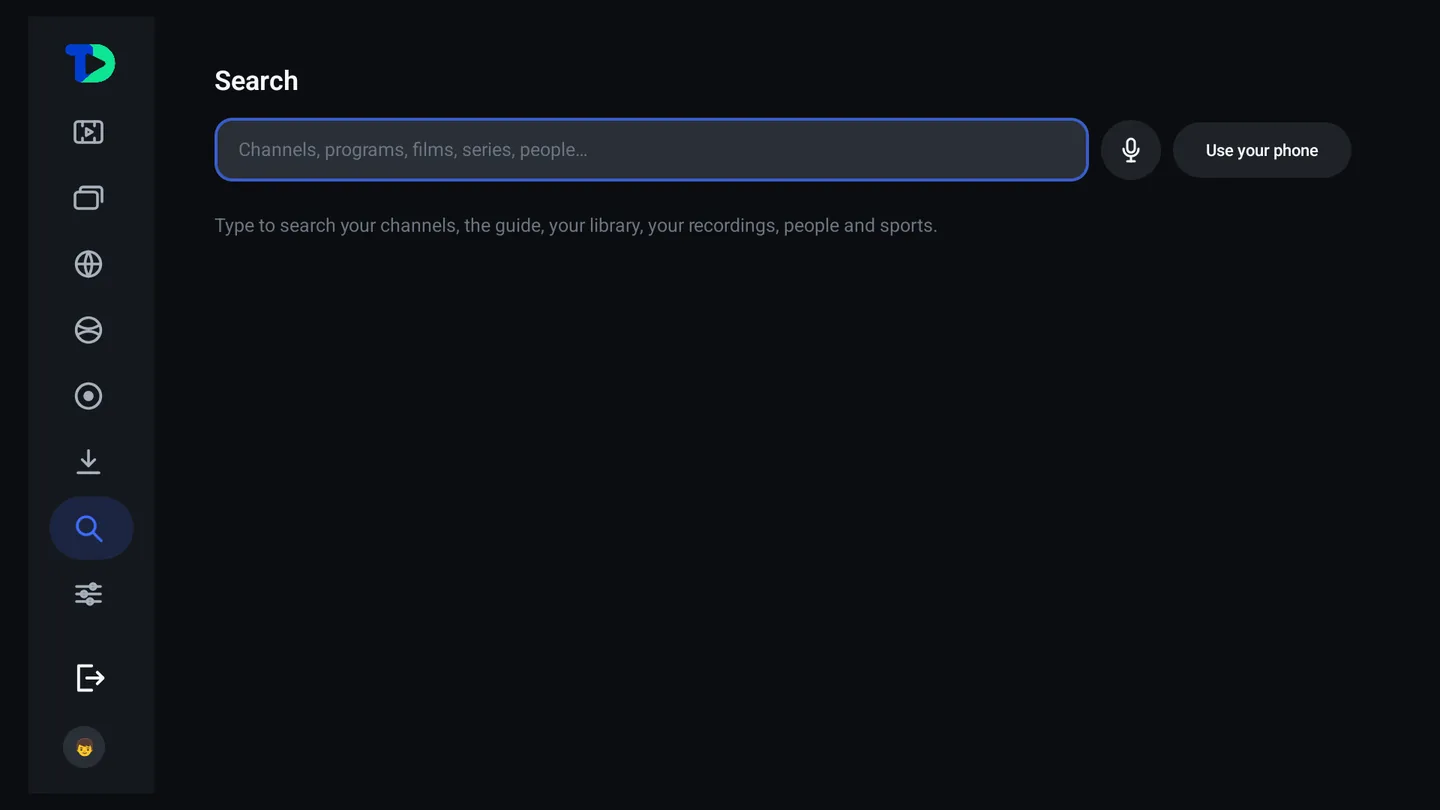
Una sola casilla que busca en todo: tus canales, la guía, tus películas y series, tus grabaciones, personas y deportes.
Quién está viendo
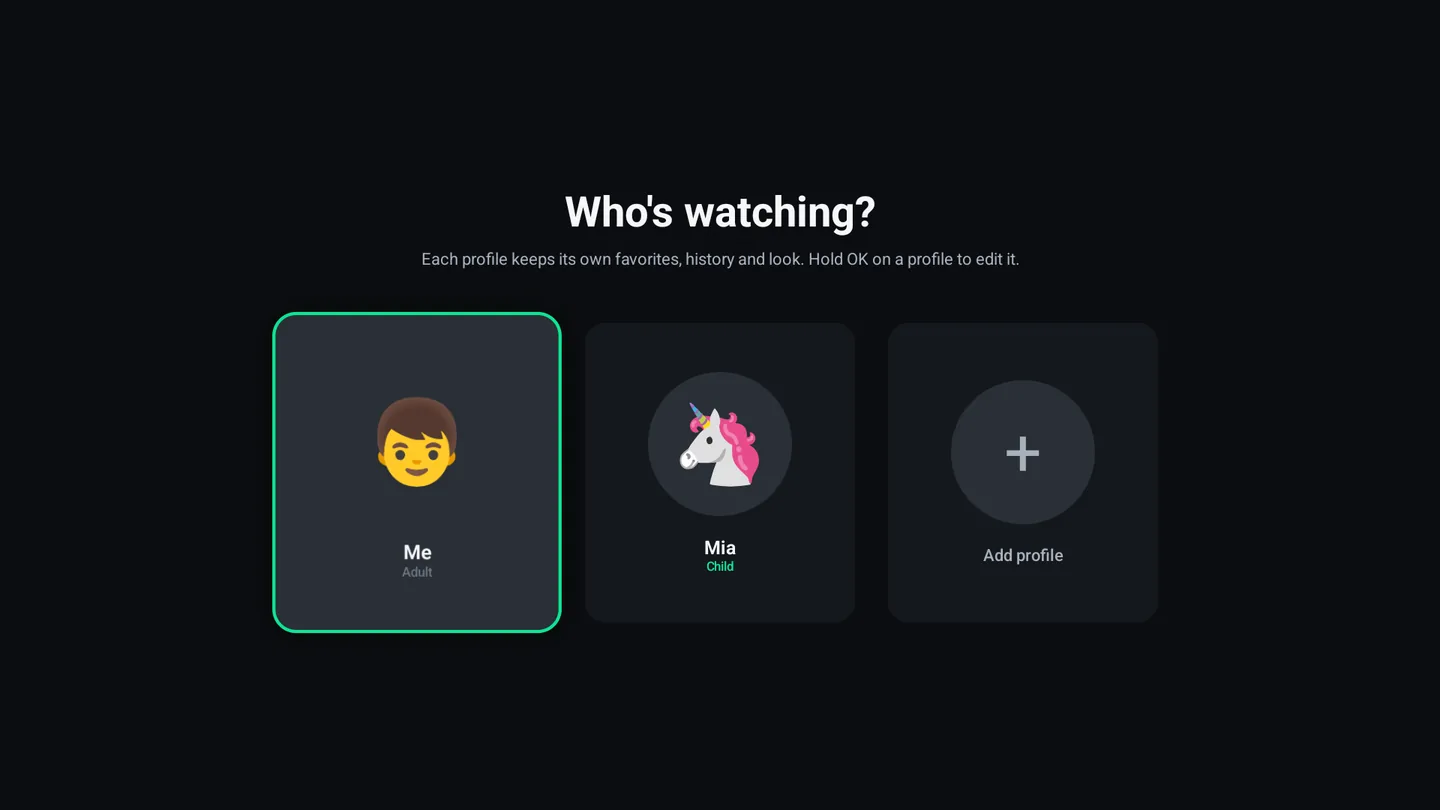
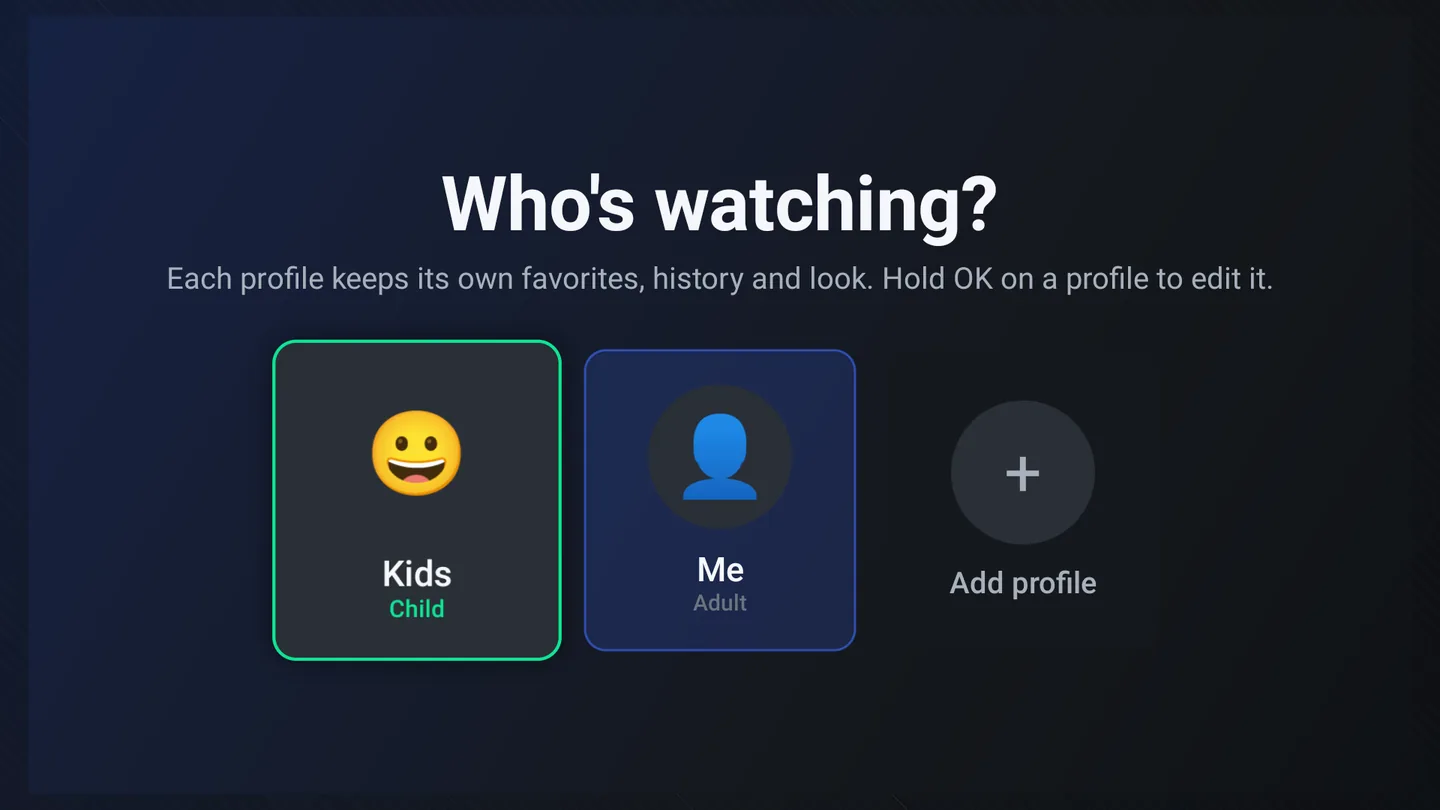
Cada persona de la casa tiene su propio perfil, y un perfil no es un filtro sobre una misma tele compartida — tiene sus propios favoritos, su propio historial, su propio Seguir viendo y su propio estilo.
Un mensaje para una persona
En Ajustes › Perfiles, Enviar un mensaje escribe una línea para un perfil — Diez minutos y a la cama. Aparece como una tarjeta en la televisión que esa persona esté viendo. Si nadie está viendo con ese perfil, espera hasta que alguien lo elija.
Los proveedores de cada perfil
Cada perfil puede usar sus propios proveedores. En la TV, mantén OK sobre un perfil y ajusta Proveedores de este perfil; en el teléfono, abre Ajustes › Perfiles y elige el perfil. Los canales, la guía, los deportes, las películas y las series vienen entonces solo de esos proveedores. Con todos los proveedores activados, el perfil los ve todos. La elección se sincroniza con el hogar, así que vale en todas las TV y teléfonos.
Ayuda familiar: el hogar de un familiar, desde tu teléfono
Tu madre vive en otro país y hay que cambiar su lista. Ayuda familiar te permite hacerlo desde tu teléfono, sin ser miembro de su hogar.
- Su TV genera un código. Ajustes › Cuenta y perfiles › Mi cuenta, más abajo: Deja que alguien ayude a este hogar, Obtener un código. Vale 30 minutos y para un solo ayudante. Su teléfono puede generarlo en Ajustes › Ayuda familiar.
- Te unes desde tu teléfono. Mi TiviDeck › Ajustes › Ayuda familiar, Ayudar a otro hogar: escribe el código y tu nombre tal como ella lo verá.
- Tú lo configuras. Sus perfiles aparecen con sus proveedores; dale a cada perfil los proveedores que debe usar. Agregar un proveedor para ellos envía un acceso Xtream Codes o una lista M3U.
El acceso al proveedor se sella en tu teléfono con una clave de un solo uso, y esa clave se envuelve para la clave pública de cada uno de sus dispositivos (ECDH y AES‑GCM, la misma protección que usan los accesos del propio hogar). Los servidores de TiviDeck guardan solo lo que no pueden leer. Su TV lo abre y aplica el cambio en unos dos minutos desde que está encendida, y la sincronización de su hogar lo lleva a sus demás dispositivos.
- Ella manda. Su TV y su teléfono muestran quién ayuda, con Quitar junto a cada ayudante. Tú puedes irte con Dejar de ayudar.
- Tú sigues en tu propio hogar. Un ayudante nunca es uno de sus dispositivos, no cuenta para su plan y nunca ve los demás datos de su hogar.
- Lo que un ayudante no puede hacer: crear, renombrar ni eliminar sus perfiles, ni cambiar sus reglas parentales.
Mensajes de Ayuda familiar
Un hogar y las personas que lo ayudan pueden escribirse, y también los propios televisores y teléfonos del hogar. Solo ese hogar y sus ayudantes pueden leer los mensajes.
- En la TV — Ajustes › Cuenta y perfiles › Mi cuenta, bajo Deja que alguien ayude a este hogar: Mensajes, con los no leídos al lado, como en Mensajes (2). Las conversaciones van arriba: Este hogar, para sus propios dispositivos, y una Con cada ayudante. Arriba y abajo recorren la conversación; abajo están las respuestas rápidas ¡Gracias!, Ya funciona y Llámame, por favor, y una casilla para escribir con el mando.
- En el teléfono — Mi TiviDeck › Ajustes › Ayuda familiar empieza con Mensajes: la conversación del propio hogar y una por ayudante, con las mismas respuestas rápidas. Un ayudante toca el hogar al que ayuda, en Ayudar a otro hogar en la misma pantalla, y encuentra Mensajes en su página.
- En la web — con la sesión iniciada en tivideck.com/household, un panel Mensajes muestra las mismas conversaciones, incluida una por cada hogar al que ayudas.
Un mensaje que enviaste se marca como Visto cuando el otro lado lo lee. Un mensaje nuevo también aparece unos segundos sobre la imagen en la TV, como una tarjeta que dice de quién es y Responde en Ajustes › Mi cuenta; nunca se lleva el resaltado ni detiene lo que se reproduce, y Back la quita antes. La tarjeta nunca aparece mientras está viendo un perfil infantil.
El mundo de los niños
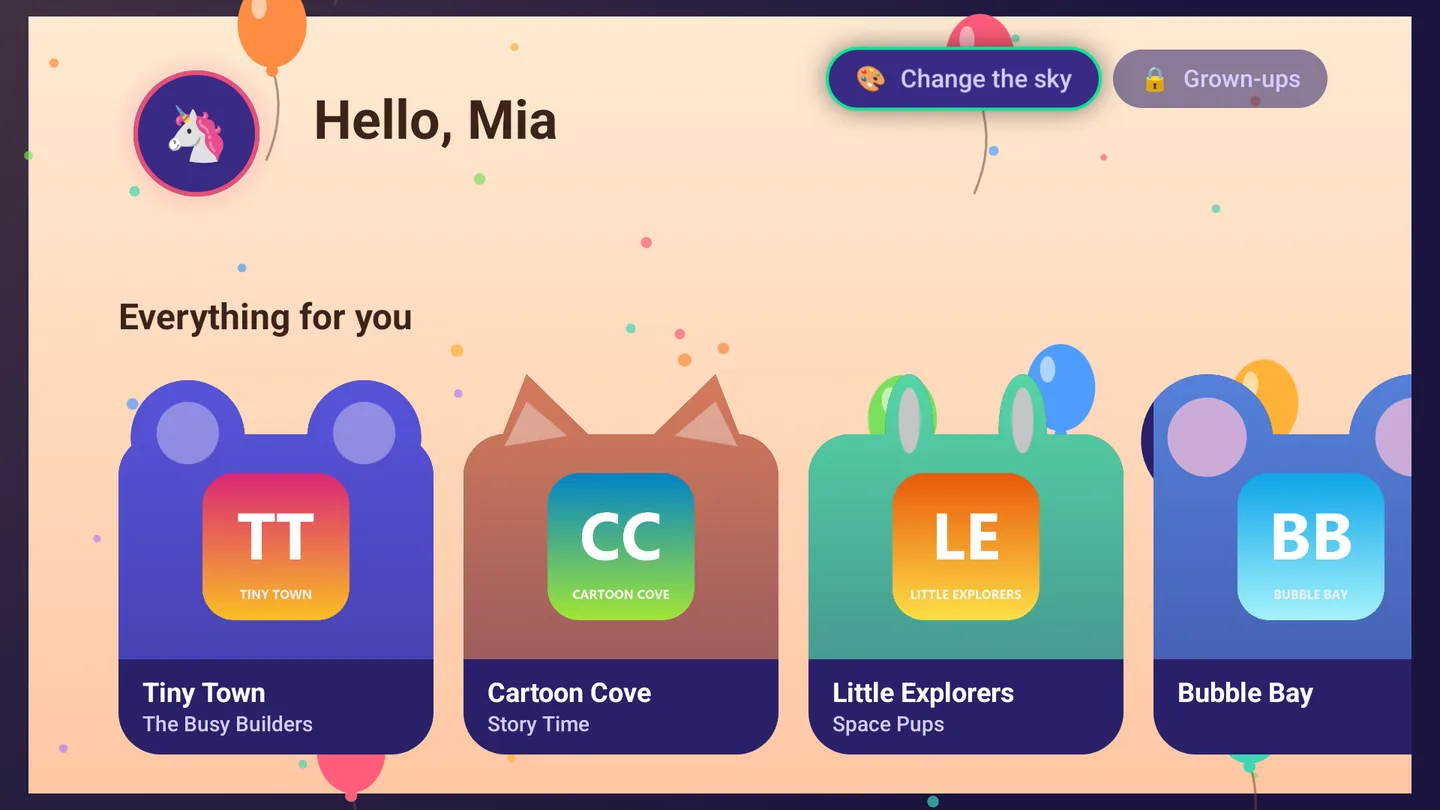
Un perfil infantil no recibe una versión reducida de la app de adultos. Recibe otra app.
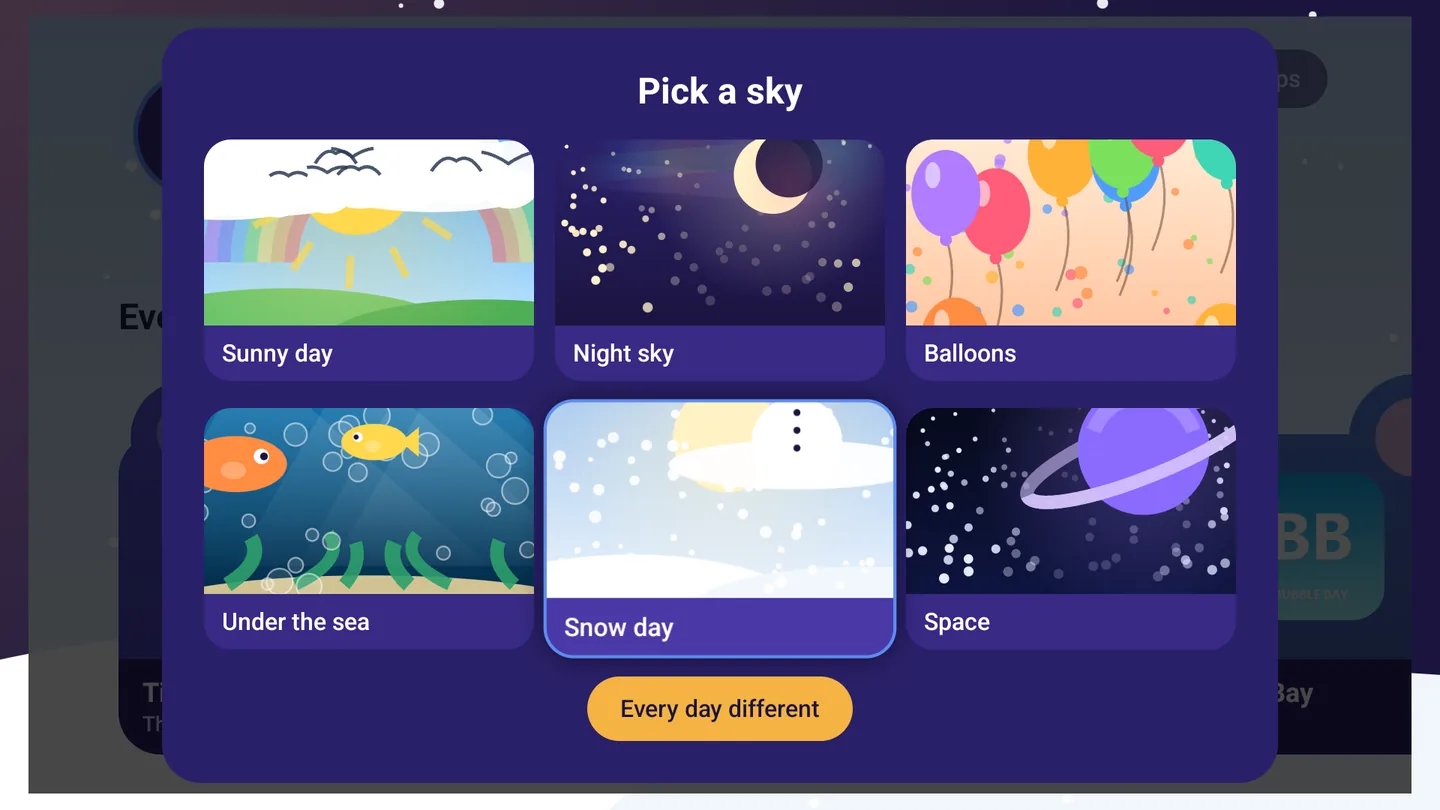
El fondo lo eligen ellos, y elegirlo es lo primero que hacen casi todos los niños. Hay seis, todos animados:
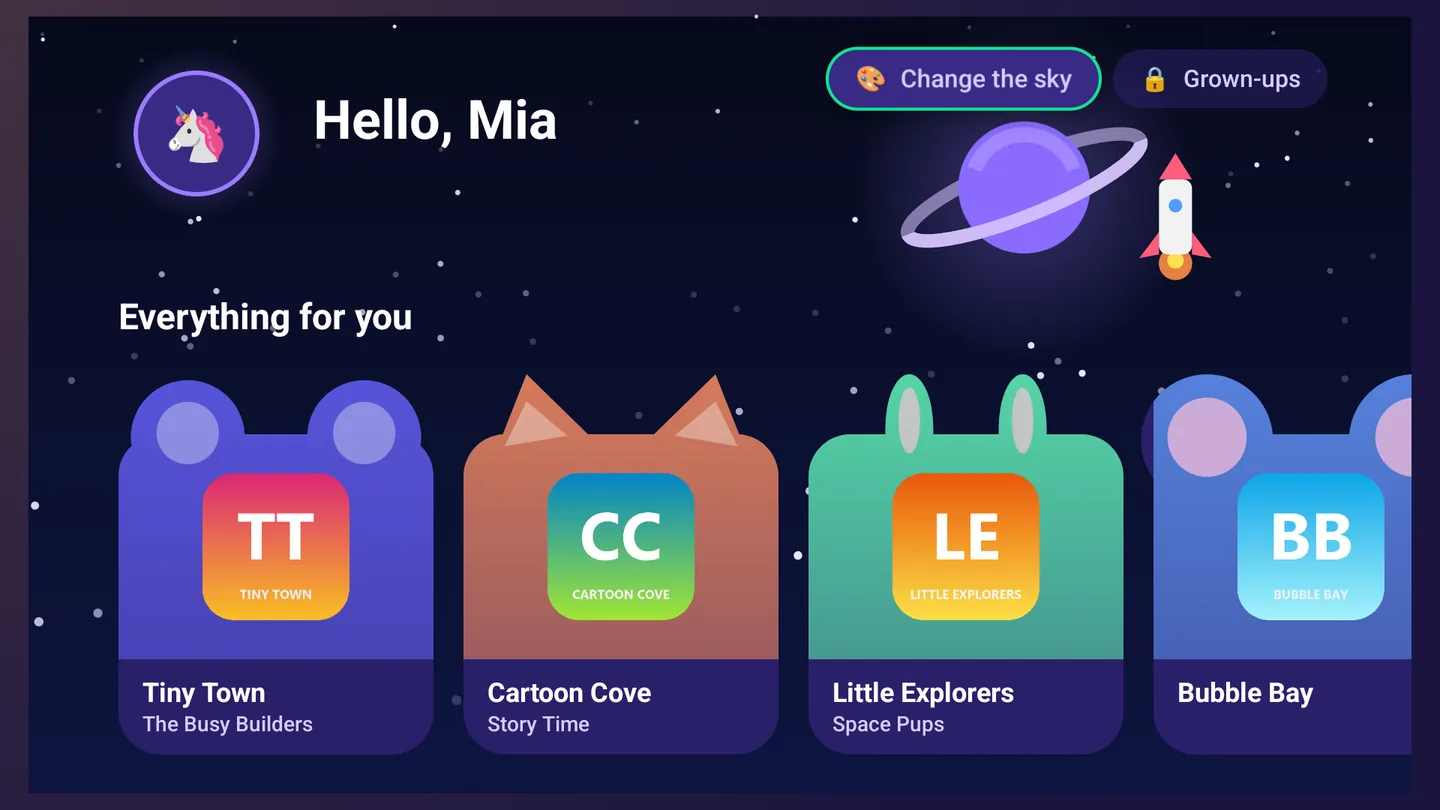
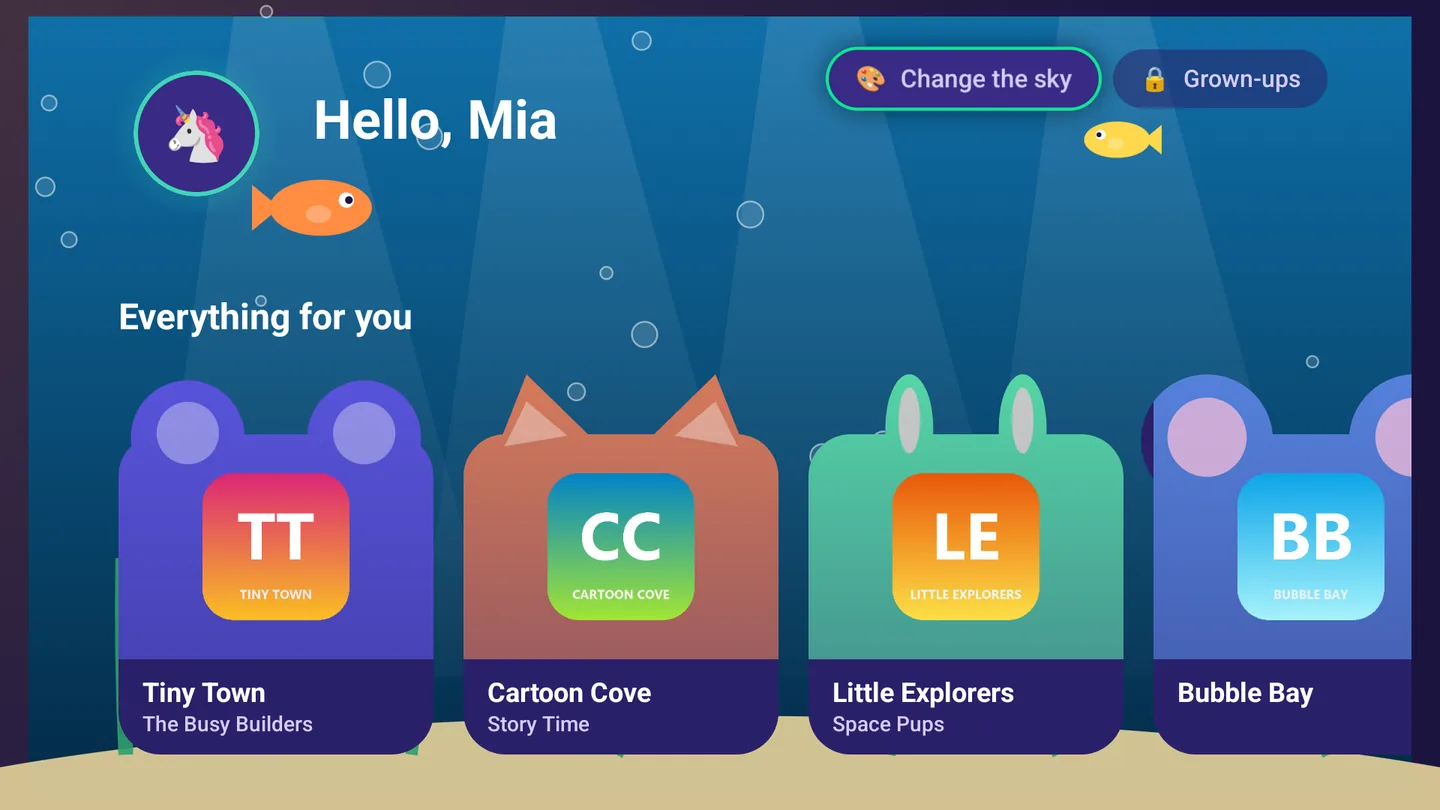
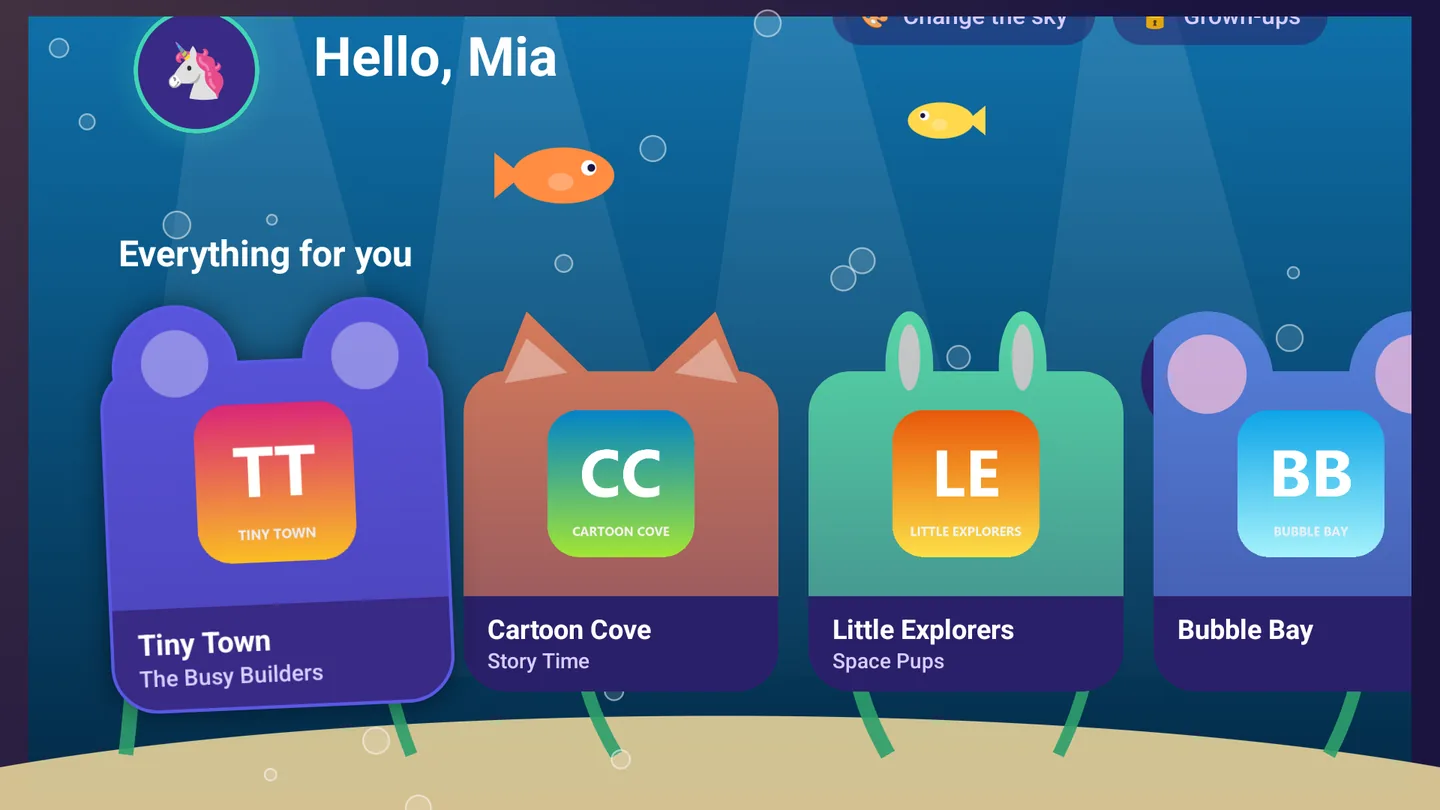
Buscar, dentro del mundo de los niños. La puerta Buscar de la sala abre Busca algo para ver: pulsa OK para escribir, o el micrófono para decir unos dibujos, una película o un canal. Solo busca en lo que ya está en las paredes del niño, así que un nombre escrito aquí nunca puede traer algo que sus reglas dejan fuera, y Back vuelve a la sala. En el teléfono, la casilla de búsqueda está arriba del mundo infantil.
Todo junto, o por categoría. En las reglas del niño, Películas y series en el mundo infantil elige cómo se ordenan sus películas y series. Todo junto, lo habitual, deja los dibujos en una fila y las películas en otra. Por categoría le da una fila propia a cada categoría del proveedor, así que los dibujos en otro idioma son fáciles de encontrar. Cambia dónde están las cosas, nunca lo que hay. Las reglas están en el panel familiar: Ajustes › Cuenta y perfiles › Control parental, Abrir el control parental y luego Abrir el panel familiar.
El PIN, y lo que ven los adultos
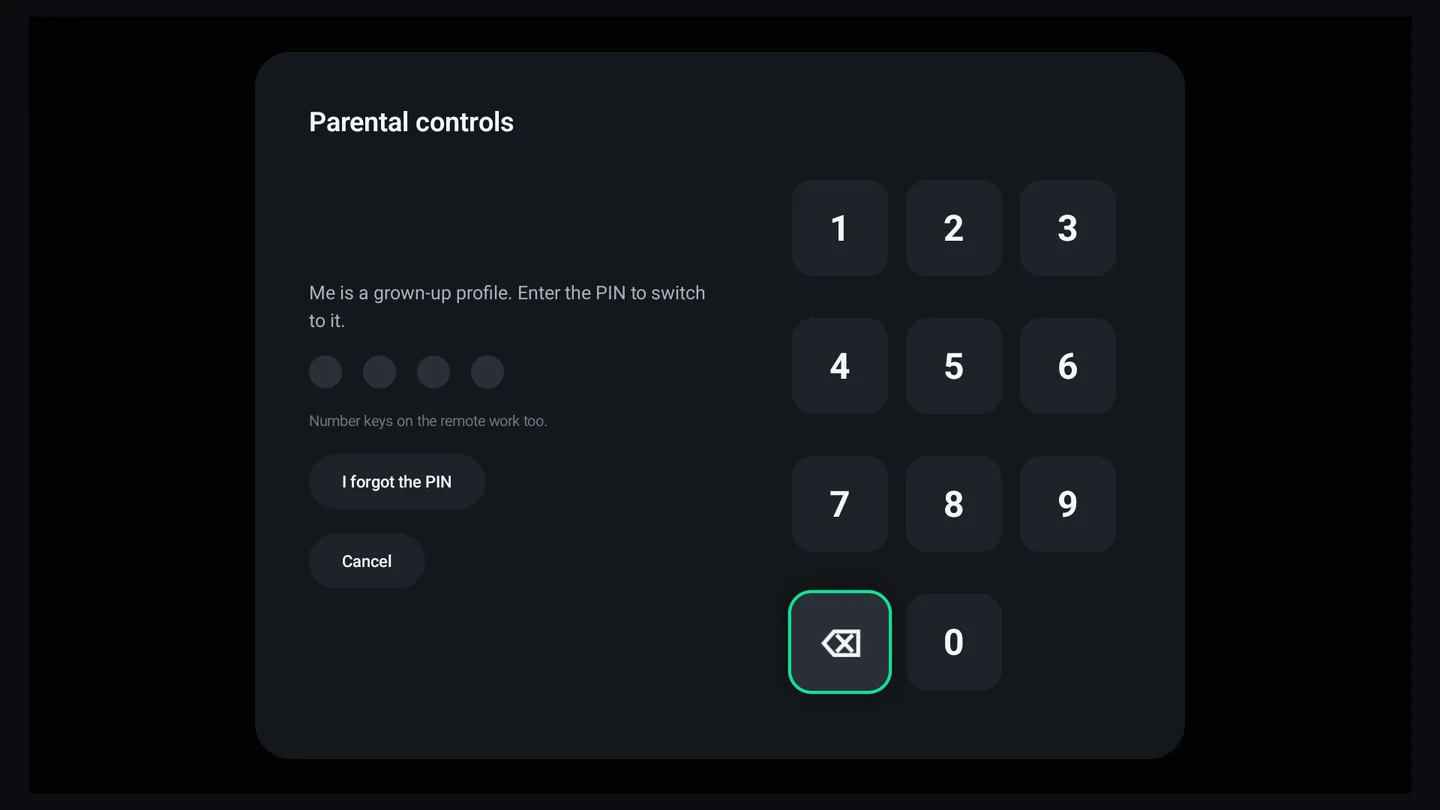
Para salir de un perfil infantil hace falta el PIN parental, y también para cualquier cosa que amplíe lo que el niño puede alcanzar. El mismo PIN protege las categorías para adultos en el perfil principal.
- Qué pueden ver — por categoría y por canal, no por una clasificación de edad en la que nadie confía.
- Cuándo pueden ver — un horario, para que a la hora de dormir la tele simplemente deje de estar disponible en lugar de convertirse en una discusión.
- Qué han visto — un historial que se puede leer de verdad, para que sepas qué ha estado pasando en esa habitación.
Temas
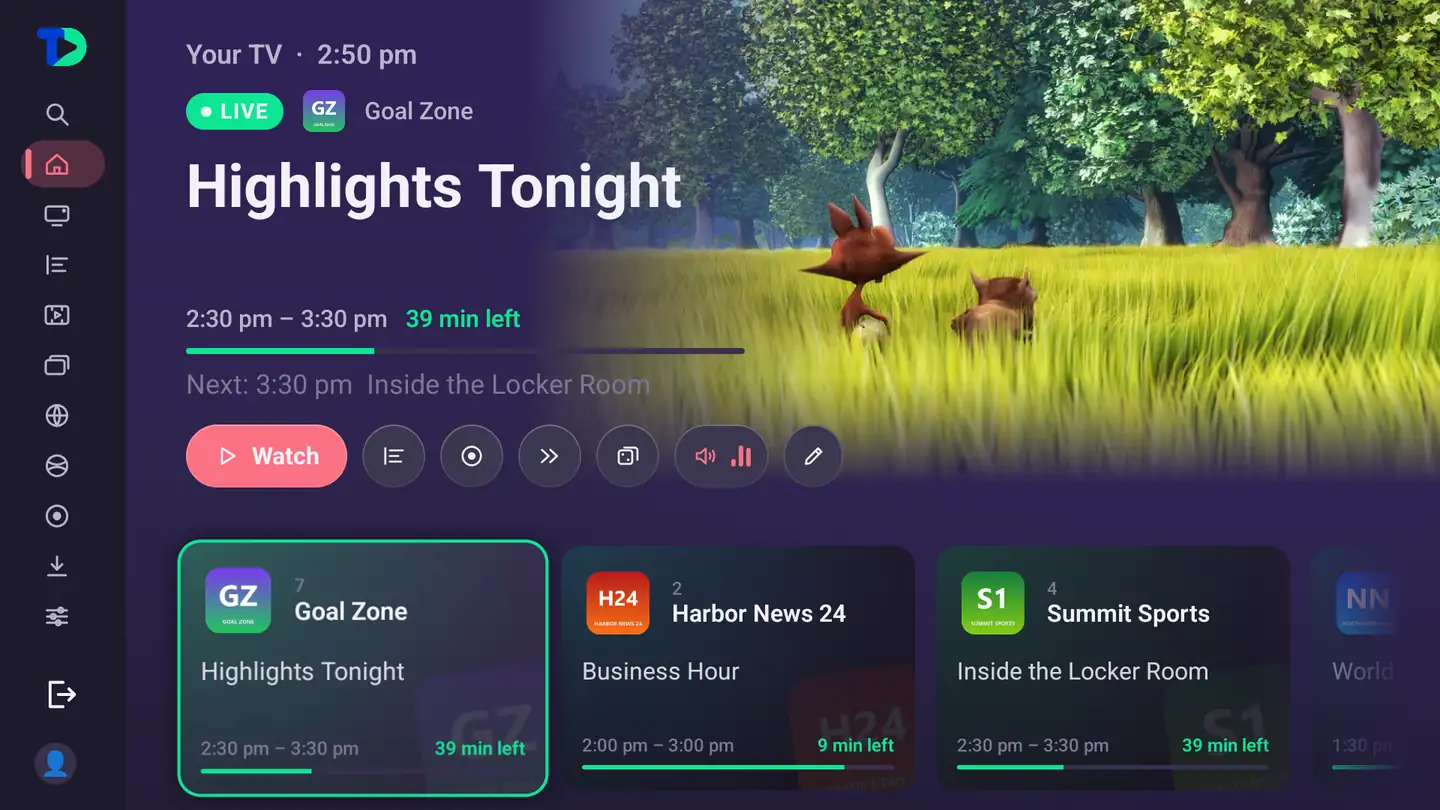
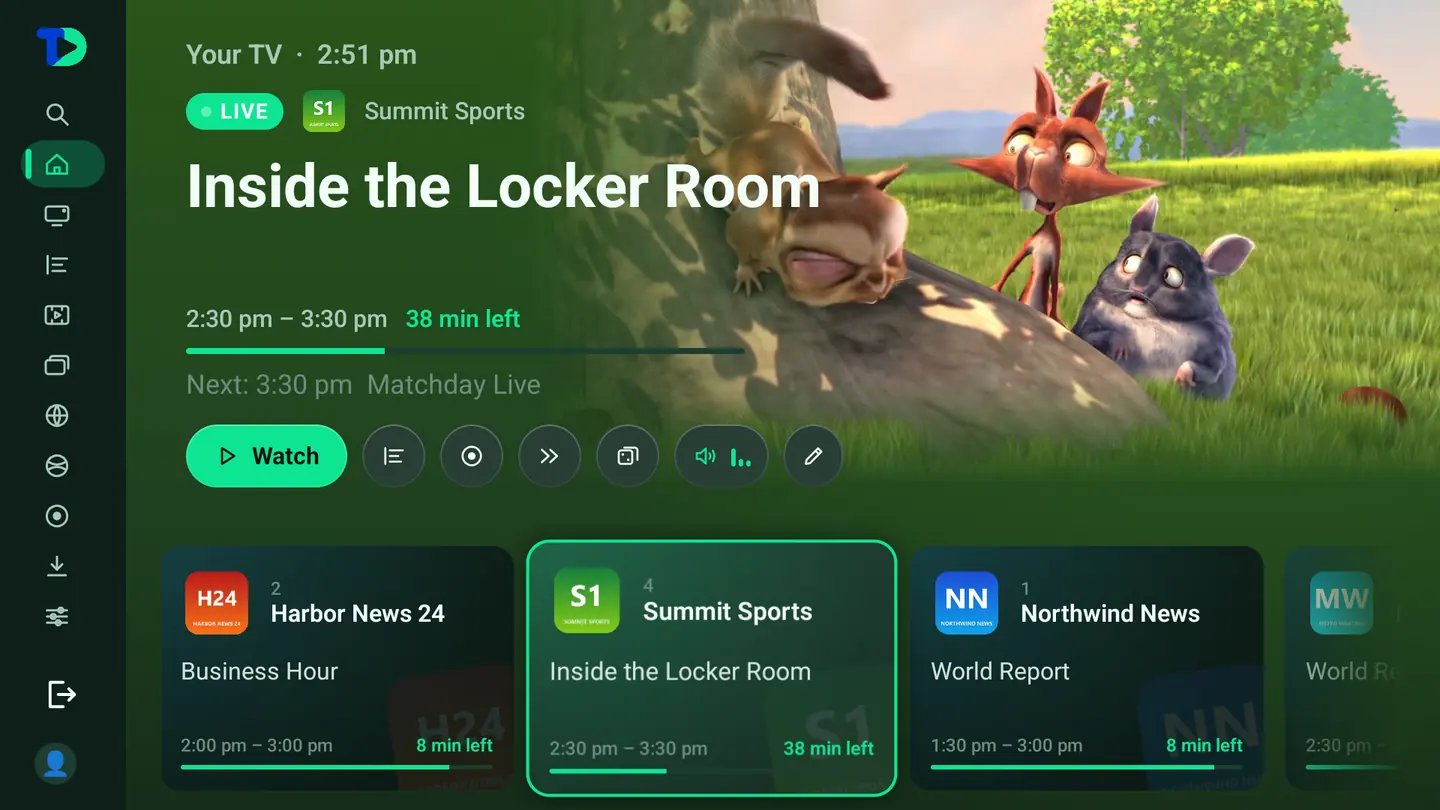
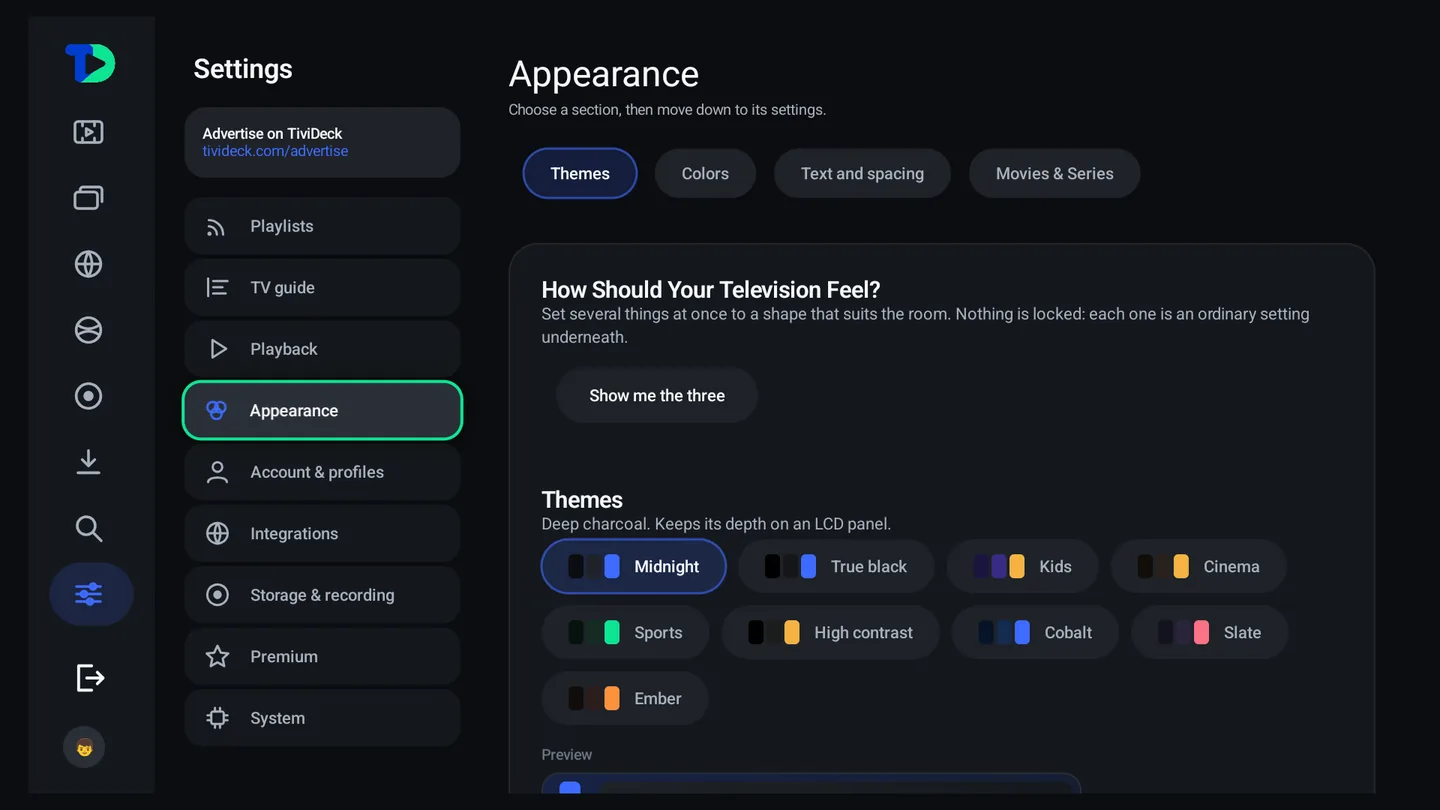
Nueve estilos completos, cada uno con un fondo, un color de resaltado y un juego de acentos que se mantienen en todas las pantallas de la app. La vista previa se actualiza mientras te mueves, antes de que te decidas por nada.
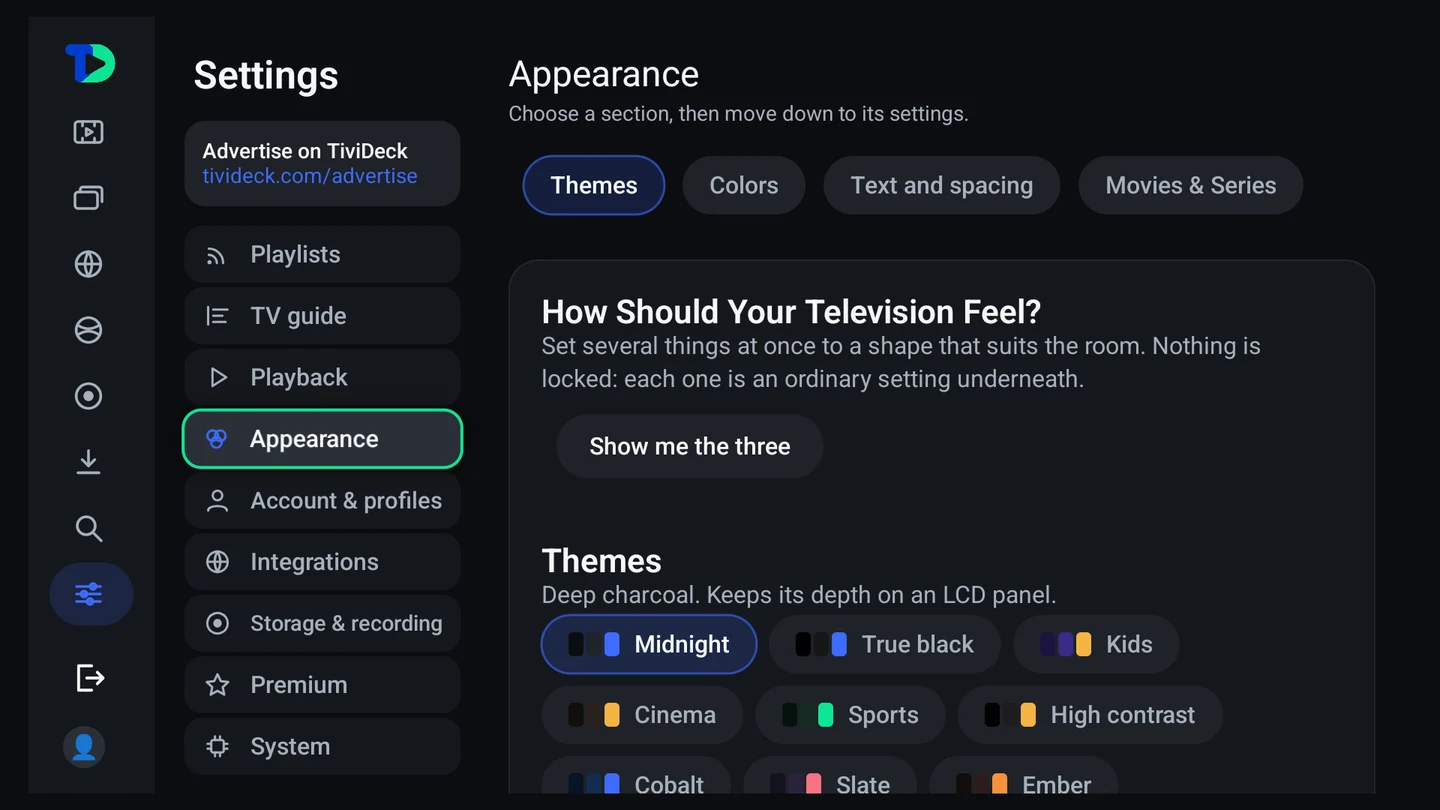
Tres estilos, aplicados
La misma tele, la misma noche, el mismo canal — tres temas. Esto es lo que cambia de verdad un tema.
Colores, texto y espacio
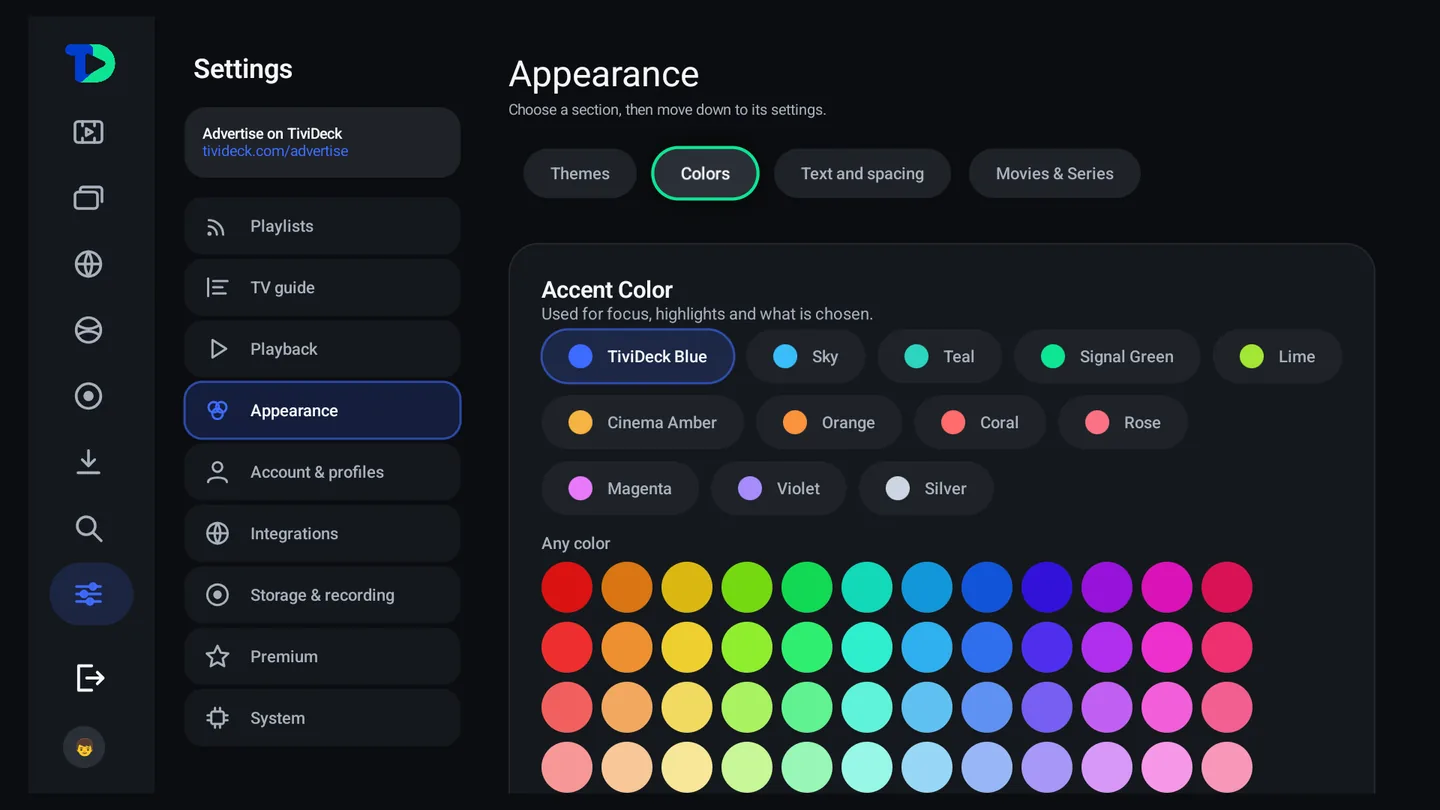
El texto y el espacio son lo que casi ningún reproductor ofrece: el tamaño de la letra en la guía, en la biblioteca y en el reproductor se puede ajustar por separado. Una guía que no se puede leer desde el sofá no es una guía.
El gestor de categorías
Llegan sesenta y cinco mil canales. Tú quieres unos pocos miles. Esta es la pantalla que lo consigue, y es lo más útil que vas a hacer la primera noche.
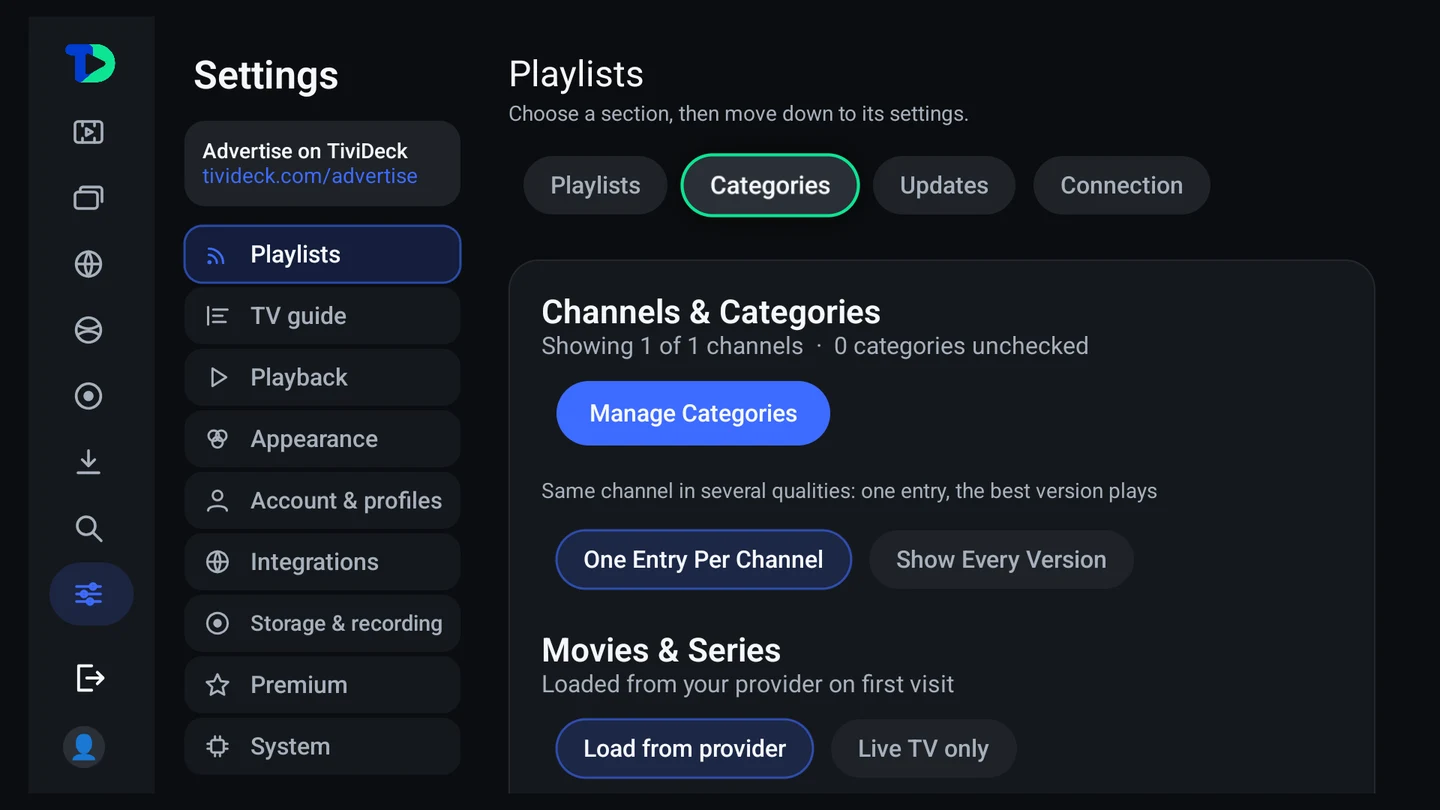
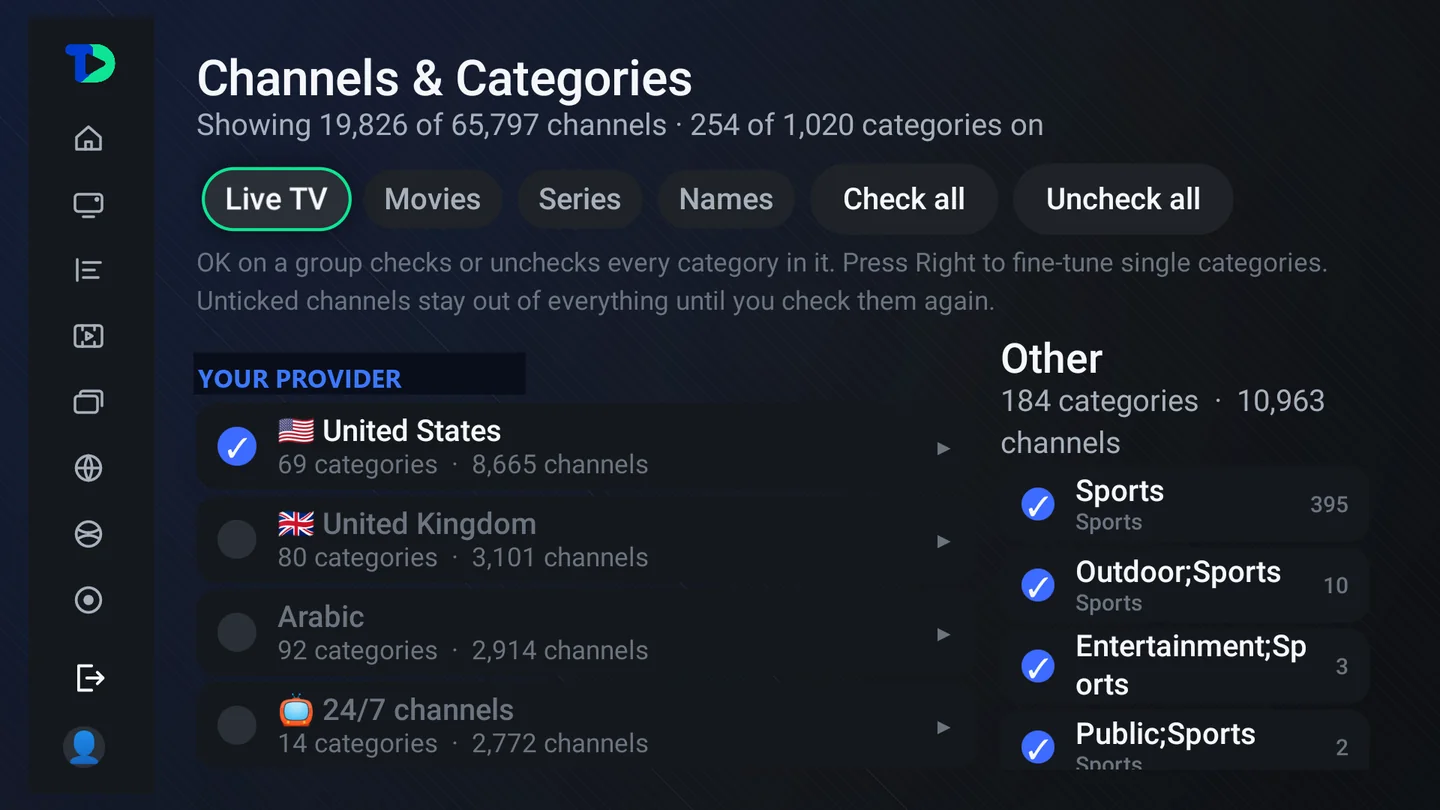
- TV en directo, Películas, Series, Nombres — cuatro pestañas, porque quizá quieras todas las categorías de películas y solo cuatro de canales.
- Marcar todo / Desmarcar todo — empieza de cero y añade lo que quieres, que suele ser más rápido que quitar lo que no quieres.
- Una entrada por canal — el mismo canal en cuatro calidades se convierte en una sola fila, y se reproduce la mejor versión.
- Los canales desmarcados quedan fuera de todo — la guía, la búsqueda, la multivista, todo — hasta que vuelvas a marcarlos.
Idioma
TiviDeck está traducido por completo a quince idiomas: inglés, español, francés, alemán, portugués (Brasil), italiano, neerlandés, polaco, checo, húngaro, rumano, griego, turco, ruso y árabe. En árabe todo el diseño pasa de derecha a izquierda. De entrada sigue el idioma de tu televisor o teléfono.
15 idiomasEnglishEspañolFrançaisDeutschPortuguês (Brasil)ItalianoNederlandsPolskiČeštinaMagyarRomânăΕλληνικάTürkçeРусскийالعربية
- En el televisor — Ajustes › Sistema › Idioma, y elige un idioma, o Igual que el televisor para seguir al televisor.
- En el teléfono — Mi TiviDeck › Ajustes › Idioma, y elige un idioma, o El del teléfono.
Los nombres de los canales, los títulos de los programas y los textos de la guía vienen de tu proveedor y se quedan en el idioma en que los envía.
En tu teléfono
La app del teléfono es el mismo TiviDeck, pensado para el pulgar en vez del mando. Funciona en Android 8.0 o posterior, y cinco pestañas al pie de la pantalla — Inicio, TV en directo, Deportes, Buscar y Mi TiviDeck — dejan todo a un toque.
Para empezar
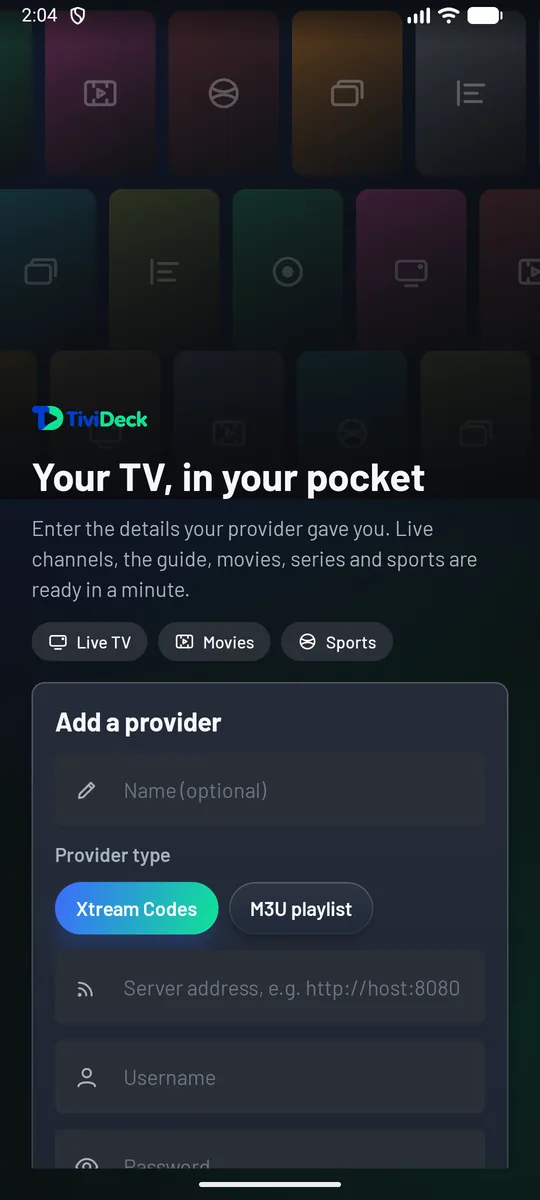
La edición Store se descarga de Google Play. La edición Enhanced se instala a mano: abre tivideck.com/get/phone en el navegador del teléfono. Después añade el proveedor que ya pagas:
- En Añadir un proveedor, elige el Tipo de proveedor. Xtream Codes pide la dirección del servidor, el usuario y la contraseña; Lista (M3U) pide solo la dirección de la lista; un Portal Stalker, la dirección del portal con su MAC; Jellyfin y Emby, la dirección del servidor, el usuario y la contraseña; URL directa, la dirección de un stream; una Carpeta NAS, el servidor, la carpeta compartida y, si los necesita, un usuario y una contraseña — sus archivos de vídeo pasan a ser tus Películas y Series.
- Ponle un nombre si quieres — Nombre (opcional) — para distinguir fácilmente dos proveedores.
- Elige Qué cargar de este proveedor: TV en vivo, Películas y series o las dos cosas. Con una lista solo se pregunta por la TV en vivo.
- Elige cómo se ordenan las Categorías de TV en vivo: Categorías de TiviDeck reparte cada canal por país en Deportes, Noticias, Infantil y más; Categorías del proveedor las deja tal como las llama tu proveedor.
- Toca Conectar.
¿Ya tienes TiviDeck en tu TV? Vincula el teléfono a tu cuenta, y tu Premium, tus proveedores, perfiles, favoritos, tu lista, los ajustes y Seguir viendo te acompañan entre la tele y el teléfono. En la tele, abre Ajustes › Cuenta y perfiles › Mi cuenta: muestra el Código de este dispositivo. En el teléfono, abre Mi TiviDeck › Mi cuenta, escríbelo en Escribe un código de otro dispositivo y toca Vincular. Los datos de acceso del proveedor viajan cifrados, sellados en el dispositivo antes de salir de él, así que el teléfono no te los vuelve a pedir.
Inicio y la biblioteca
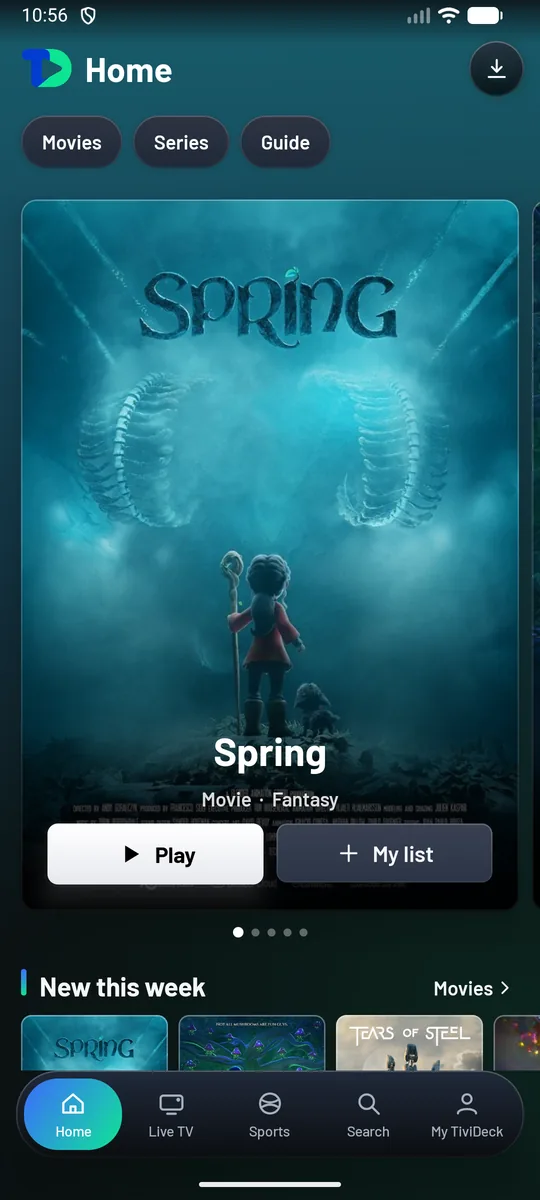
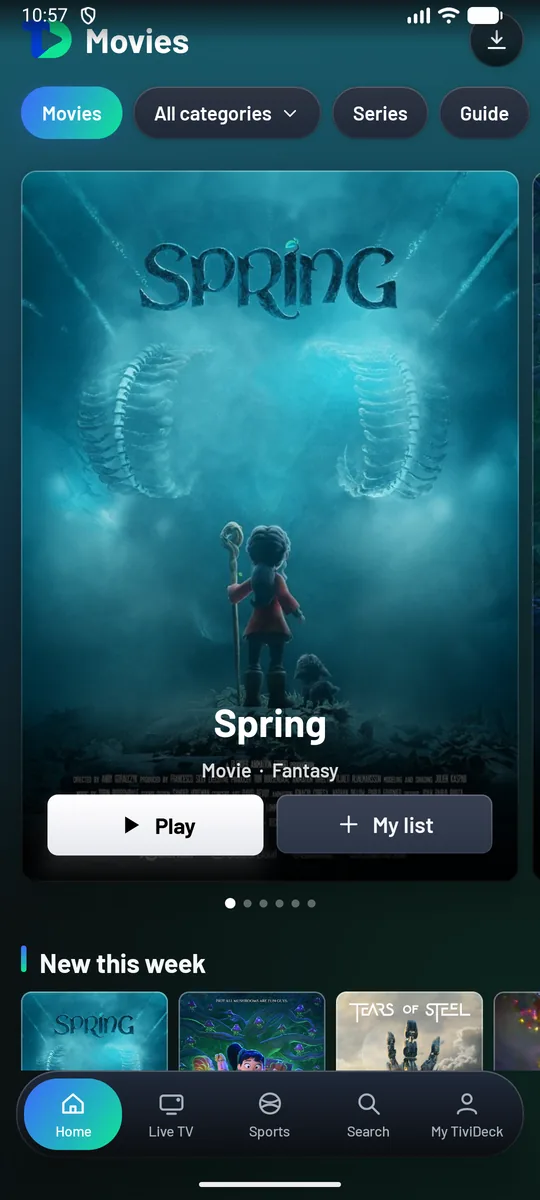
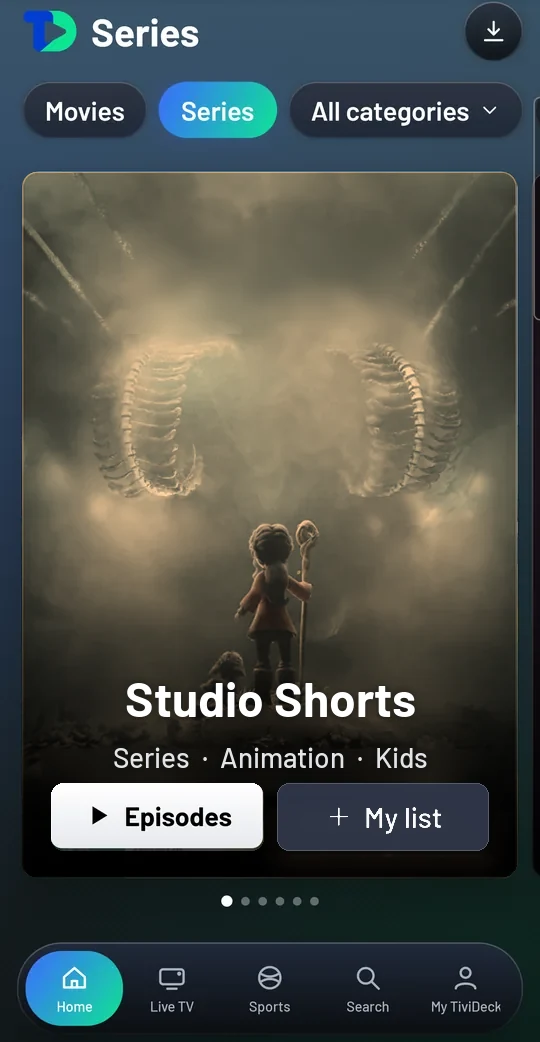
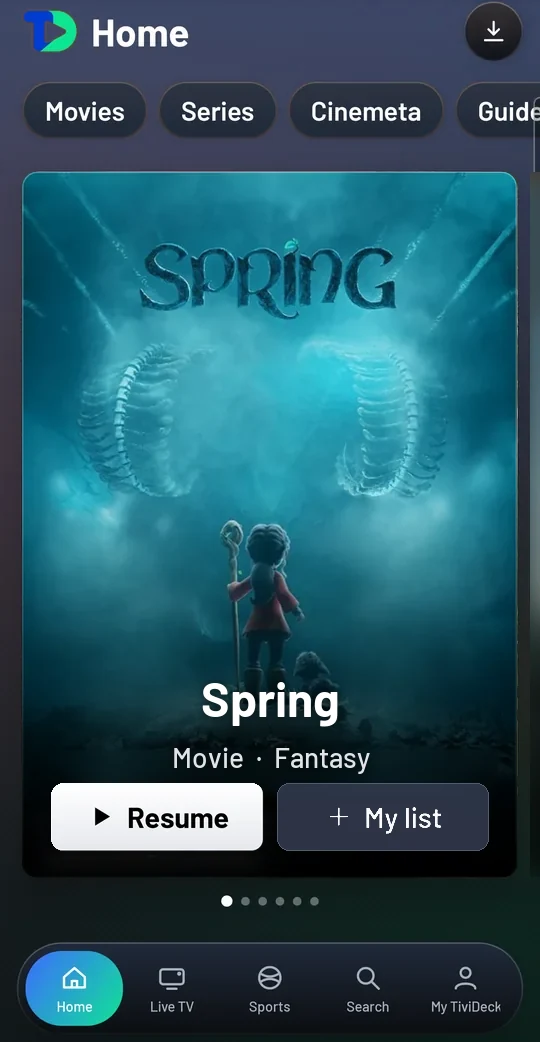
Inicio se abre con una película destacada en grande, con Reproducir y Mi lista; desliza para ver la siguiente. Los botones de arriba — Películas, Series, Guía — te llevan directo, y debajo van filas como Novedades de la semana. En Películas y Series, el botón Todas las categorías reduce la estantería a una de las categorías de tu proveedor.
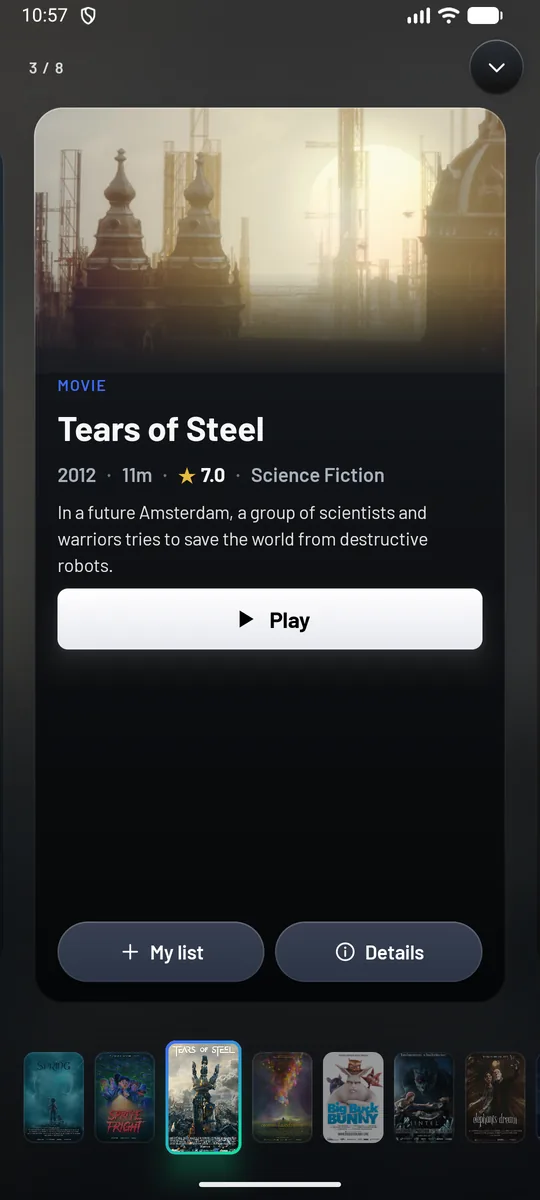
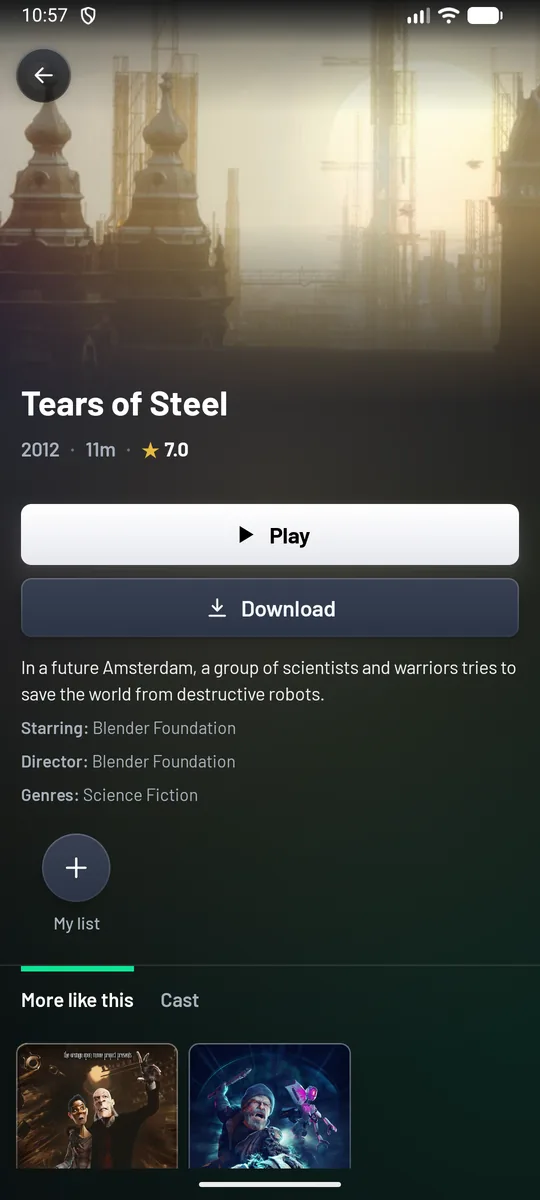
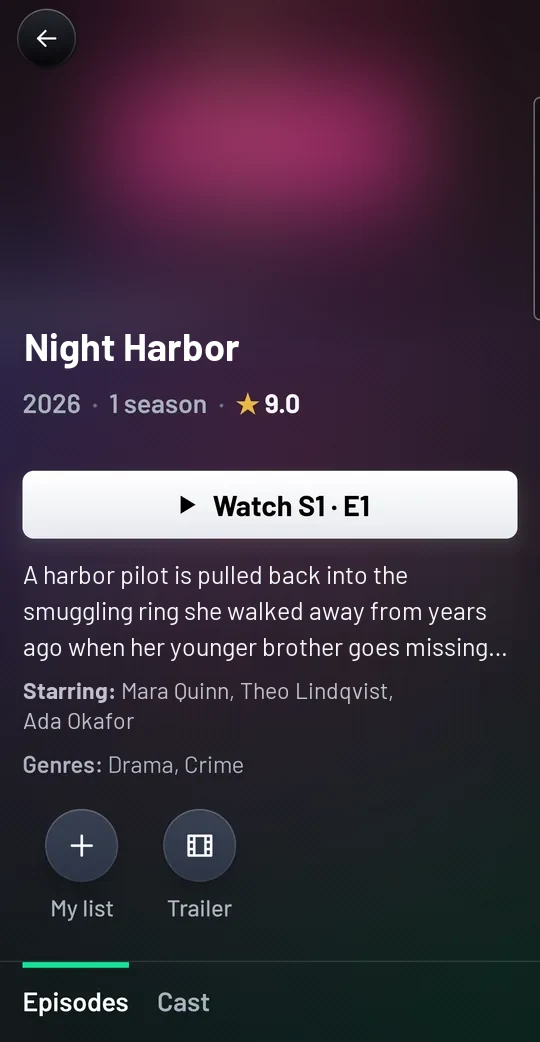
Toca un póster y se abre una tarjeta de vista previa: el año, la duración, la valoración, una línea de la historia, Reproducir, Mi lista y Detalles. El resto de la fila queda como una tira abajo, para que la recorras sin volver atrás. Detalles abre la página de la película, con Reproducir, Descargar, la sinopsis, quién actúa y quién la dirigió, y debajo Más como esta y Reparto.
Series funciona igual. Su serie destacada lleva Episodios y Mi lista; la página de una serie tiene Ver T1 · E1 (o el episodio en el que te quedaste, si ya la empezaste), la sinopsis y el reparto, Mi lista y Tráiler, y debajo las pestañas Episodios y Reparto. Toca un episodio para reproducirlo.
TV en directo y la guía
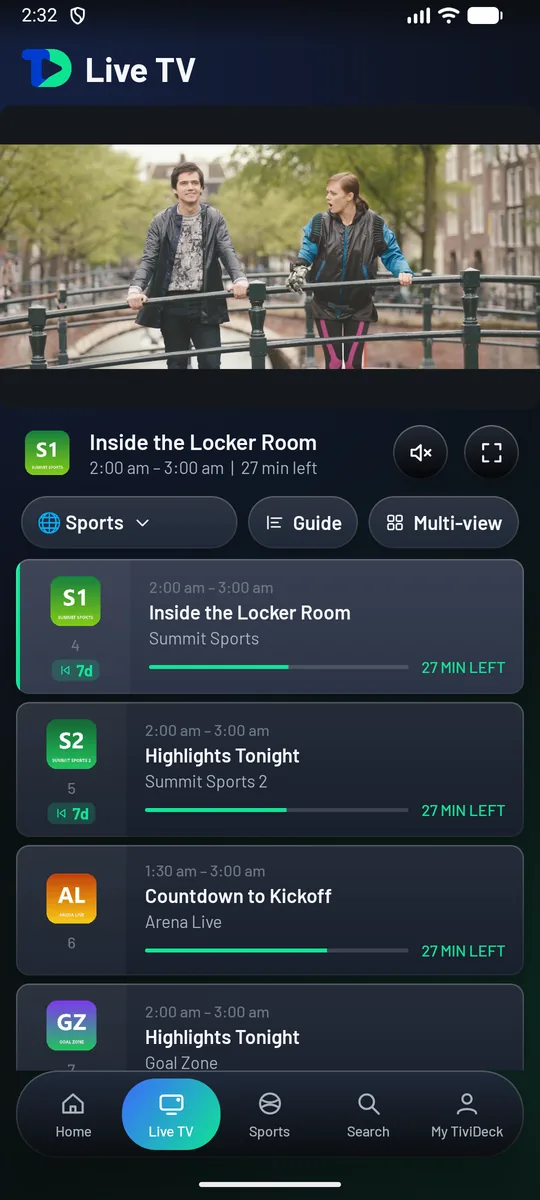
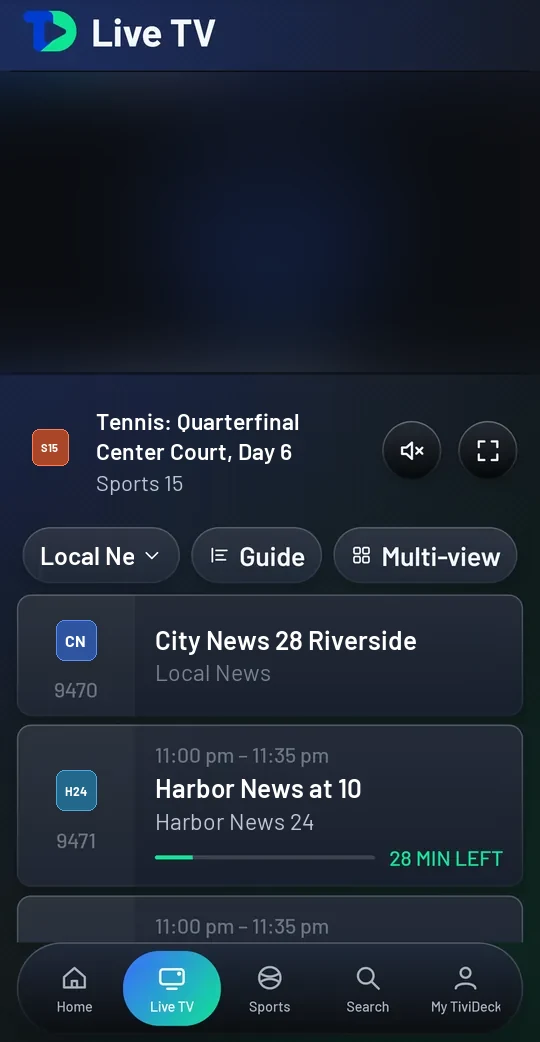
TV en directo reproduce el canal arriba mientras navegas por debajo. Bajo la imagen están el programa, su horario y los minutos que le quedan, con botones para el sonido y la pantalla completa. Luego vienen el botón de categoría, Guía y Multivista, y la lista de canales: cada uno con lo que está dando, una barra de cuánto lleva y el tiempo restante. Una marca pequeña como 7d indica cuántos días de catch-up guarda el canal. Toca un canal para verlo.
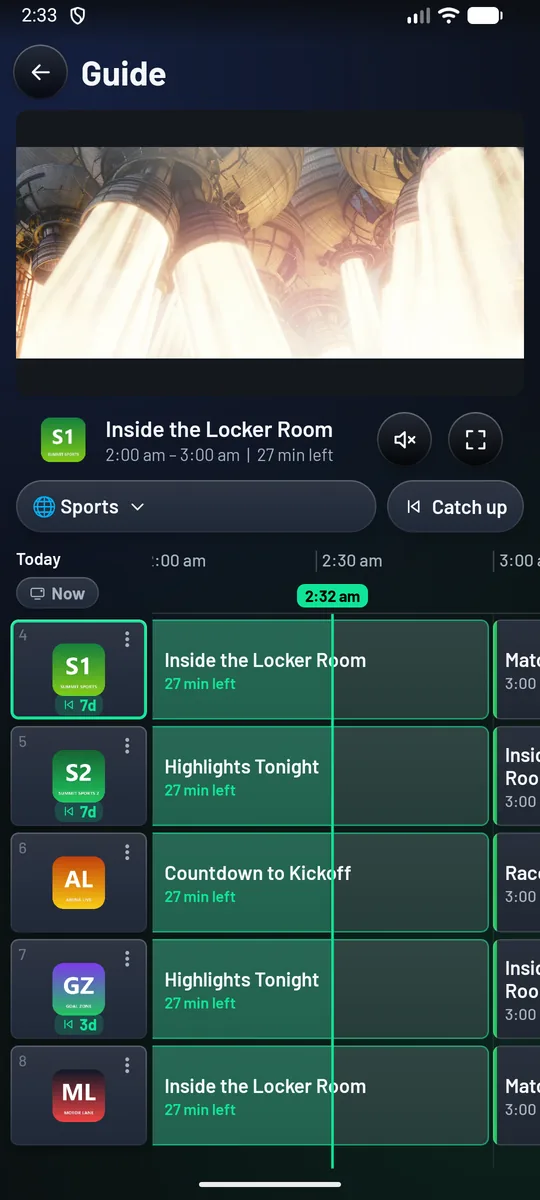
Guía muestra los mismos canales contra el reloj, con una línea en la hora actual y Ahora para volver a ella. Si tu proveedor guarda lo ya emitido, Ver de nuevo te lleva hacia atrás.
Deslizar en el reproductor. A pantalla completa, deslizar arriba o abajo en el lado izquierdo ajusta el brillo y en el derecho el volumen, según los tenga Mi TiviDeck › Ajustes › Reproducción › Gestos de deslizar. El brillo y el volumen solo responden a un gesto que empieza en el tercio exterior de la pantalla, en el borde izquierdo o derecho, así que un dedo en el centro de la imagen no cambia ninguno. Un lado puesto para cambiar de canal, y los gestos a los lados, siguen funcionando en toda la imagen.
Multivista
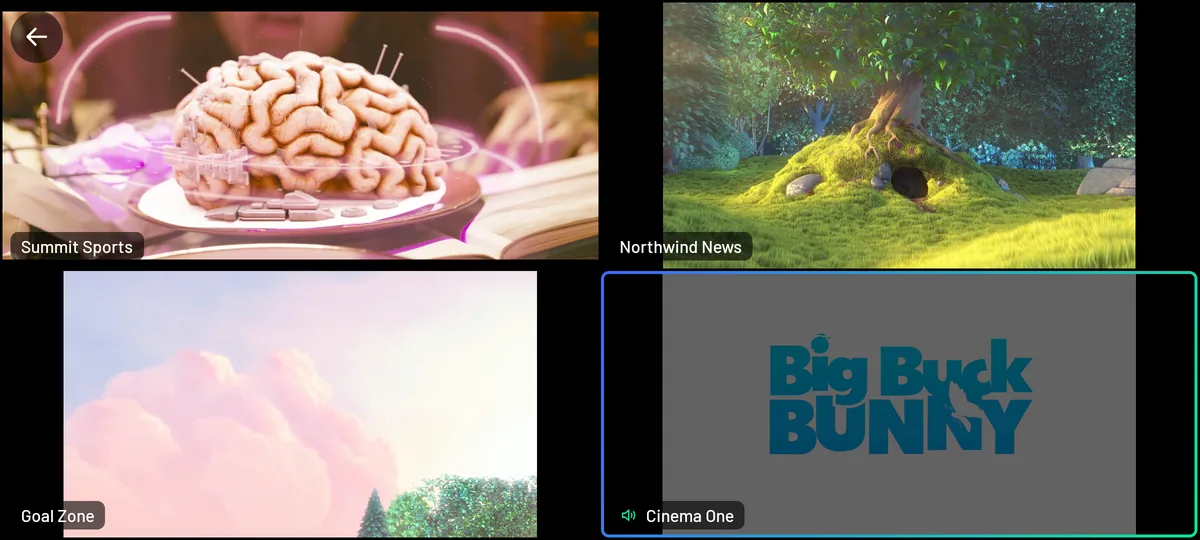
Desde TV en directo, Multivista pone el teléfono en horizontal y muestra hasta cuatro canales a la vez, de dos en dos. Toca una imagen para escucharla — un sonido a la vez, marcado con un altavoz. Toca un recuadro vacío, Añadir un recuadro, para poner ahí un canal o una película; mantén pulsada una imagen para verla a pantalla completa o quitarla. Atrás desde la pantalla completa te devuelve a tus imágenes, como las dejaste. Una imagen cuya emisión corta tu proveedor se vuelve a pedir y sigue, y una que se congela se vuelve a abrir sola. Cada imagen es una conexión, así que cuenta el límite de conexiones de tu proveedor.
Deportes
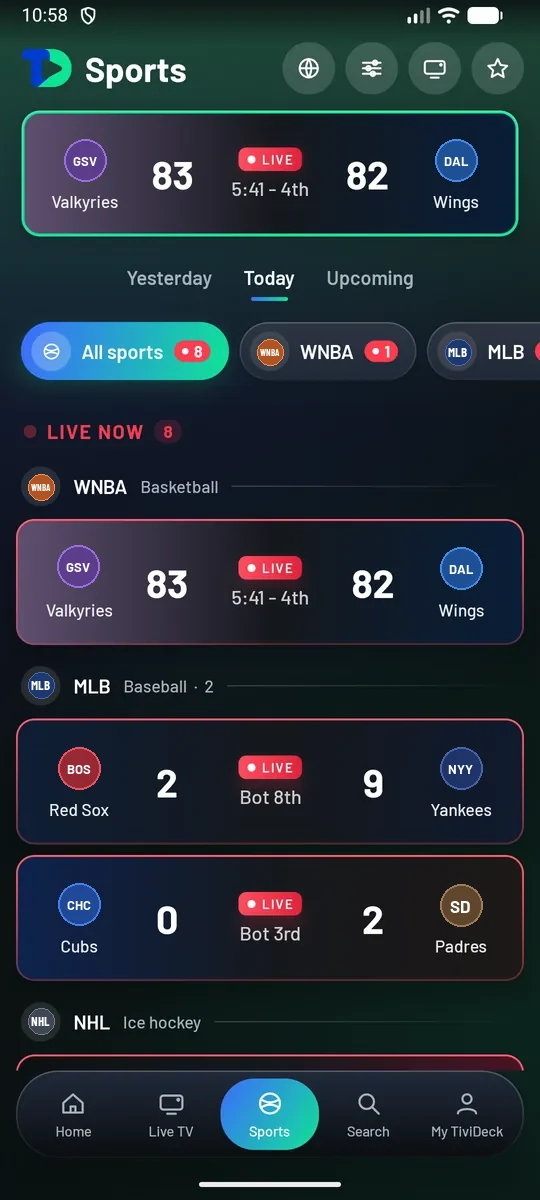
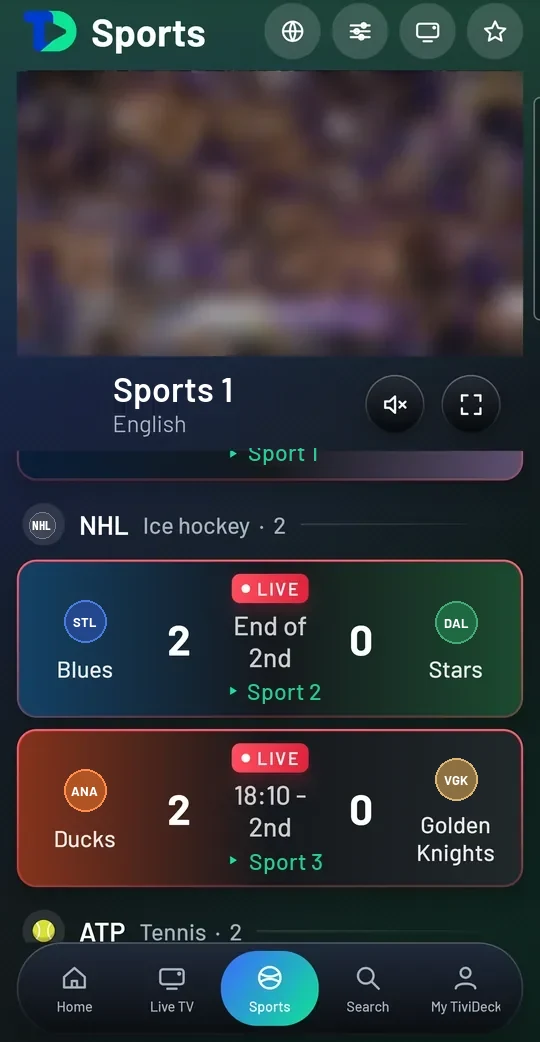
La pestaña Deportes es el Sports Hub en tu mano. Arriba están Ayer, Hoy y Próximos; debajo, unos botones lo reducen a un deporte o una liga, con el número de partidos en vivo de cada uno, y En vivo ahora lista cada partido en juego con su marcador al momento. El globo de arriba abre En vivo en todo el mundo: un mapa que se ilumina donde se está jugando, con el número de partidos en juego.
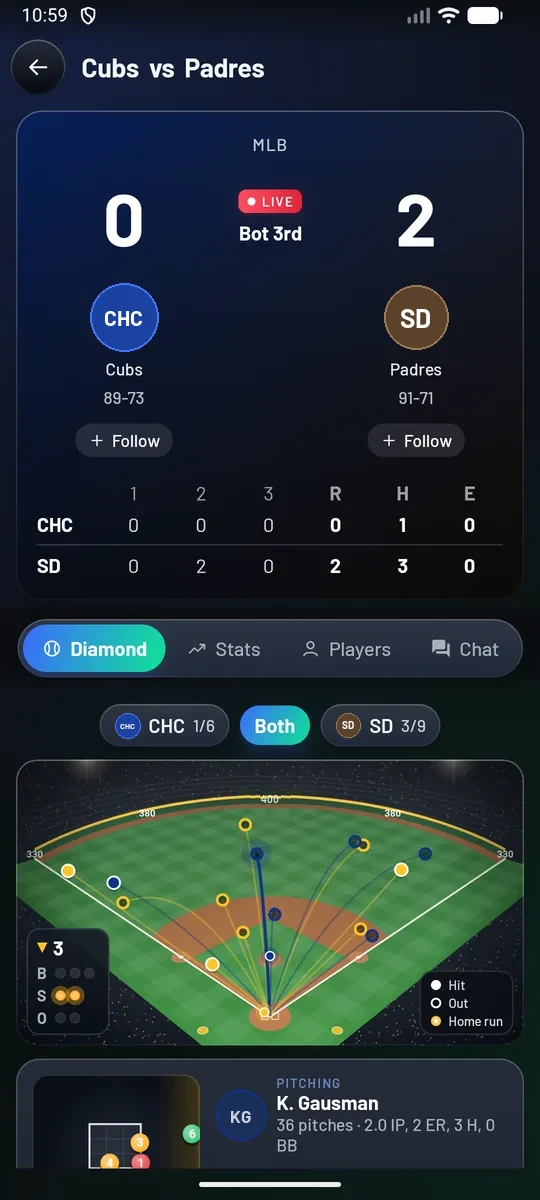
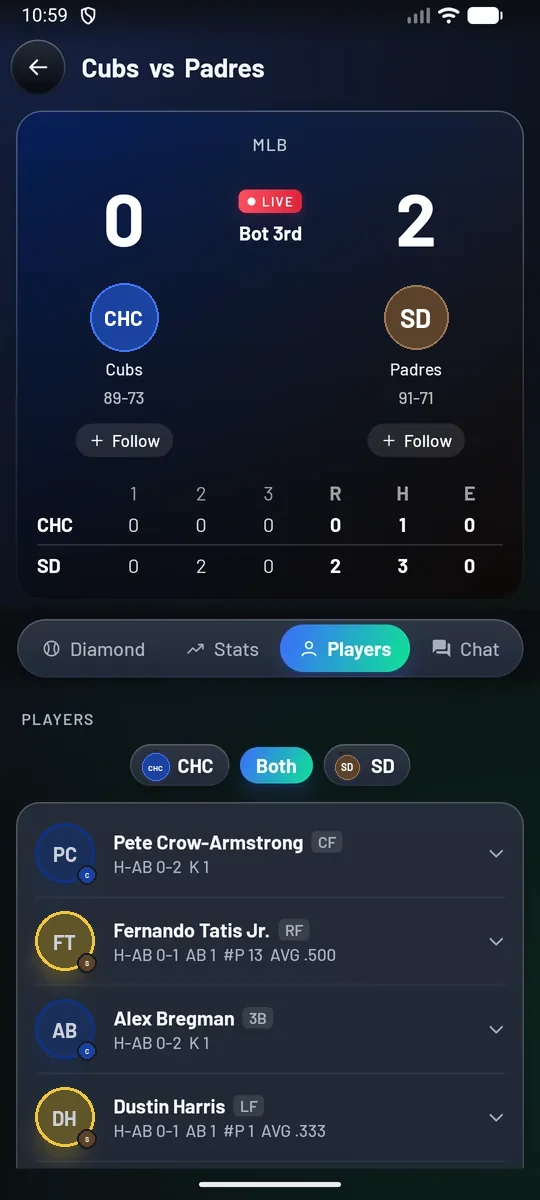
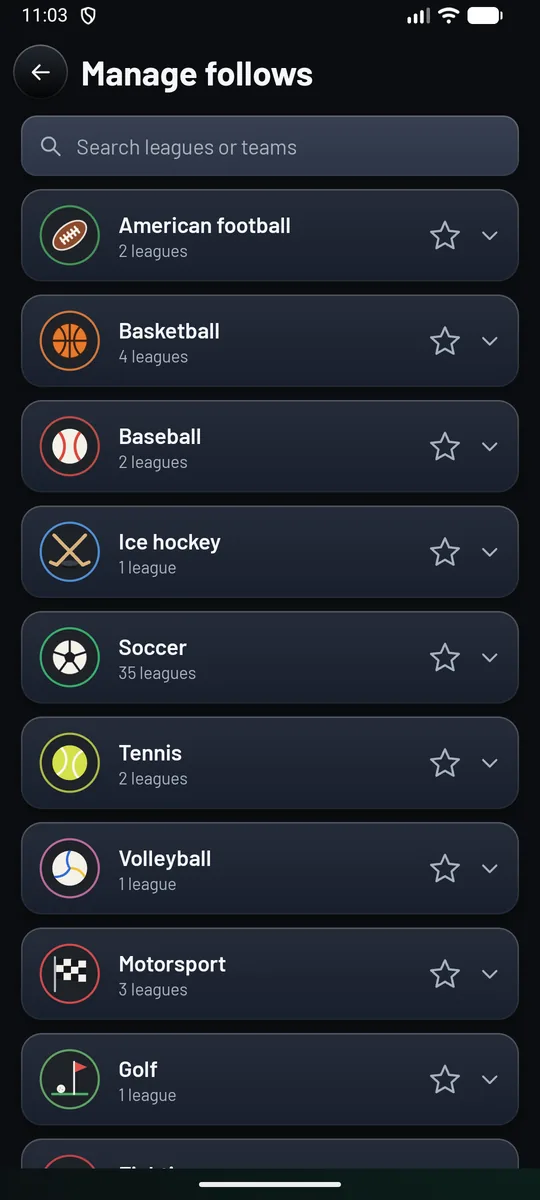
Toca un partido para abrir su página: la pizarra en vivo, un botón Seguir bajo cada equipo y cuatro pestañas — Diamante, Estadísticas, Jugadores y Chat. En béisbol, el diamante dibuja cada bola bateada del partido: hit, out o jonrón. Jugadores da los números de cada jugador en este partido. Para elegir lo que sigues, abre Gestionar seguimientos: cada deporte con sus ligas, una estrella para seguir y Buscar ligas o equipos arriba.
La página de un partido también nombra el estadio y su ciudad. Cuando tus proveedores tienen emisoras de radio, tiene una pestaña Radio: elige una emisora y su sonido reemplaza al del partido mientras la imagen sigue. Un partido terminado cuyo inicio aún guarda el catch-up de tu proveedor lleva la marca Repetición en su tarjeta y tiene Repetición desde el inicio en su página; consulta Repeticiones desde el inicio. Cuando tu lista tiene NFL RedZone, el encabezado de la NFL tiene un botón Ver RedZone.
Los niños y los perfiles
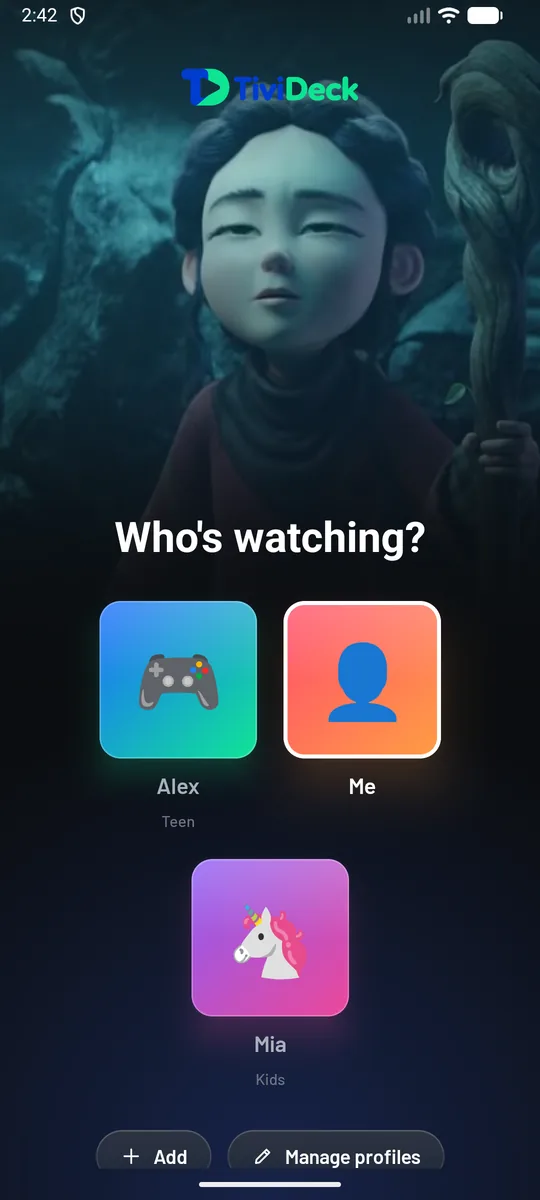
¿Quién está viendo? te recibe con los perfiles del hogar — aquí un adolescente, un adulto y una niña — y debajo Añadir y Administrar perfiles. Un perfil de adulto pide el PIN.
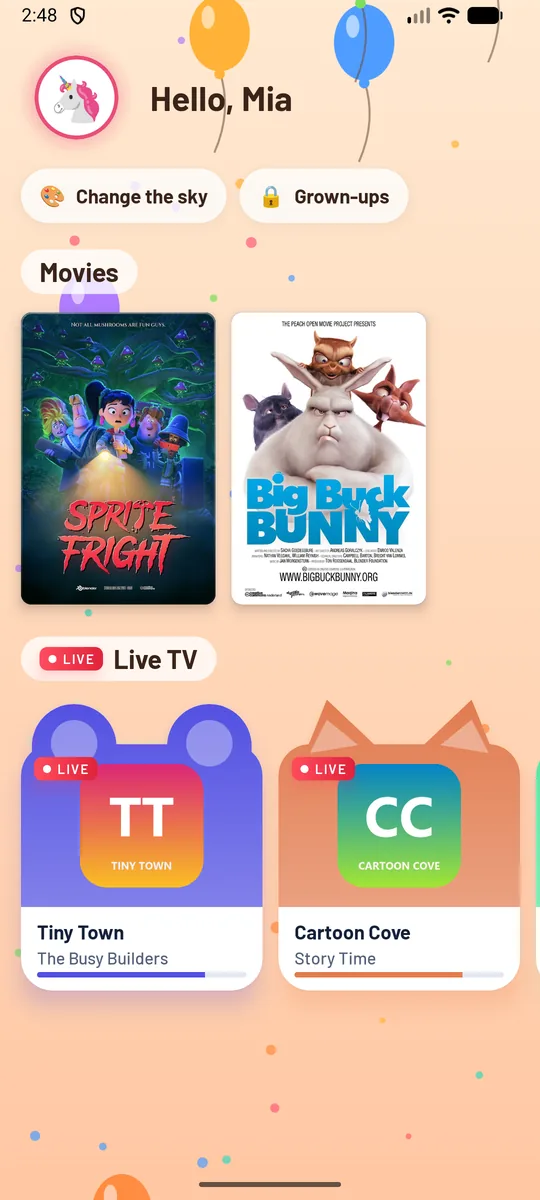
El perfil de un niño no abre la app, sino el mundo infantil: Hola, Mia, sus películas y sus canales en vivo como tarjetas con forma de animal. Cambiar el cielo es para que jueguen; Personas mayores pide el PIN antes de dejar salir a nadie.
Desde el teléfono, Ajustes › Perfiles › Enviar un mensaje envía una línea a una persona: aparece en la televisión que esté viendo, o espera a que vuelva a elegir su perfil.
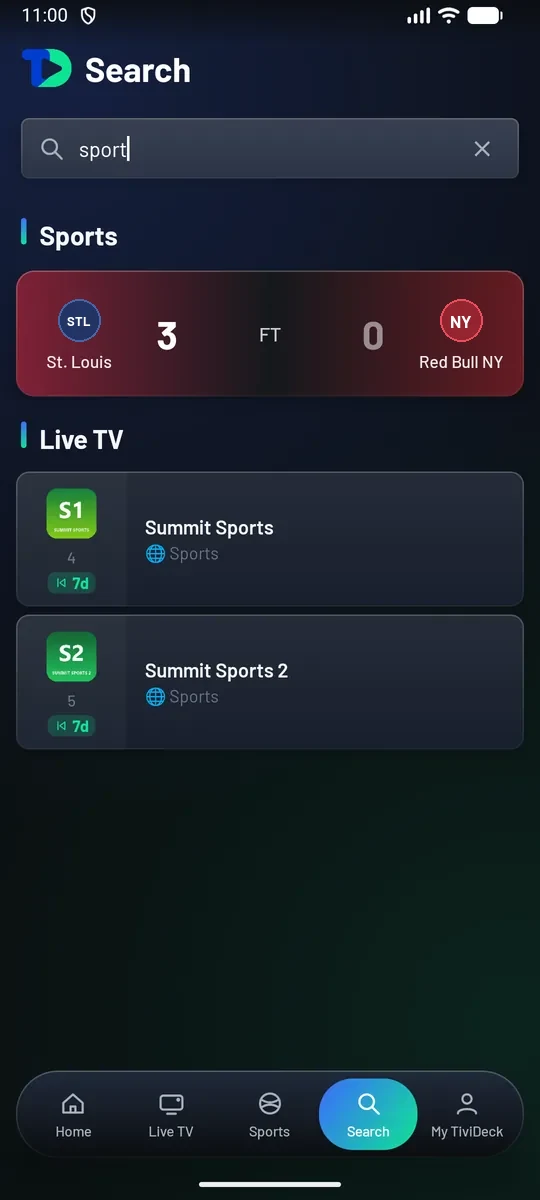
Buscar
Una sola casilla busca en todo a la vez: deportes, canales de TV en vivo, películas y series, con los resultados agrupados bajo su propio título mientras escribes.
Widgets de la pantalla de inicio
La app del teléfono tiene dos widgets para la pantalla de inicio de tu teléfono. Para añadir uno, mantén pulsada una zona vacía de la pantalla de inicio, elige Widgets, busca TiviDeck y arrastra Favoritos o Tus equipos a su sitio. Los dos se pueden cambiar de tamaño.
- Favoritos — tus canales favoritos como mosaicos, cada uno con su logo y su nombre, en el orden del hogar: una fila de cuatro, y una segunda fila cuando tienes más de cuatro, hasta ocho. Con menos de cuatro favoritos, la fila se completa con los últimos canales que viste, con el nombre un poco más apagado. Toca un mosaico y TiviDeck se abre y pone ese canal. Se vuelve a dibujar cada vez que la app ve que cambian tus favoritos y nunca se actualiza en segundo plano, así que no gasta batería. Sin favoritos todavía, dice Marca un canal con estrella para verlo aquí.
- Tus equipos — los partidos de los equipos, jugadores y competiciones que sigues, hasta tres, tantos como quepan en la altura del widget. Para cada uno muestra el partido en juego, si no el próximo, si no el último resultado: primero los partidos en directo, luego los que empiezan antes, luego los últimos terminados. Un partido en directo muestra su marcador y EN DIRECTO con el periodo o la entrada; uno terminado muestra el marcador con el ganador más brillante; uno por jugar muestra su hora, Mañana o el día de la semana. Toca un partido para abrir su página en la app. Se vuelve a dibujar cada vez que la app tiene marcadores nuevos, y si no, Android lo actualiza cada 30 minutos. Sin nada seguido, dice Sigue un equipo en Deportes para ver sus partidos aquí.
Mi TiviDeck, Ajustes y Premium
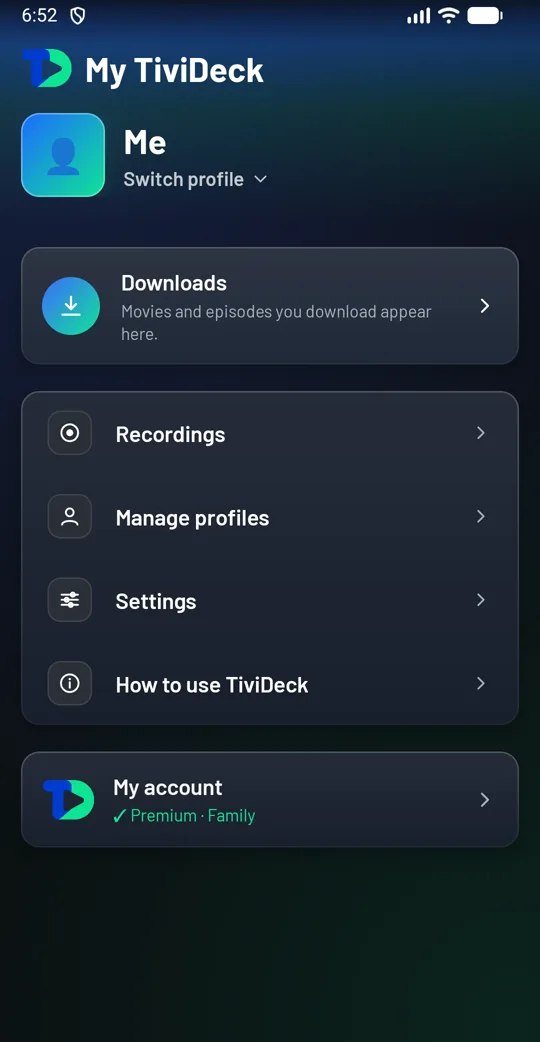
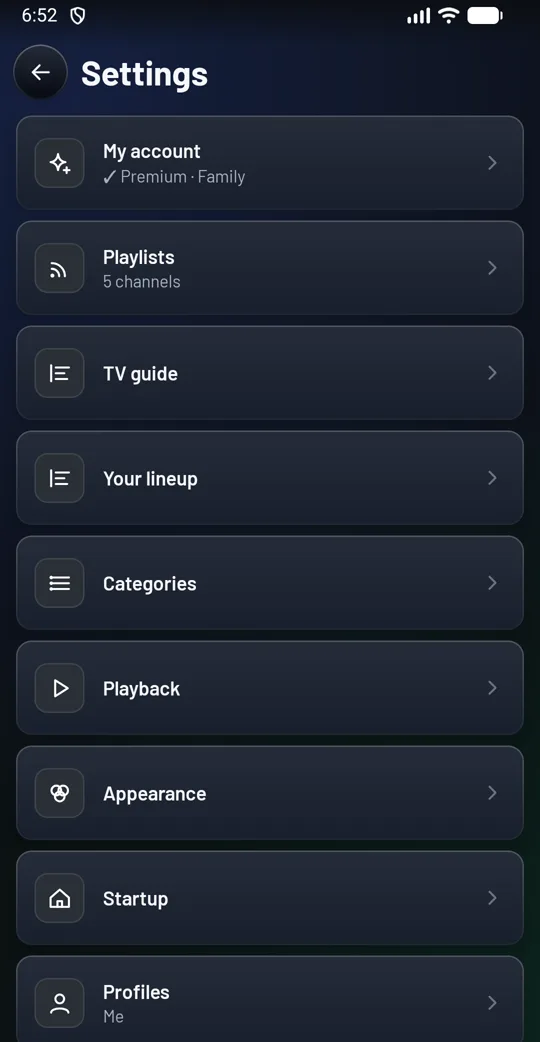
Mi TiviDeck es la página propia del teléfono: tu perfil con Cambiar de perfil, y luego Descargas, Grabaciones, Administrar perfiles, Ajustes, Cómo usar TiviDeck y la tarjeta Mi cuenta, que dice en qué situación está este teléfono (Premium, prueba o ninguno de los dos) y abre Mi cuenta: el código de este teléfono, un campo para el código de otro dispositivo, Sincronizar ahora y los dispositivos de la cuenta. Ajustes también empieza con Mi cuenta, y luego Listas, Guía de TV, Tu lineup, Categorías, Reproducción, Apariencia, Inicio, Perfiles, Ayuda familiar, Control parental, Grabación y rebobinado, Copia y restauración y más hacia abajo.
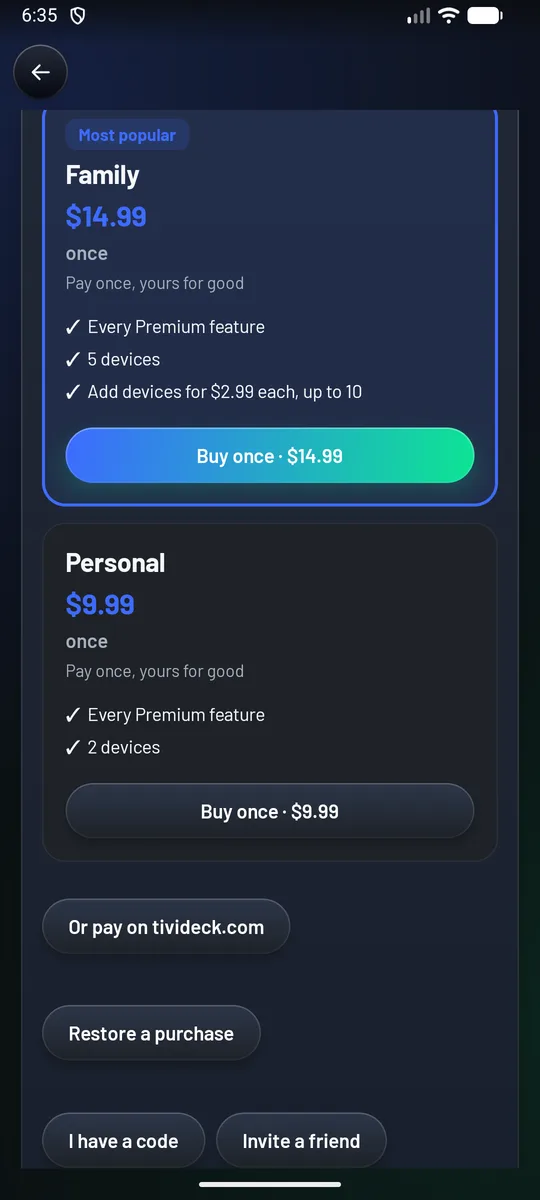
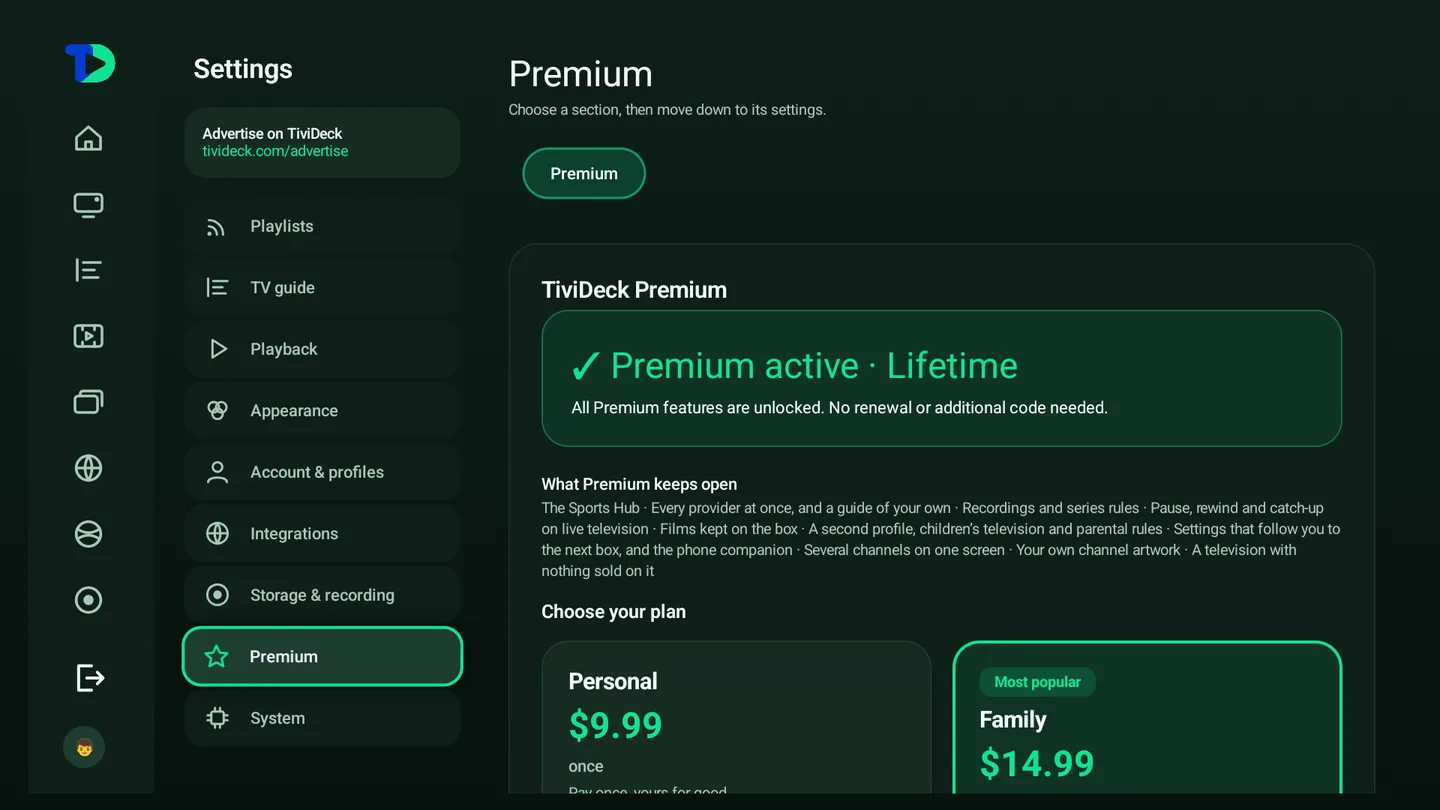
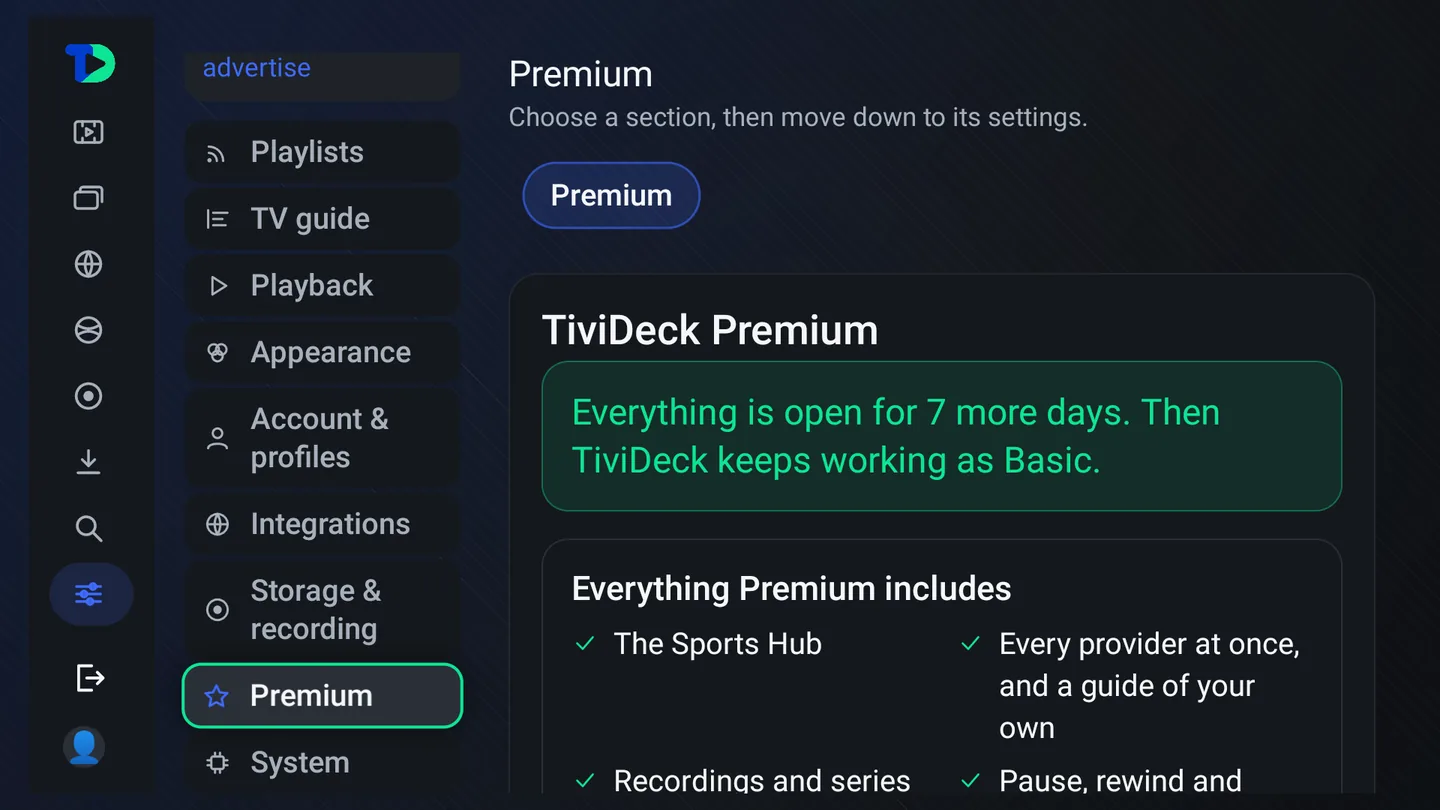
Cada hogar nuevo tiene siete días de Premium gratis, en dos dispositivos; la página de Premium dice cuántos quedan y muestra Lo que Premium mantiene abierto. Después, TiviDeck sigue funcionando como Básico, gratis: un proveedor, su propia guía, un perfil, TV en directo, películas, series y búsqueda, con anuncios locales cortos. El Sports Hub, más proveedores y guías, más perfiles y el mundo infantil, pausa y catch-up, grabaciones, multivista, descargas, sincronización y tus propias imágenes son Premium.
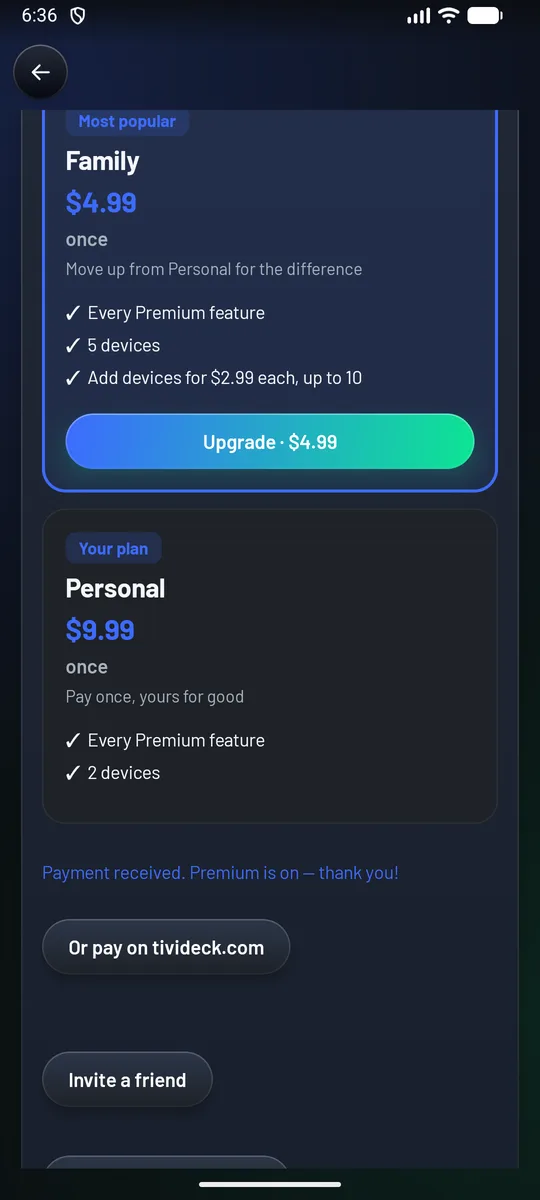
En Elige tu plan: Personal, $9.99 una vez, en dos dispositivos; Familiar, $14.99 una vez, en cinco. Los dos son tuyos para siempre. Un hogar con Personal ve Familiar como Mejorar, por la diferencia, $4.99. Familiar puede agregar dispositivos a $2.99 cada uno, hasta diez. La edición Store compra con Google Play; la edición Enhanced compra con tarjeta en tivideck.com. Restaurar una compra, Tengo un código e Invitar a un amigo están debajo de los planes.
El compañero del teléfono
Escribir en una tele es un suplicio. La solución de TiviDeck es una página que abres en tu teléfono, vinculada a la tele con seis letras y sin ninguna cuenta.
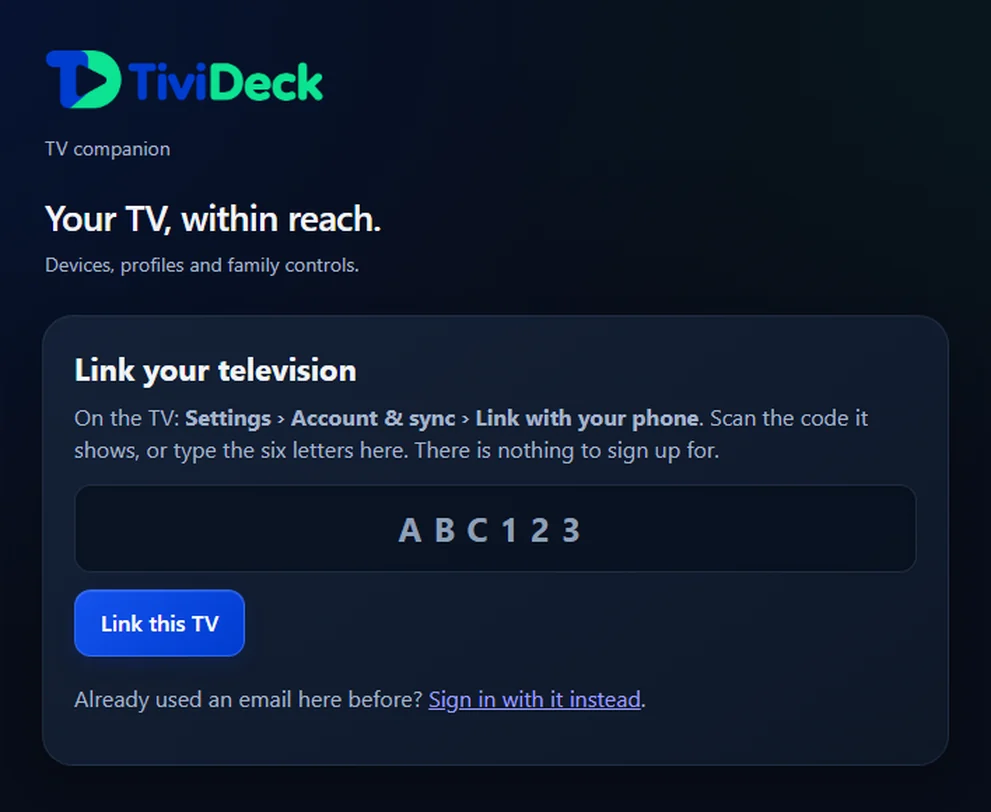
- Escribe para la tele — una búsqueda, la URL de una lista, un nombre. Aparece en la pantalla mientras escribes.
- Envía una nota — una línea de texto que aparece en la tele, para la habitación en la que no estás.
- Detén lo que se está reproduciendo — desde la cocina.
- Seguir en el móvil — pasa lo que estás viendo de la tele al teléfono que tienes en la mano.
La app del teléfono
También hay una app de TiviDeck para teléfonos Android (Android 8.0 o posterior), hecha con el mismo código que la de la televisión: televisión en directo y la guía, películas y series, grabaciones, multipantalla y el Sports Hub, pensada para pantalla táctil; En tu teléfono la recorre paso a paso. Un teléfono vinculado a tu cuenta comparte sus ajustes, perfiles, favoritos, listas, Seguir viendo, el PIN parental, la organización de categorías, los nombres y números de tus canales, los servicios conectados (Trakt, Simkl, OpenSubtitles y, en la edición Enhanced, tu cuenta de debrid) y los propios proveedores, con sus accesos sellados en el dispositivo antes de viajar. Algunas cosas se quedan a propósito en cada dispositivo: quién lo está usando ahora, el inicio al encender, sus teclas del control remoto y dónde guarda las grabaciones.
Copia de seguridad y restauración
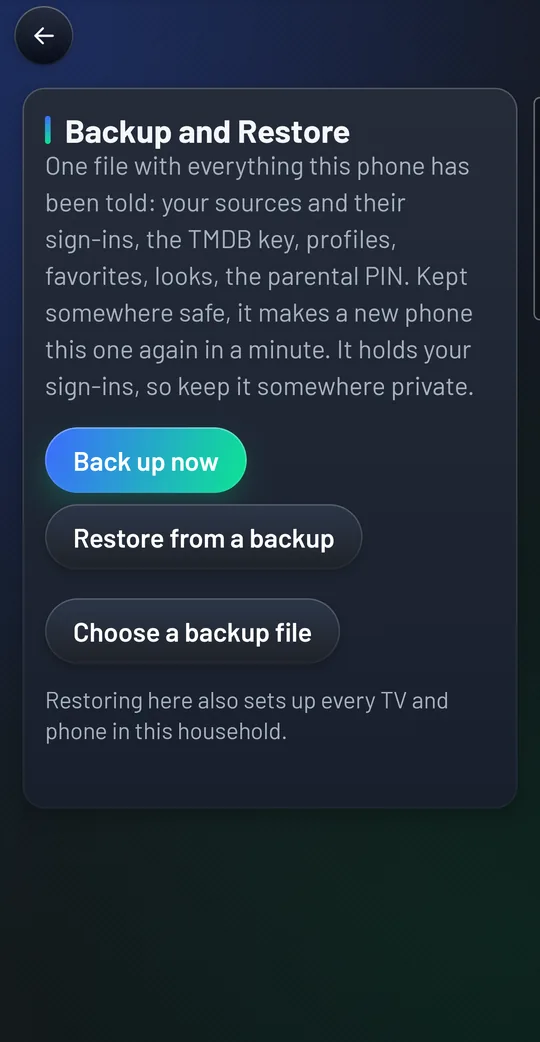
Ajustes › Almacenamiento y grabación › Copia y restauración escribe un archivo con todo lo que se le ha dicho a la televisión: tus proveedores y sus accesos, los perfiles, los favoritos, los estilos, el mando y el PIN parental. Una copia va también a Descargas › TiviDeck, así que sobrevive a una desinstalación. Contiene tus accesos, así que guárdalo en un lugar privado.
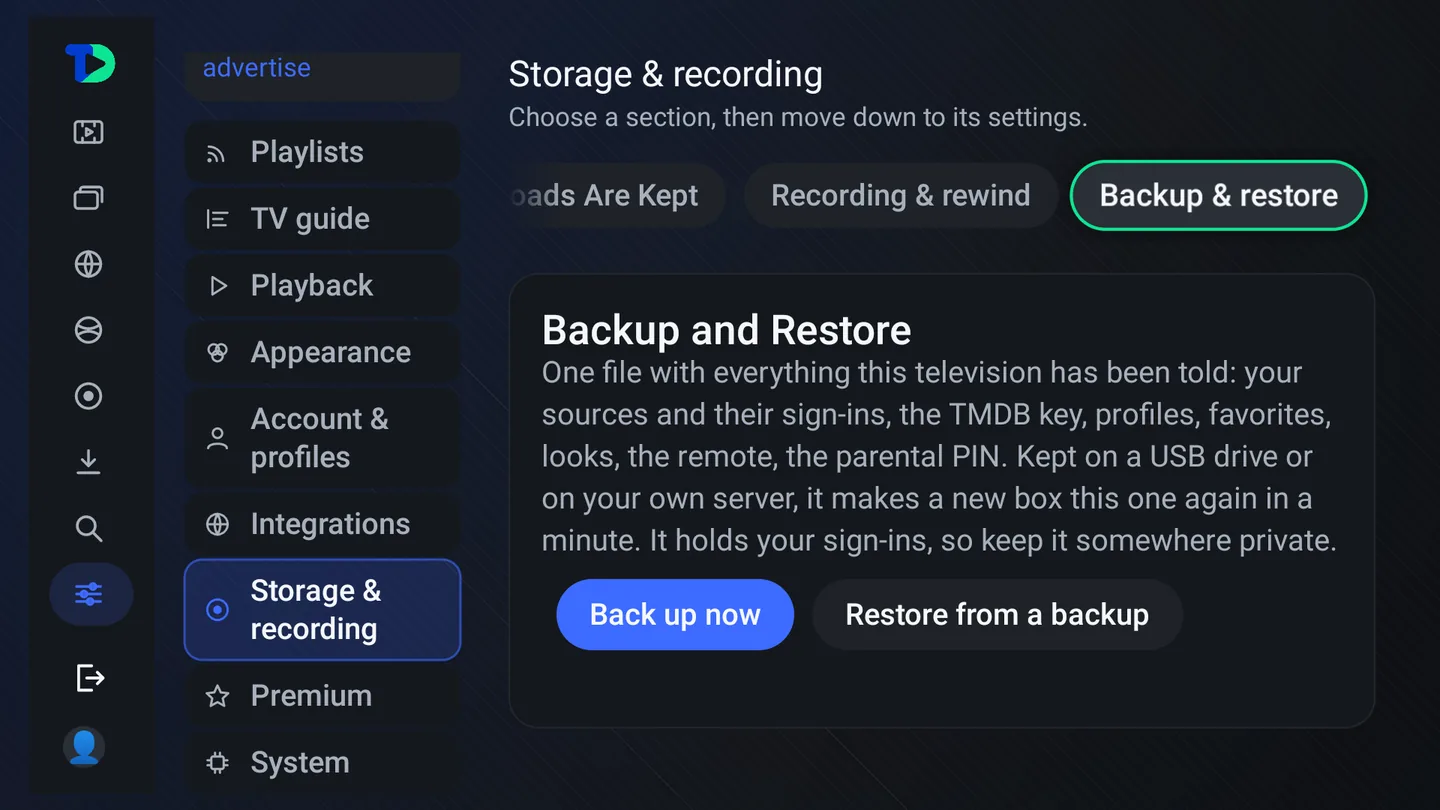
- En el televisor — abre Ajustes, elige Almacenamiento, ve a la derecha hasta la pestaña Copia y restauración y pulsa ↓. Elige Hacer copia ahora para escribir el archivo, o Restaurar desde una copia para recuperar una.
- En el teléfono — Mi TiviDeck › Ajustes › Copia y restauración tiene los mismos dos botones, y además Elegir un archivo de copia para escoger cualquier copia que haya en el teléfono, también una hecha en un televisor. Restaurar en el teléfono también configura cada televisor y teléfono de la cuenta.
¿Configuras un equipo nuevo, o el mismo después de reinstalar? Restaurar mi configuración, en la pantalla de bienvenida, lo recupera. Vincular a mi cuenta va primero: es la única opción que también recupera tu Premium. Las demás opciones solo recuperan los ajustes: restaurar una compra de Google Play, elegir una copia que esté en el dispositivo, o Restaurar desde mi teléfono (la TV muestra un código, el teléfono vincula la TV y elige el archivo de copia, y la TV se completa sola).
- En el televisor nuevo, elige Restaurar mi configuración en la pantalla de bienvenida y luego Restaurar desde mi teléfono. El televisor muestra un código de seis letras.
- En el teléfono, abre Mi TiviDeck › Mi cuenta, escribe el código en Escribe un código de otro dispositivo y toca Vincular. El teléfono indica que los dos quedaron vinculados.
- Todavía en el teléfono, abre Ajustes › Copia y restauración › Elegir un archivo de copia y escoge el archivo. El televisor se completa solo: proveedores, perfiles, favoritos y lo demás.
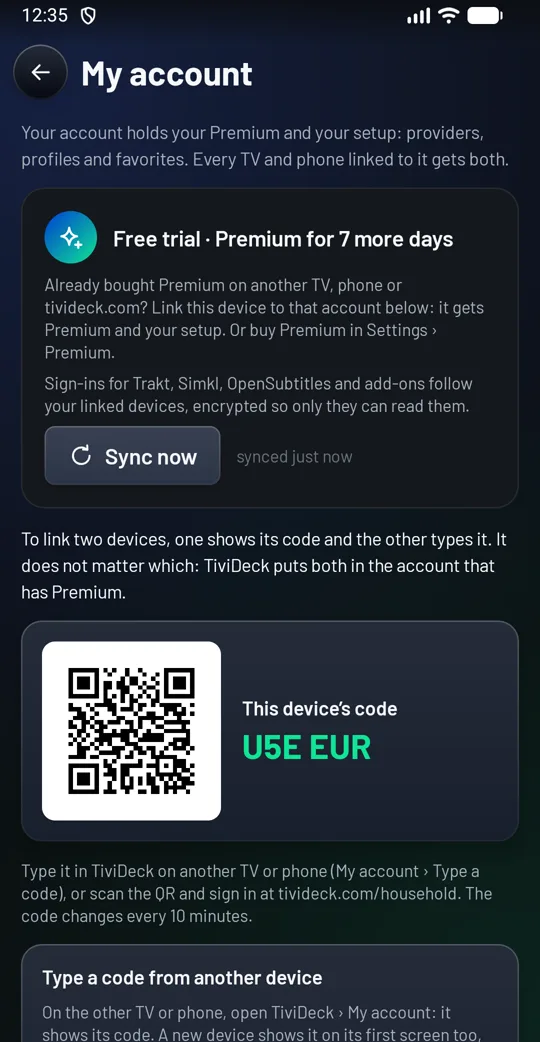
Mi cuenta: el Premium pertenece a tu compra
Tu cuenta guarda tu Premium y tu configuración: proveedores, perfiles y favoritos. Cada televisor y teléfono vinculado a ella recibe ambos. Mi cuenta es el único lugar para vincular un dispositivo, ver tu Premium y quitar un dispositivo: en la TV, Ajustes › Cuenta y perfiles › Mi cuenta; en el teléfono, Mi TiviDeck › Mi cuenta.
- En un dispositivo, abre Mi cuenta. Muestra el Código de este dispositivo, con un QR para tivideck.com/household. El código cambia cada diez minutos.
- En el otro dispositivo, abre Mi cuenta, escribe ese código en Escribe un código de otro dispositivo y elige Vincular.
Da igual qué dispositivo muestra el código y cuál lo escribe: TiviDeck pone ambos en la cuenta que tiene Premium. Si los dos ya tienen Premium u otros dispositivos, te lo dice; elige primero Desvincular este dispositivo en uno de ellos y luego vuelve a escribir el código. Un dispositivo recién estrenado también muestra su código en su primera pantalla, en Restaurar mi configuración › Vincular a mi cuenta.
Ningún dispositivo mantiene vivo tu Premium. Pertenece a tu compra. Desvincula o reemplaza todos tus televisores y teléfonos y no pierdes nada: inicia sesión en tivideck.com/household con el correo con el que pagaste y se abre tu cuenta, con su Premium y su configuración, lista para vincular el siguiente dispositivo. Las compras de Google Play y de la App Store también vuelven desde tu cuenta de Google o tu Apple ID. Si una cuenta todavía no tiene correo, Mi cuenta muestra Protege tu Premium; iniciar sesión una vez en el sitio web lo resuelve para siempre.
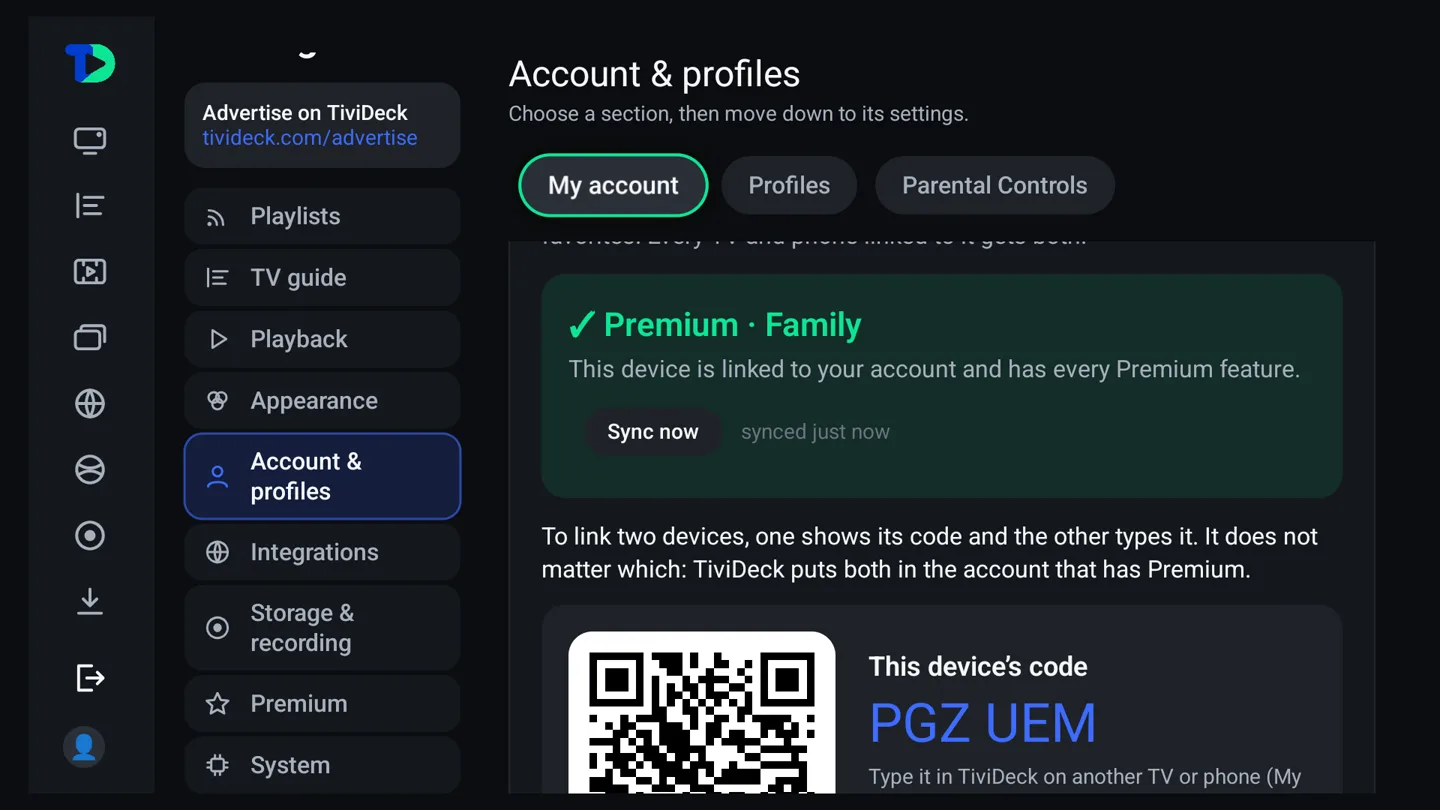
Tus dispositivos
Un plan Premium pertenece a la cuenta. Personal cubre dos dispositivos; Familiar cubre cinco. La prueba de siete días, y Básico después, cubren dos. Cuentan los televisores y los teléfonos; iniciar sesión en tivideck.com no cuenta. Con Familiar, los dispositivos adicionales cuestan $2.99 cada uno, en un solo pago, hasta diez en total. Las cuentas que compraron antes conservan su cupo original.
- Míralos al pie de Mi cuenta: la barra cuenta los dispositivos de la cuenta frente a su límite, cada televisor y teléfono muestra cuándo estuvo activo por última vez, y Este dispositivo marca el que tienes en la mano.
- Quita uno desde cualquier televisor o teléfono de la cuenta: elígelo (en el teléfono, su menú ⋮), luego Quitar, e introduce el PIN parental. Su plaza queda libre, y puede volver escribiendo un código otra vez. El titular también puede quitar dispositivos en tivideck.com/household.
- Desvincular este dispositivo saca de la cuenta el dispositivo que tienes en la mano: ya no tiene Premium ni sincronización.
- Un dispositivo que no se ha visto en 30 días nunca bloquea a uno nuevo: cuando la cuenta está llena, cede su plaza al dispositivo que estás vinculando.
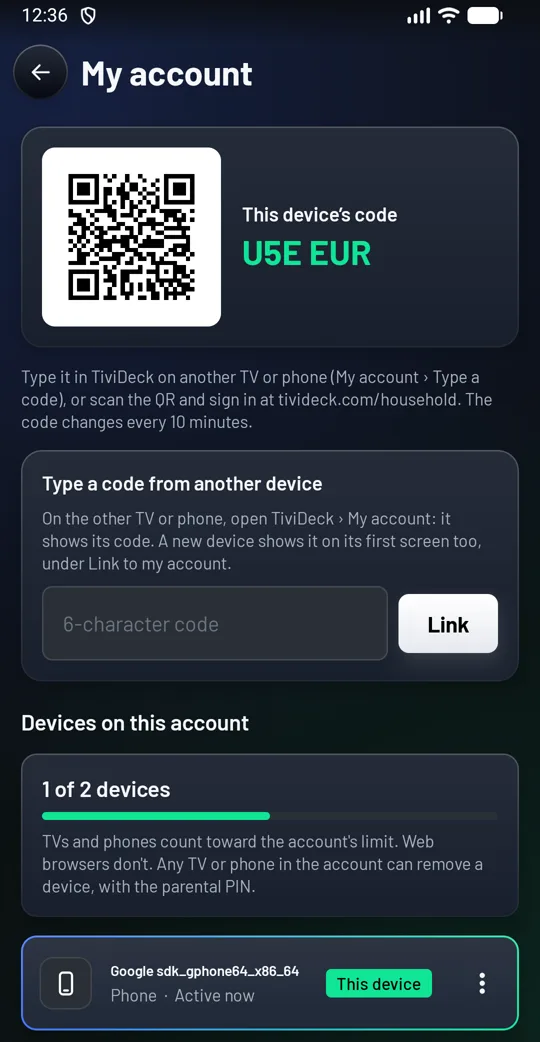
Referencia de Ajustes
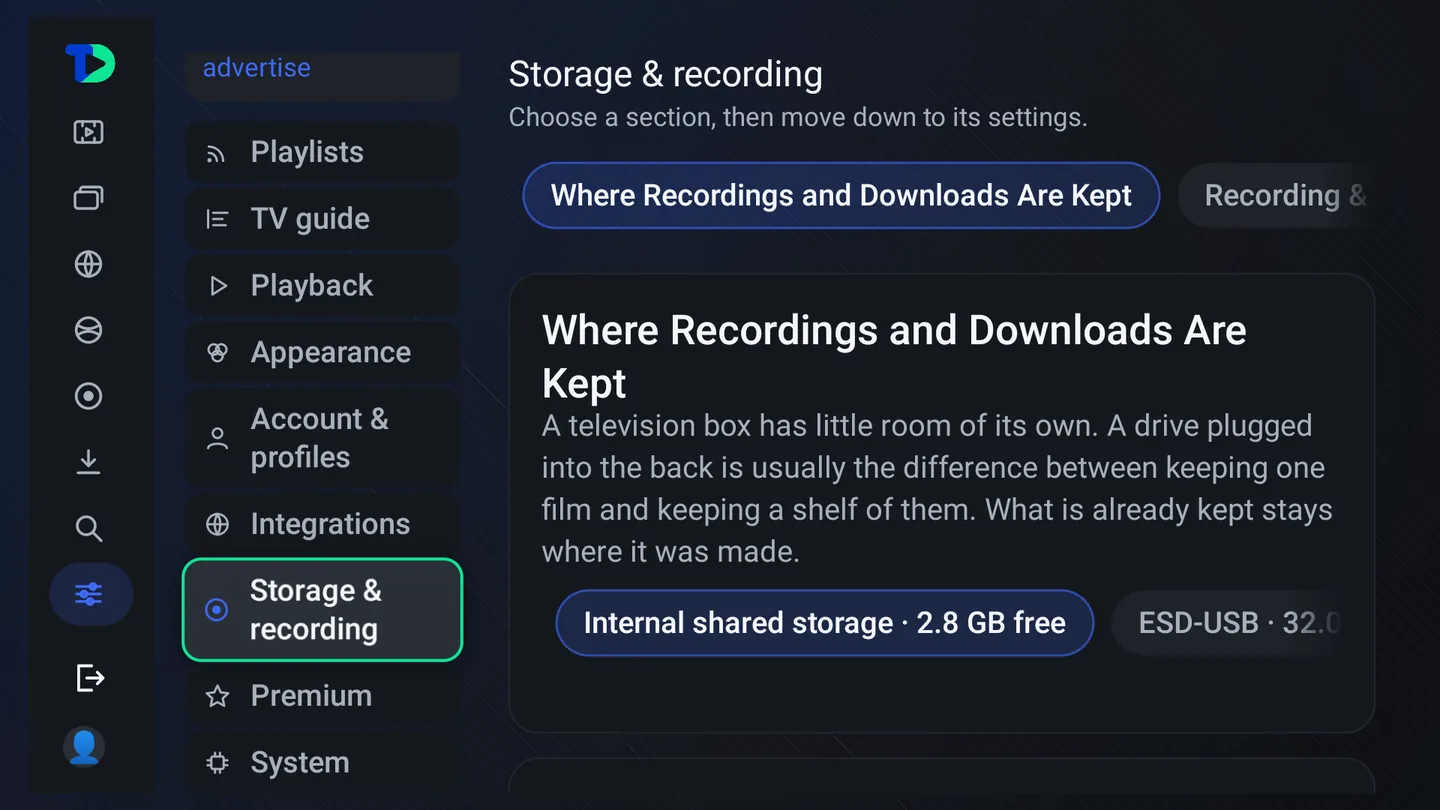
Ajustes tiene ahora nueve categorías. Elige una a la izquierda, muévete a la derecha hasta sus pestañas de sección y luego baja a los controles agrupados. La tarjeta Anúnciate en TiviDeck se ve arriba del todo.
Cómo llegar. Pulsa ← hasta que se abra el menú lateral, baja hasta Ajustes y pulsa OK. En este manual, una ruta como Ajustes › Almacenamiento › Grabación y rebobinado significa: esa categoría a la izquierda y luego esa pestaña arriba. En el teléfono, Ajustes está en Mi TiviDeck, como una lista en la que cada parte es una página propia.
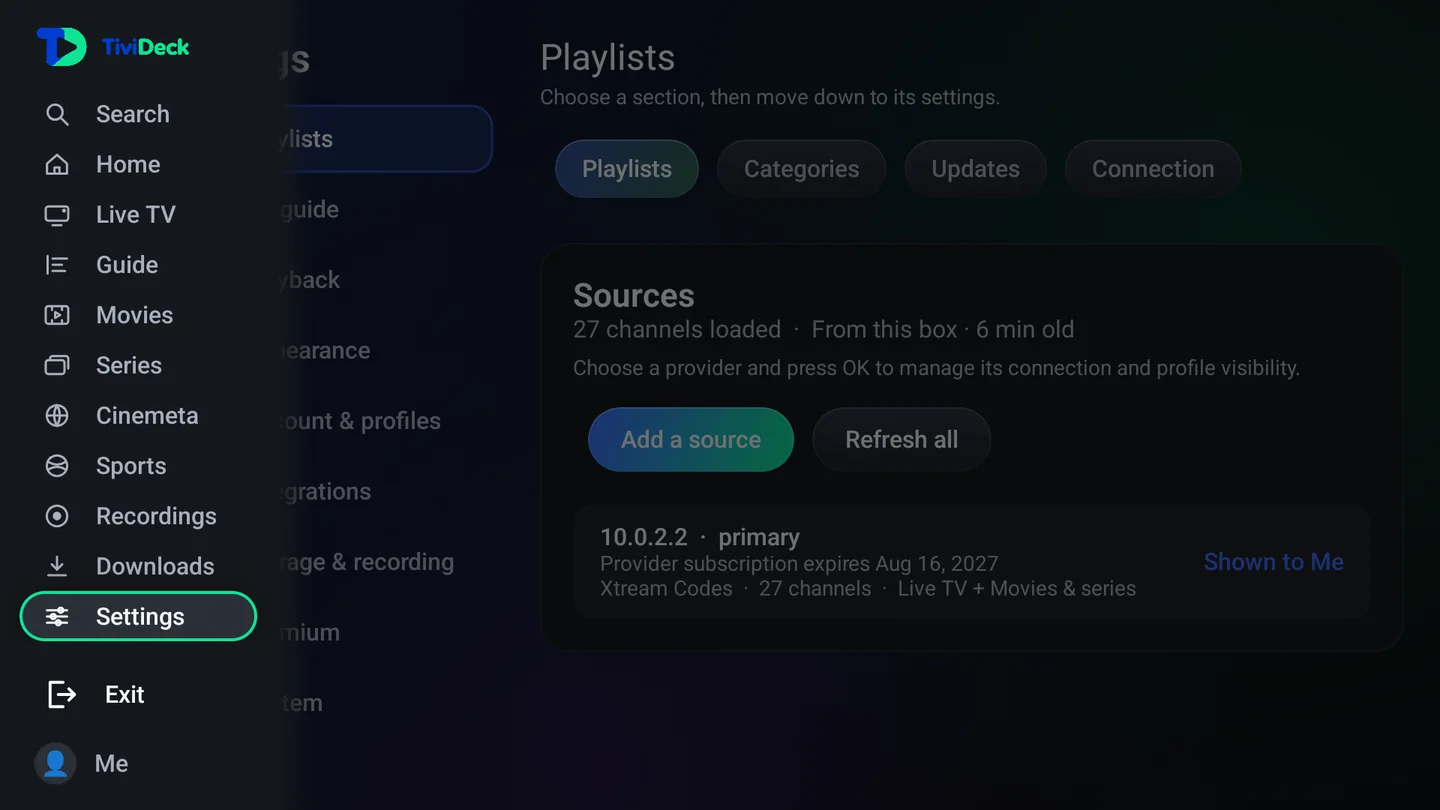
| Categoría | Qué va aquí |
|---|---|
| Listas | Fuentes, visibilidad de categorías, actualizaciones y ajustes de conexión. |
| Guía de TV | Fuentes XMLTV, actualizaciones de la guía, apariencia de la guía, recordatorios y Tu lineup. |
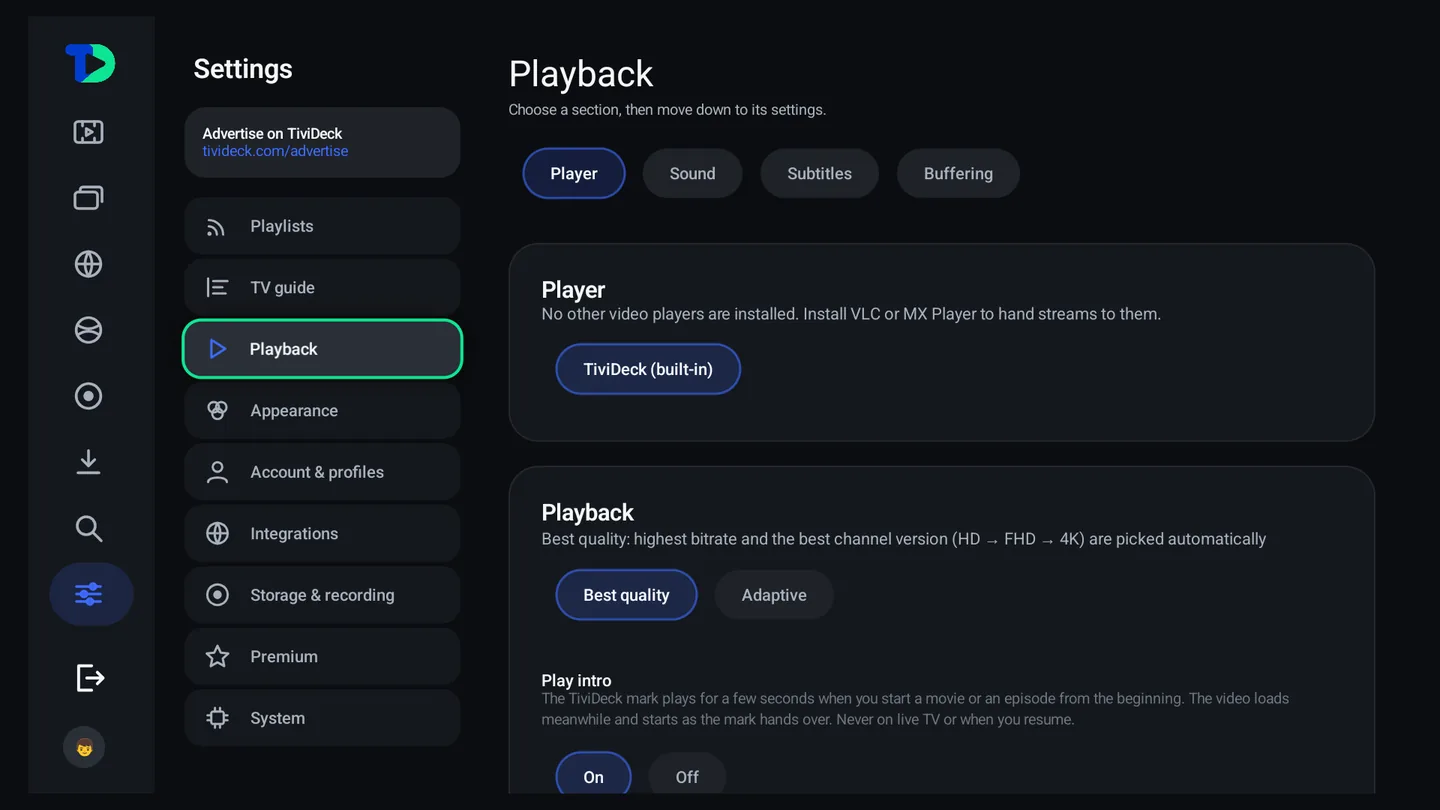
| Reproducción | Reproductor, audio, subtítulos y búfer en directo. |
| Apariencia | Temas, colores de acento, texto y espacio, presentación de películas y series. |
| Cuenta y perfiles | Mi cuenta (Premium, vincular dispositivos, los dispositivos de la cuenta, Ayuda familiar, Compañero de teléfono), perfiles y control parental. |
| Integraciones | TMDB, OpenSubtitles, Trakt, Simkl y complementos. |
| Almacenamiento y grabación | Ubicación del almacenamiento, pausar y rebobinar la TV en directo, espacio para grabaciones y copia de seguridad. |
| Premium | El plan actual, los dispositivos de la cuenta, restaurar una compra y canjear un código. La edición Store compra con Google Play; la edición Enhanced compra en tivideck.com. |
| Sistema | Inicio, idioma, mando, diagnóstico, ajustes avanzados y Acerca de. |
Añadir y gestionar proveedores
- Abre Ajustes › Listas, quédate en la pestaña Listas y baja, pasando tus proveedores, hasta Añadir otra fuente (Añade tu primera fuente en un aparato nuevo). En el teléfono: Mi TiviDeck › Ajustes › Listas, y luego Añadir un proveedor.
- Elige el tipo de conexión que te da tu proveedor: Xtream Codes, Lista (M3U), Portal Stalker, Jellyfin, Emby o URL directa — o una carpeta NAS, cuyos archivos de vídeo pasan a ser las Películas y Series del hogar. Escribe los datos del proveedor tal cual; usa la entrada desde el teléfono para las URL largas.
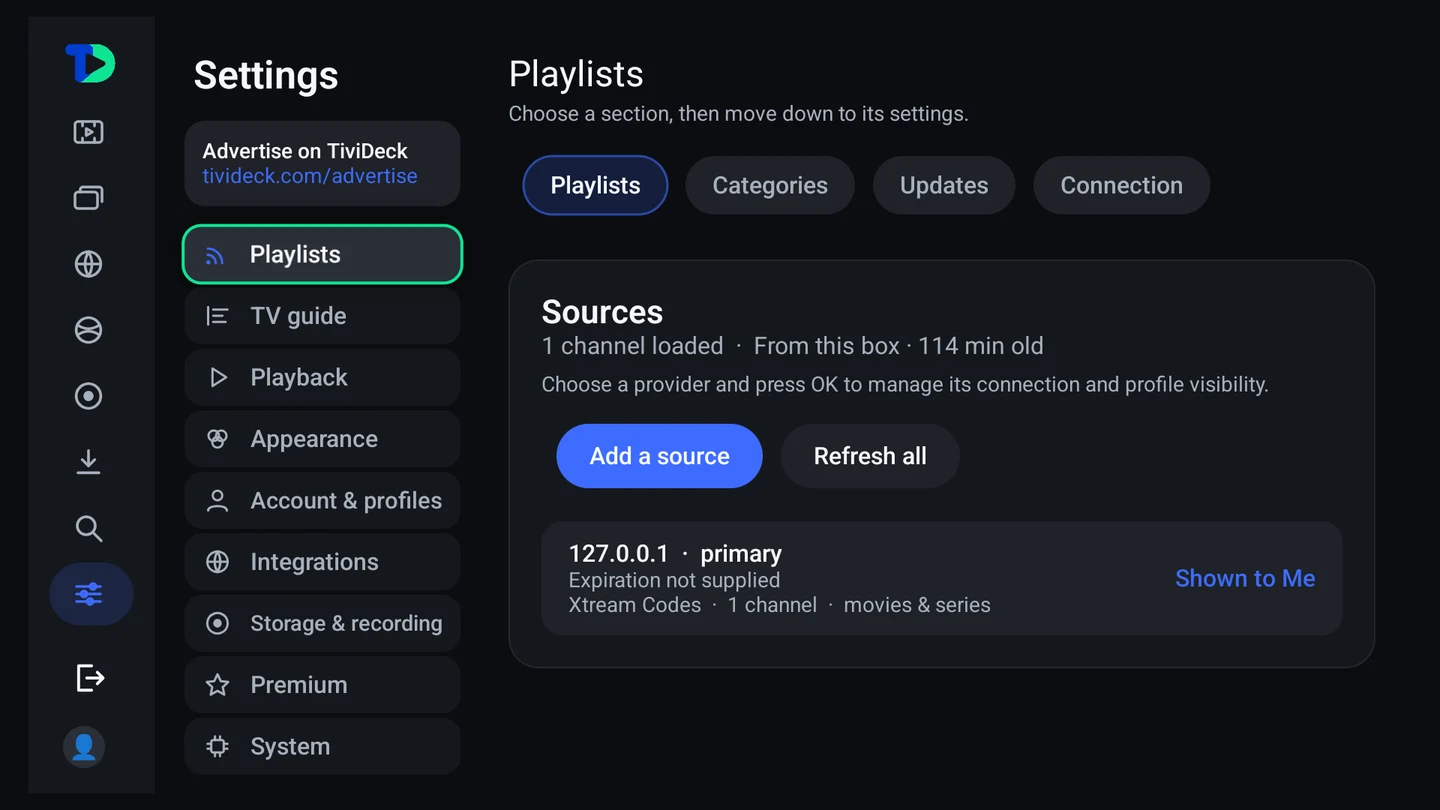
- Elige la fila de un proveedor y pulsa OK para gestionarlo. Principal elige el proveedor que se usa para la biblioteca de películas y series; la visibilidad por perfil controla qué fuentes puede ver cada perfil.
- Revisa la fecha de vencimiento de la suscripción que aparece en la fuente. Si tu proveedor no da una fecha, TiviDeck te lo dice en lugar de suponer un acceso de por vida. Cuando hay una fecha, aparece un recordatorio en el Inicio de los adultos al acercarse el vencimiento.
Tu suscripción al proveedor y TiviDeck Premium son compras distintas. El servicio de televisión se renueva con el proveedor.
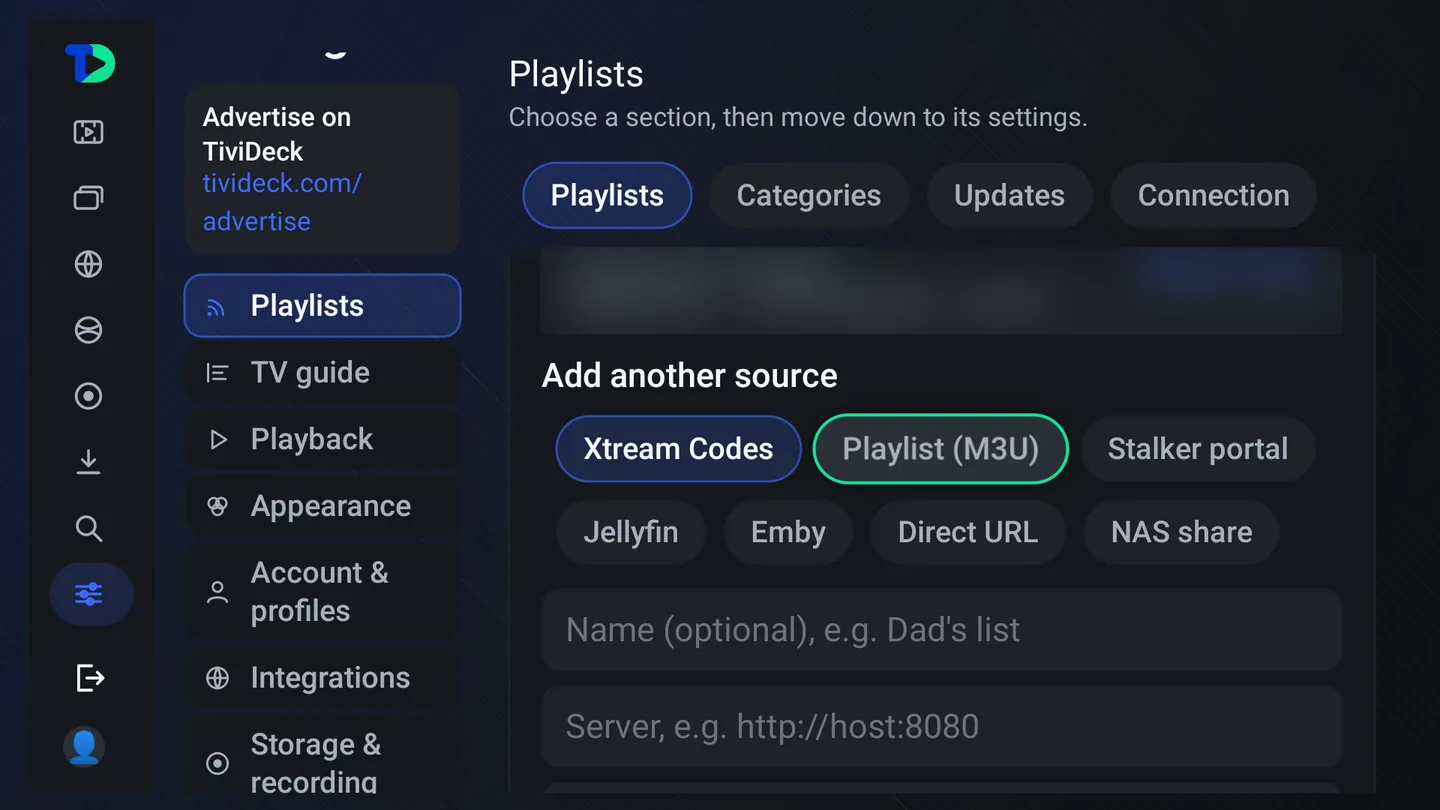
- Xtream Codes — la dirección del servidor, el usuario y la contraseña.
- Lista (M3U) — la dirección de la lista, que suele terminar en .m3u.
- Portal Stalker — la dirección del portal y la dirección MAC con la que el portal conoce este aparato.
- Jellyfin y Emby — la dirección de tu servidor multimedia, el usuario y la contraseña.
- URL directa — la dirección de una sola emisión.
- Carpeta NAS — el nombre o la IP del servidor, el nombre de la carpeta compartida, una subcarpeta si quieres, y un usuario y una contraseña salvo que sea una carpeta de invitados. Sus archivos de vídeo aparecen en Películas y Series. TiviDeck muestra la biblioteca de un solo proveedor a la vez: cuando más de uno tiene películas y series, elige el proveedor y Establecer como principal para mostrar su biblioteca.
Direcciones de servidores de respaldo
Muchos proveedores Xtream Codes dan más de una dirección de servidor para la misma cuenta. En la TV 1.0.43 y el teléfono 1.0.36 puedes añadirlas al proveedor, y si el servidor en uso deja de responder, TiviDeck pasa al siguiente y sigue reproduciendo.
- En la TV, abre el formulario de Xtream Codes, al añadir el proveedor o al editarlo. Bajo la contraseña, Direcciones de servidores de respaldo tiene Añadir una dirección de respaldo; cada una se escribe como http://host2:8080, con Quitar al lado. Hasta cinco.
- En el teléfono, las mismas casillas están en el formulario Añadir un proveedor. Para un proveedor que ya tienes, abre Mi TiviDeck › Ajustes › Listas, toca el proveedor, cambia ahí sus direcciones de respaldo y toca Guardar; no se vuelve a pedir el acceso.
- Qué lo hace cambiar — un servidor que no responde, corta la conexión o informa de un error del servidor. Un proveedor que dice que todas sus conexiones están en uso no cambia, porque un servidor de respaldo de la misma cuenta responde igual, y tampoco un acceso incorrecto o un canal que no existe.
- Dónde está — un aviso breve dice cuándo cambia un proveedor, como cambiado al servidor de respaldo 1, sin detener la imagen. El panel del proveedor en Ajustes dice entonces Usando el servidor de respaldo 1, o Usando el servidor principal.
- La vuelta — el servidor que funcionó se usa primero desde entonces, también tras reiniciar. Tras seis horas en un servidor de respaldo, se vuelve a probar primero el principal.
- Bien guardadas — las direcciones se guardan cifradas junto al acceso del proveedor y viajan a los demás televisores y teléfonos del hogar selladas de la misma forma. Cada dispositivo guarda por su cuenta qué servidor está usando.
Conecta tus servicios
Abre Ajustes › Integraciones, elige el servicio, introduce tus propias credenciales de aplicación donde se pidan y guarda. Usa los controles de conexión o de prueba para comprobar el resultado. Nunca envíes estas credenciales a soporte.
- TMDB: una clave de API v3 o un API Read Access Token aporta los metadatos de películas y series.
- OpenSubtitles: configura tu clave de API y tu cuenta antes de buscar subtítulos en línea mientras reproduces contenido compatible de la biblioteca.
- Trakt y Simkl: introduce las credenciales de la aplicación que registraste y luego completa la autorización de la cuenta en el servicio. Guardar solo una clave de aplicación no conecta tu cuenta de visualización.
- Complementos: los catálogos de Cinemeta, los complementos compatibles con Stremio que agregas tú mismo y tu propia cuenta de debrid están solo en la edición Enhanced; la edición Store no los incluye. Siguen aplicando los límites del proveedor y las suscripciones a servicios externos.
- Sincronización: los servicios conectados se comparten con los demás televisores y teléfonos del hogar, así que cada uno se configura una sola vez.
Códigos por correo y contraseñas del panel
El panel del sitio web gestiona los anuncios y los televisores y teléfonos vinculados a tu hogar. Iniciar sesión, por sí solo, no cambia el hogar ni el plan Premium de ningún dispositivo, ni ocupa una de las plazas de dispositivo del hogar. Introduce el correo con el que compraste tu anuncio, pide un código e introduce el código de ocho dígitos más reciente en un plazo de diez minutos. Tras la verificación, esto también crea una cuenta nueva en el panel.
Usa ¿Olvidaste tu contraseña? para pedir un código de recuperación, verifícalo y luego introduce y confirma una contraseña nueva. Iniciar sesión con contraseña también requiere verificar el correo para abrir una sesión nueva en el panel. Tras demasiados intentos fallidos, pide otro código; puedes reenviarlo pasado un minuto.
Fuentes, la guía y la reproducción
Premium
Acerca de e historial de versiones
Ajustes › Sistema › Acerca de muestra la versión del aparato. Historial de versiones abre lo que cambió, una versión a la vez: el desplegable de arriba nombra la versión que se muestra, al principio la del propio aparato, marcada Esta versión. Pulsa OK sobre él para ver todas las versiones, de la más nueva a la más antigua, y elegir otra; Back cierra primero la lista y luego el historial. En el teléfono, Mi TiviDeck › Ajustes › Acerca de tiene el mismo desplegable, con los números de versión del propio teléfono. Todas las versiones están también en tivideck.com/changelog.
Instalación
La edición Store viene de Google Play y se instala como cualquier otra app. Estos pasos son para la edición Enhanced, que se instala a mano con la app gratuita Downloader; Consigue TiviDeck explica la diferencia.
- Instala Downloader desde la tienda de tu propio televisor y ábrela.
- Escribe el código 1983787 (o tivideck.com/get/tv) en su cuadro de dirección y pulsa Go. En un teléfono, abre tivideck.com/get/phone en el navegador.
- Elige Instalar cuando termine la descarga. Android pregunta una vez si Downloader puede instalar apps — permítelo.
- Abre TiviDeck y elige cómo empezar: añade tu proveedor, prueba los canales de muestra o Restaurar mi configuración.
Para actualizar, descarga de nuevo desde la misma dirección e instala encima de la app existente; no la desinstales ni borres sus datos si quieres conservar tus ajustes locales. Las instrucciones completas, y cómo va cada plataforma, están en la página de instalación.
Cuando algo falla
“Reconectando…” en un canal
La señal se cortó y TiviDeck la está recuperando. Si pasa solo en un canal, es que ese canal está teniendo una mala noche en tu proveedor. Si pasa cada vez que abres una segunda señal — un recuadro de la multivista, una vista previa en el Sports Hub — tu proveedor permite menos conexiones simultáneas de las que estás pidiendo. Ese número lo pone él, no nosotros.
Un diseño de multivista que no te aparece
TiviDeck le pregunta al equipo cuántos decodificadores de video tiene y se niega a ofrecerte un diseño que en realidad no puede dibujar. Un stick que apenas mueve dos imágenes no va a poder con ocho, y cuatro cuadros negros serían peor que un límite honesto.
Canales sin información en la guía
Una guía vacía puede deberse a un problema de descarga, una fuente caducada, datos de programación que faltan o un canal que no se emparejó. Ve revisando esto:
- Confirma que un canal en directo de esa fuente se reproduce. Si no, revisa primero la conexión y el estado de la suscripción de la fuente.
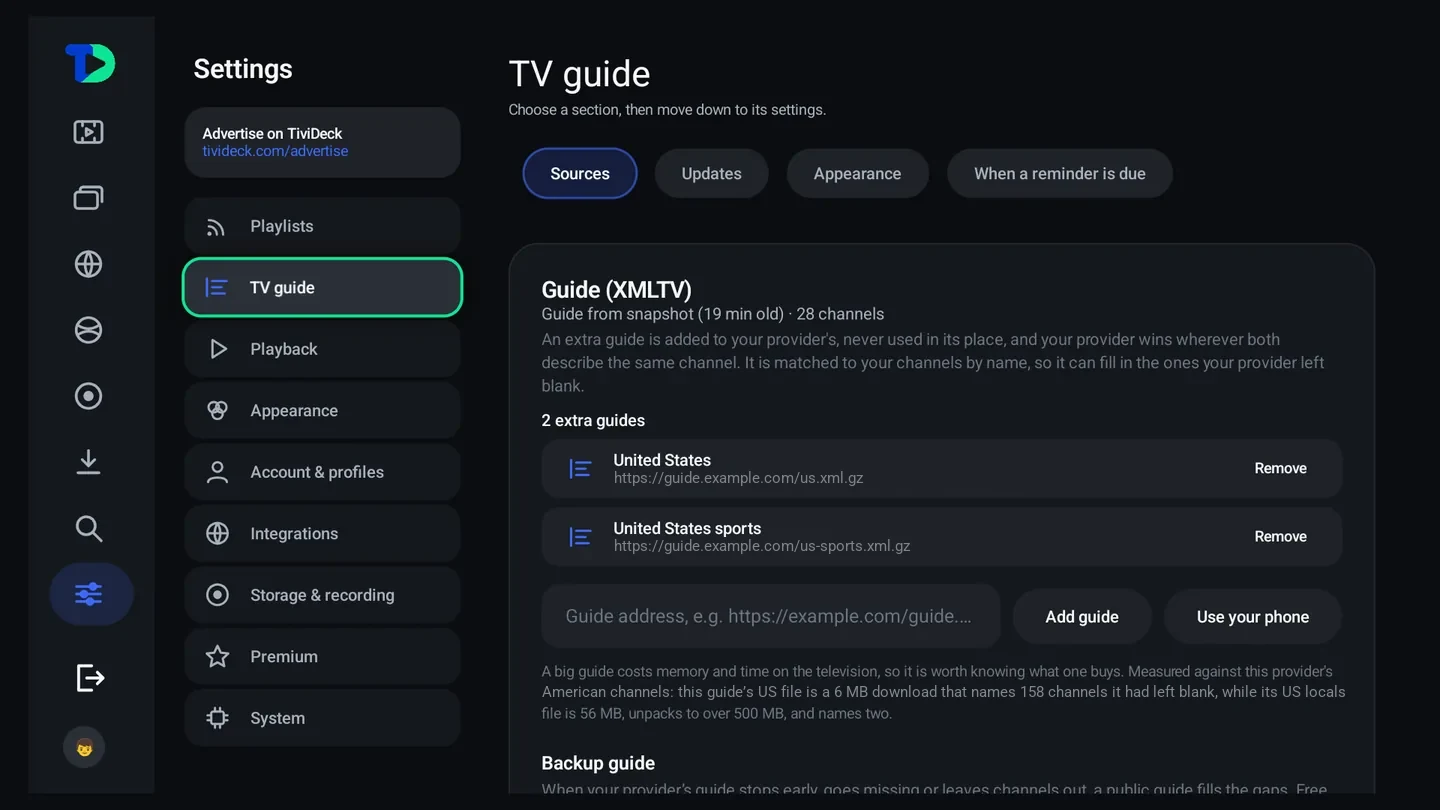
- Abre Ajustes › Guía de TV › Fuentes y lee el estado. Una fuente que respondió sin nada no es lo mismo que una guía que todavía se está descargando.
- Comprueba la URL del XMLTV con tu proveedor. No publiques URL que contengan credenciales.
- Abre la pestaña Actualizaciones de la guía de TV, actualiza y deja que la descarga termine. Compara con otro canal del mismo proveedor.
- Si solo un canal está en blanco, revisa su asociación con la guía en las opciones de canal del reproductor. El emparejamiento debe identificar el canal correcto, no solo uno con un nombre parecido.
- Una fuente XMLTV adicional puede rellenar huecos. Cuando ambas fuentes describen el mismo canal, TiviDeck se queda con los datos de la guía del proveedor.
- Si todos los programas están desplazados la misma cantidad de tiempo, revisa la hora del dispositivo y pídele al proveedor que verifique las marcas de tiempo de su guía, en lugar de borrar tus fuentes.
Demasiados canales
Consulta el gestor de categorías. Es la solución a casi cualquier queja de “no encuentro nada”.
Un canal está en el sitio equivocado, o no lo quieres ver nunca
Mantén pulsado OK sobre él en una lista para levantarlo y moverlo. Pulsa Menu o Info sobre él para abrir su ficha, ponerlo en una de tus propias listas u ocultarlo para siempre. Las categorías se reordenan igual; consulta Mover categorías y canales.
Escribe a support@tivideck.com. Incluye el modelo de tu dispositivo, la versión de la app que aparece en Ajustes › Sistema › Acerca de, los pasos que fallaron y el error que ves. En Diagnóstico hay información de reproducción. Tapa en las capturas las contraseñas, las URL del proveedor con credenciales, los tokens y cualquier dato privado de tu cuenta.